روش 1: ارسال بین برنامهها
سادهترین روش انتقال پیامهای خاص از واتساپ به وایبر استفاده از قابلیت موجود در هر گوشی هوشمند به نام "به اشتراک گذاری" است. متأسفانه، استفاده کامل از این امکان فقط بر روی دستگاههای iOS ممکن است، در حالی که برنامه برای اندروید و ویندوز محدود به انتقال فایلهای گرافیکی و انتقال دستی یادداشتهای متنی است.
همچنین بخوانید: روشهای ارسال پیامها در وایبر
اندروید
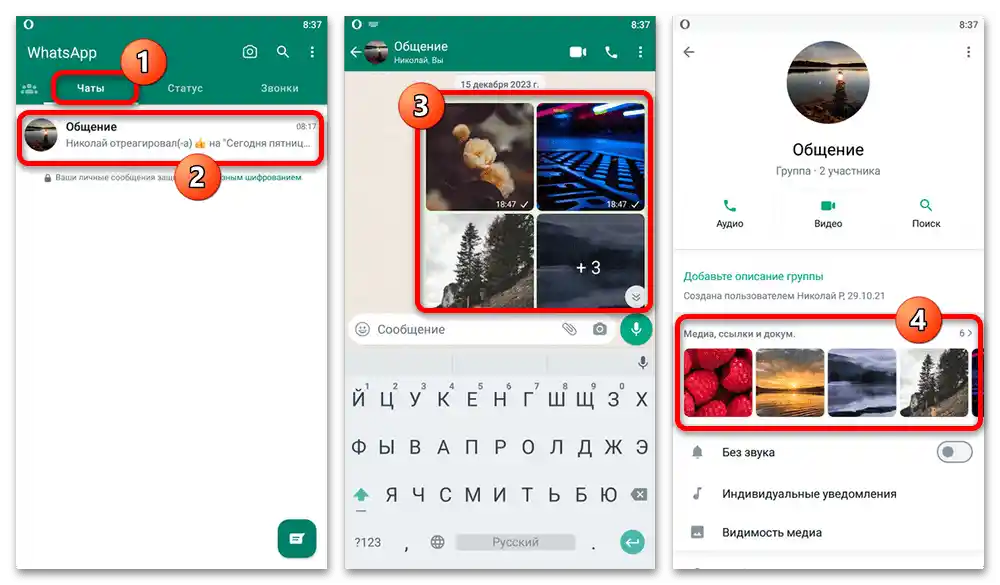
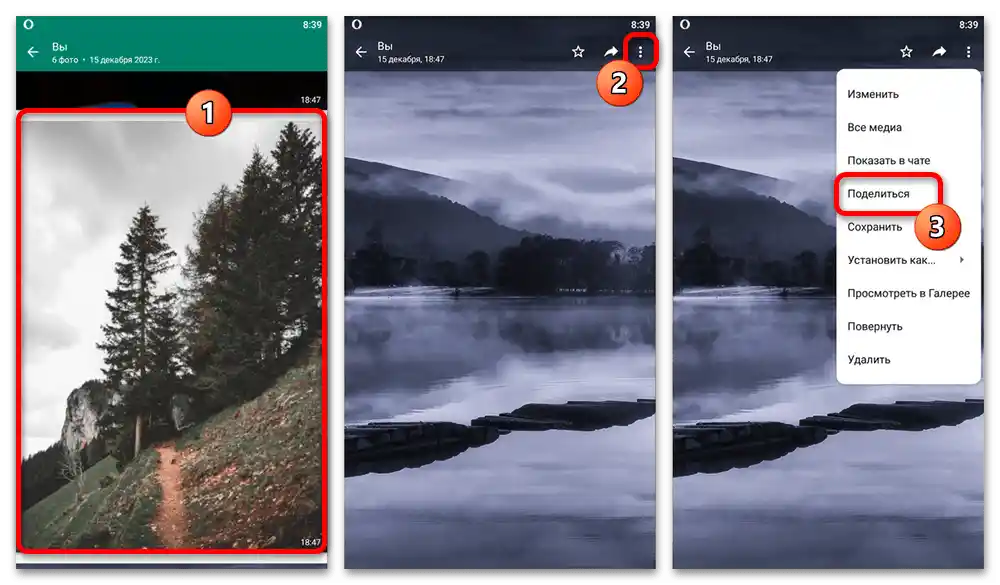
- اول از همه، باید اطمینان حاصل کنید که آخرین نسخههای وایبر و واتساپ برای اندروید بر روی دستگاه شما نصب شده است، که همیشه میتوانید آنها را از صفحات رسمی در گوگل پلی مارکت دانلود کنید. پس از بررسی این مرحله، واتساپ را باز کنید، چت مورد نظر را در برگه مربوطه انتخاب کنید و فایل رسانهای ارسال شده قبلی را در پیوستها یا تاریخچه مکالمه پیدا کنید.
- با لمس تصویر خاص و ورود به حالت مشاهده، در نوار بالایی دکمه منو را فشار دهید و در پنجره بازشونده از گزینه "به اشتراک گذاری" استفاده کنید. توجه داشته باشید که در هیچ مورد دیگری این امکان در دسترس نیست، در حالی که آیکون با فلش به سمت راست برای ارسال درون پیامرسان در نظر گرفته شده است.
- منتظر بمانید تا پنجره بازشونده "به اشتراک گذاری با" ظاهر شود، وایبر را به عنوان محل قرارگیری یادداشت انتخاب کنید، مکالمه خاصی را از لیست کلی در صفحه "به اشتراک گذاری با:" مشخص کنید و انتقال را تأیید کنید. در مرحله نهایی نیز پیشنهاد میشود تغییراتی ایجاد کنید، همانطور که اگر تصویر از ابتدا از گالری دستگاه در قالب یک پیام جدید انتخاب شده باشد.
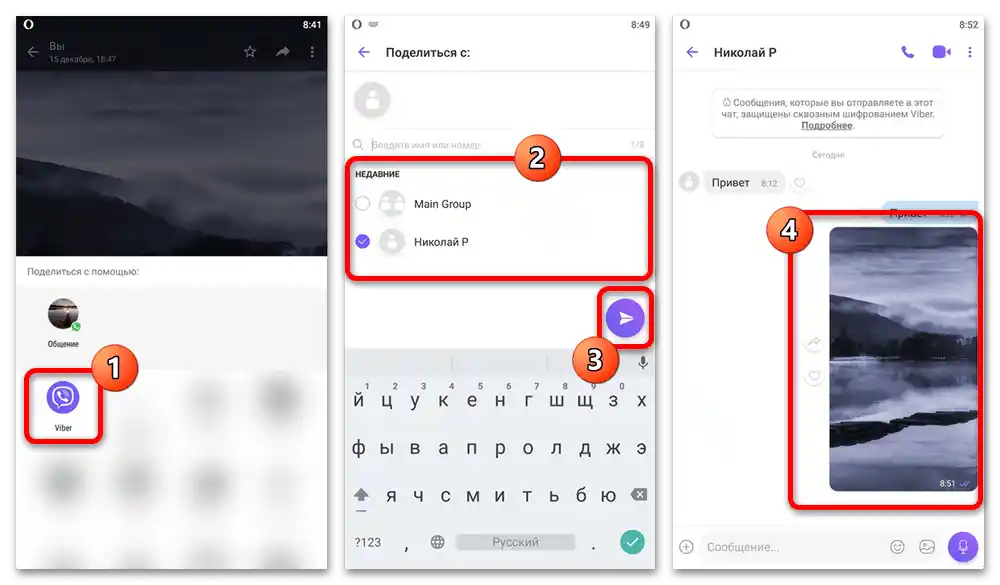
اگر در حین ارسال با مشکلاتی مواجه شدید، باید هر یک از برنامهها را ریستارت کرده و دوباره تلاش کنید.در بدترین حالت ممکن است نیاز به نصب مجدد وایبر باشد، به ویژه اگر مشتری در لیست کلی پیامرسانهای موجود نمایش داده نشود.
iOS
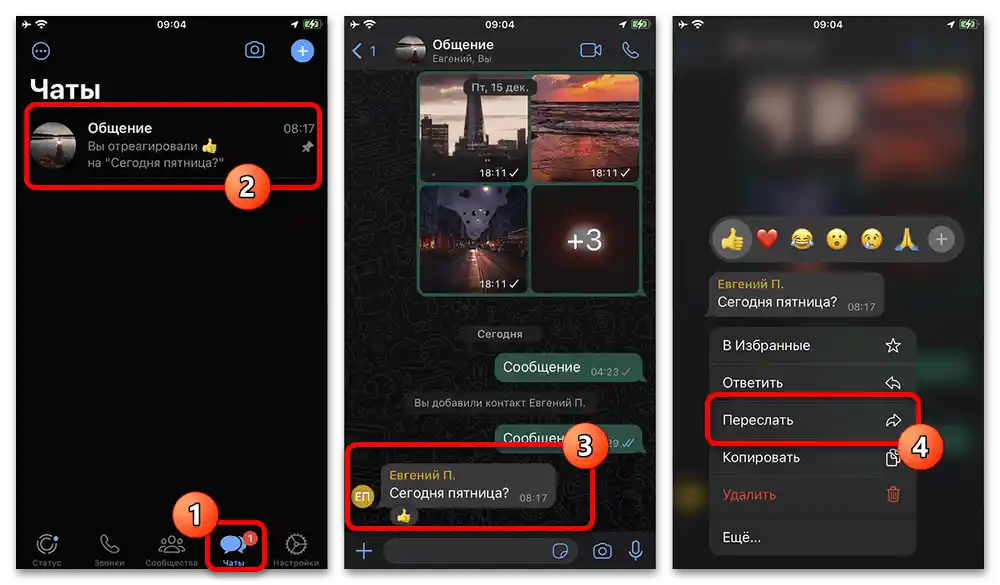
- همانطور که در اندروید، حتماً Viber و WhatsApp را برای iOS بهروز کنید تا از بروز مشکلات احتمالی در فرآیند ارسال جلوگیری شود. پس از آن، برنامه اصلی را باز کنید، به تب "چتها" در پایین بروید، پیام مورد نظر را انتخاب کنید، بدون توجه به نویسنده، با نگهداشتن طولانی و از گزینه "ارسال مجدد" استفاده کنید.
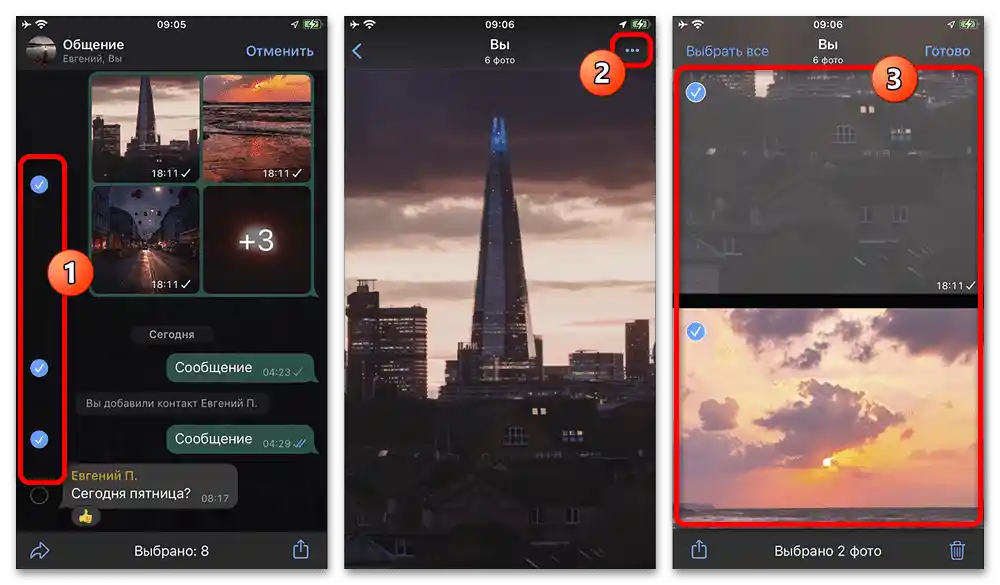
- علاوه بر امکان ساده انتخاب متنها، میتوانید چندین پیام را از جمله پستهای دارای پیوست، چه عکس و چه ویدیو، از قبل انتخاب کنید. خود فایلهای رسانهای، همانطور که حدس میزنید، میتوانند پس از انتخاب در حالت تمامصفحه ارسال شوند، همانطور که در مثال ما نشان داده شده است.
- در نهایت، برای انجام وظیفه محول شده، در نوار پایینی دکمهای با فلش رو به بالا را فشار دهید. در اینجا، کافی است لیست برنامهها را در ردیف دوم مرور کرده و "Viber" را انتخاب کنید یا از لینک مستقیم بالای صفحه برای یک مکالمه خاص استفاده کنید، اگر قبلاً ارسال کردهاید.
- اگر به هر دلیلی برنامه مذکور در لیست موجود نیست، در انتها دکمه "بیشتر" را پیدا کرده و لمس کنید. در این پنجره از "پیشنهادات" "Viber" را انتخاب کنید و در صورت نیاز میتوانید آیکون را بهطور اجباری به نوار دسترسی سریع با استفاده از لینک "ویرایش" در گوشه بالا سمت راست صفحه اضافه کنید.
- به عنوان آخرین مرحله در صفحه "ارسال از طریق Viber" گیرنده را از لیست مخاطبین خود، از جمله جوامع و گروهها، مشخص کرده و به لینک "آماده" ضربه بزنید. اگر پیام شامل فایلهای گرافیکی باشد، پیشنهاد میشود تغییراتی با استفاده از ویرایشگر داخلی ایجاد کرده و یادداشت متنی اضافی را پیوست کنید.
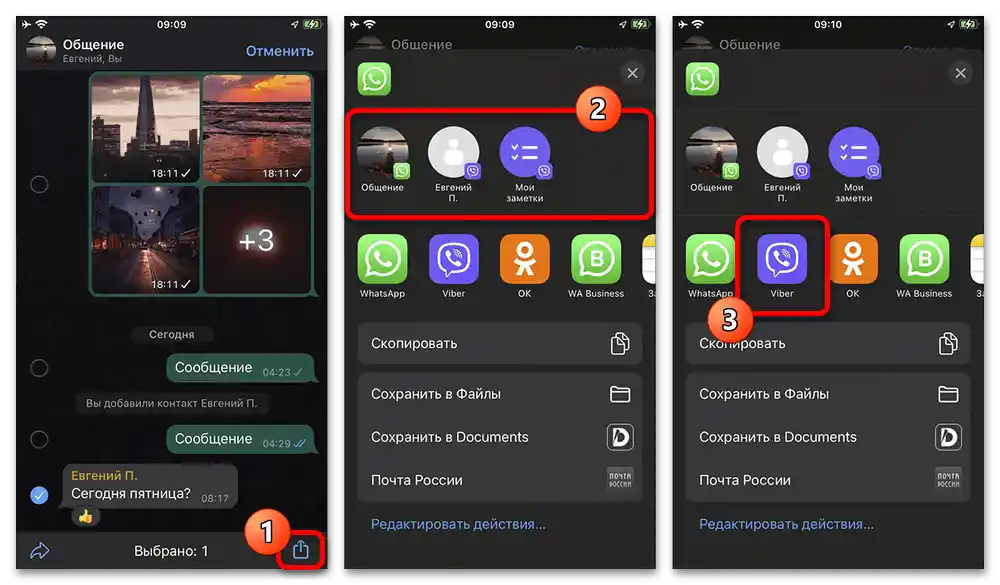
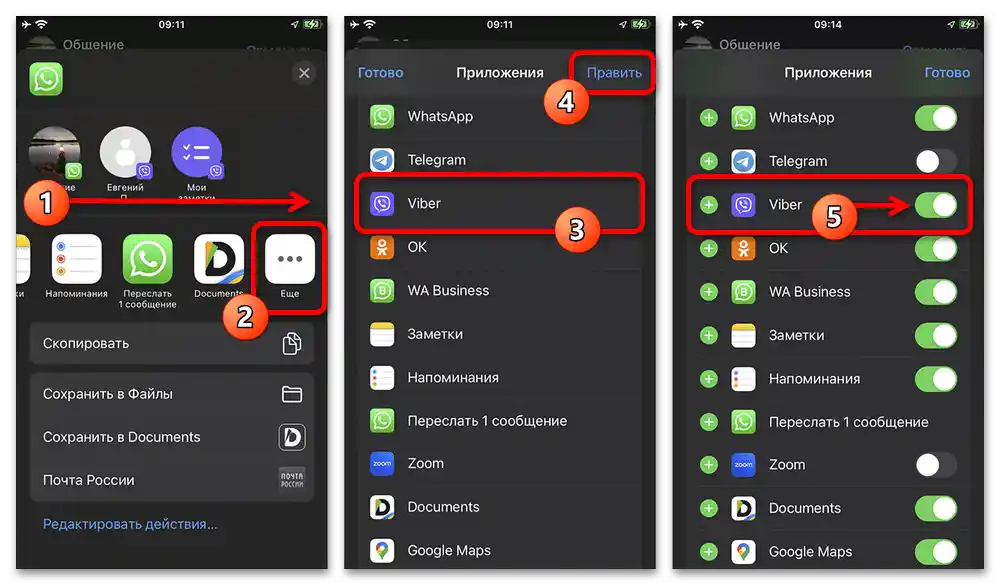
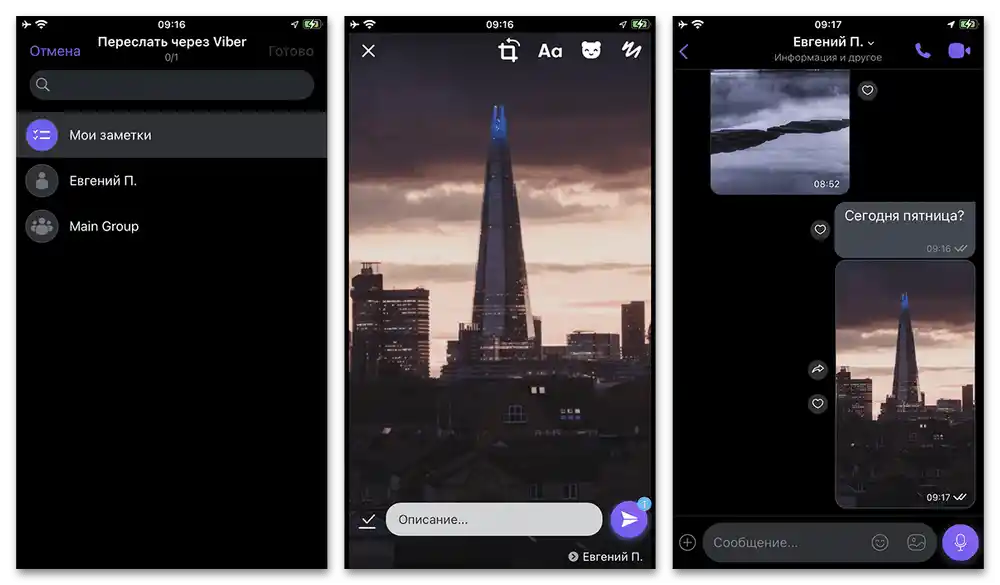
به طور کلی، به جز نمایش وایبر در منوی "اشتراکگذاری"، که قبلاً ذکر شد، مشکلات در فرآیند ممکن است به دلیل محدودیتهای دسترسی برای یکی از برنامهها ایجاد شود.برای جلوگیری از این موضوع، حتماً دسترسی به کتابخانه رسانهای گوشی هوشمند را در تنظیمات سیستم هر دو پیامرسان باز کنید، که ما به تفصیل بررسی نخواهیم کرد.
روش ۲: کپی و ارسال مجدد
یکی دیگر از روشهای ارسال پیام در Viber که قبلاً در WhatsApp قرار داده شده، شامل کپی کردن متن اصلی و سپس ایجاد یک رکورد جدید با استفاده از فیلد استاندارد است. این نوع راهحل در تمام نسخهها در دسترس است، اما در Windows و Android کاربرد بیشتری دارد، زیرا برای این سیستمعاملها در حال حاضر هیچ روش جایگزینی وجود ندارد.
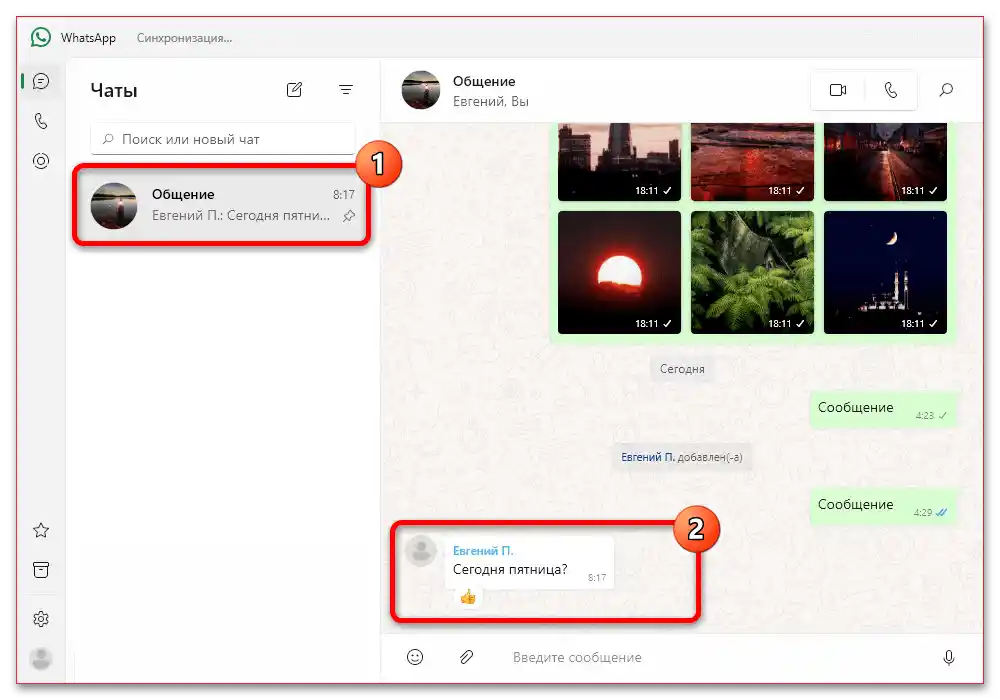
- به عنوان مثال، ما به برنامههای دسکتاپ Viber و WhatsApp محدود خواهیم شد، زیرا اقدامات مورد نیاز در هر پلتفرمی یکسان است. ابتدا از لیست عمومی "چتها" مکالمه مورد نظر را انتخاب کرده و پیام مورد نظر را که باید با استفاده از برنامه دیگر ارسال شود، پیدا کنید.
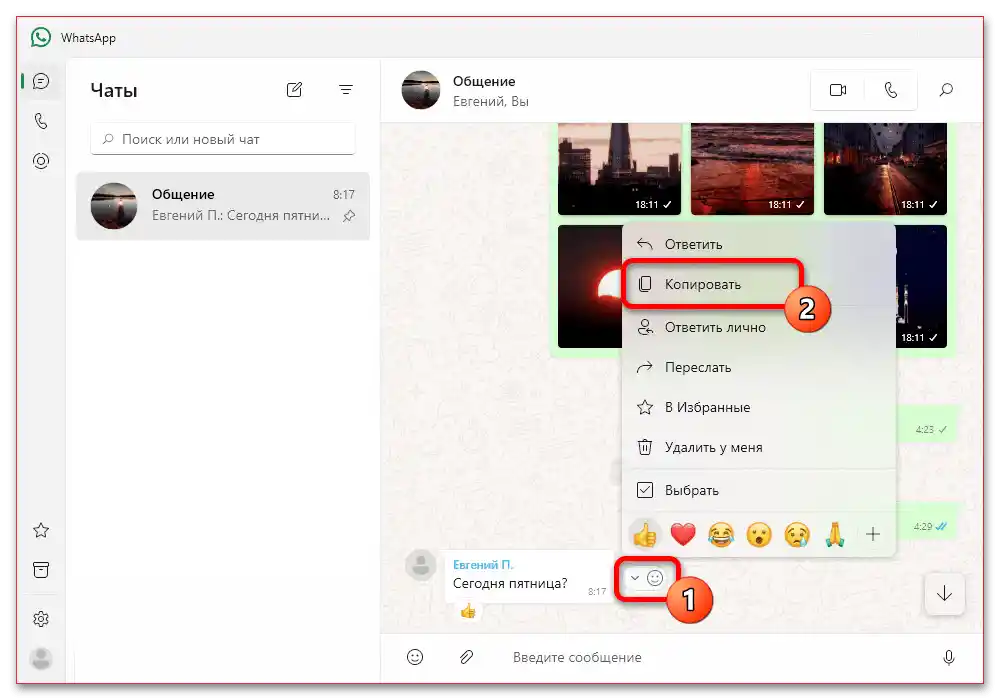
- منوی کشویی را با استفاده از فلش رو به پایین یا نگهداشتن طولانی پیام باز کنید و در پنجره پاپآپ "کپی" را انتخاب کنید. متأسفانه، به طور همزمان میتوان دادهها را فقط از یک پیام دریافت کرد.
فایلها به این روش به هیچ وجه قابل کپی نیستند — تنها میتوان آنها را در حافظه گوشی ذخیره کرده و خودتان آنها را در Viber ارسال کنید.
همچنین بخوانید:
چگونه در WhatsApp عکس / ویدیو / موسیقی را ذخیره کنیم (به بخشهای Android یا Windows مراجعه کنید)
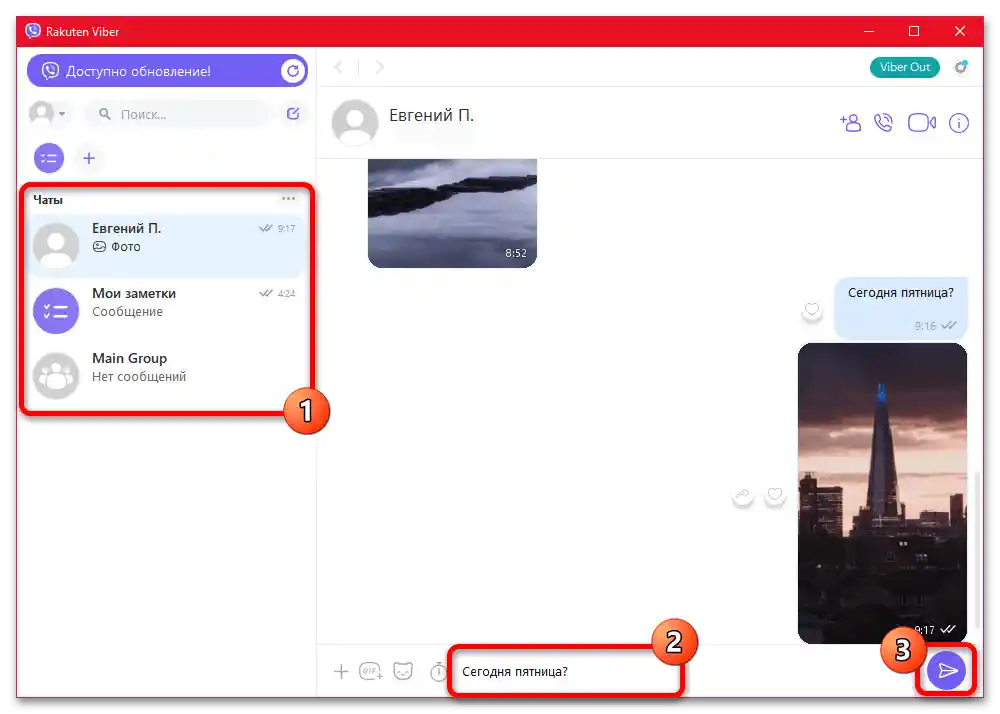
چگونه در Viber عکس / ویدیو / موسیقی ارسال کنیم (به بخشهای Android یا Windows مراجعه کنید) - پس از اتمام کپی، برنامه Viber را باز کرده و متن دریافتی را به هر روشی که راحتتر هستید در فیلد پیام جدید در گفتگوی مربوطه بچسبانید. اگر دادهها با خطا منتقل شدهاند، مثلاً به دلیل استفاده از نمادهای خاص، میتوانید محتوای آن را به صورت دستی ویرایش کنید. به هر حال، پس از این فقط از دکمه "ارسال" استفاده کنید.