محتوا:
روش 1: دانلود فایلهای ویدئویی به صورت دستی
انعطافپذیرترین روش دانلود ویدئوها از Viber، که در اندروید, iOS و ویندوز در دسترس است، انتخاب خودکار انتشار و ذخیره آن در حافظه محلی دستگاه است. در اینجا مهم است که توجه داشته باشید که این عمل همیشه لازم نیست و تنها در صورتی که شما قبلاً بارگذاری خودکار را غیرفعال کردهاید، معتبر خواهد بود، که در بخش جداگانهای از دستورالعمل (روش 2) بررسی شده است.
اندروید
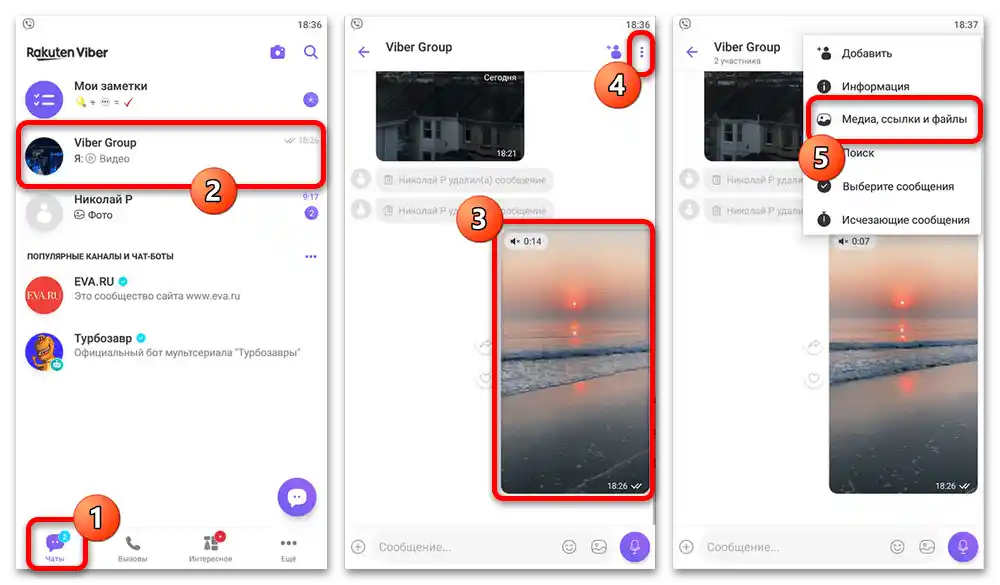
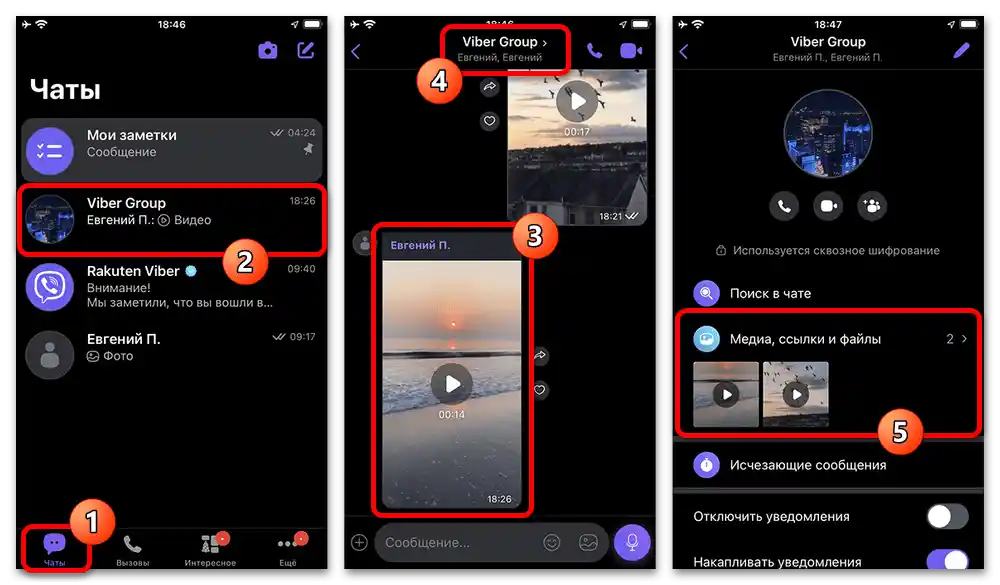
- هنگام استفاده از دستگاهی با پلتفرم اندروید، ابتدا به تب "چتها" بروید و مکالمهای را که شامل فایل رسانهای است که باید دانلود شود، انتخاب کنید. در اینجا، میتوانید به صورت دستی فایل را از تاریخچه در صفحه اصلی پیدا کنید یا از منو (دکمه با سه نقطه) و بخش "رسانه، لینکها و فایلها" در نوار بالایی استفاده کنید.
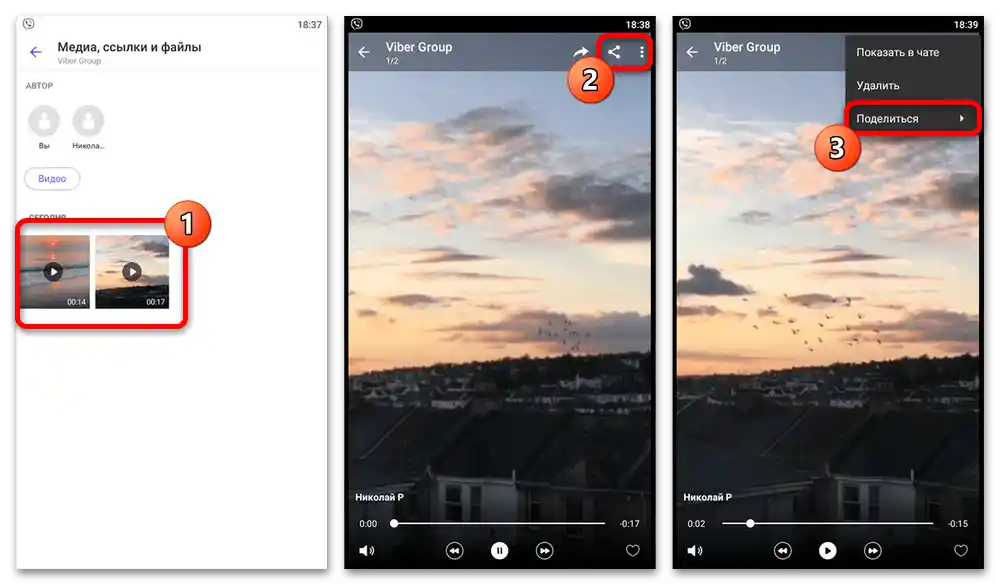
- پس از انتخاب انتشار خاص و تغییر به حالت نمایش تمام صفحه، در گوشه بالای سمت راست صفحه، منوی اصلی را باز کرده و دسته "اشتراکگذاری" را گسترش دهید. همچنین میتوانید بلافاصله بر روی دکمهای که در مثال ما مشخص شده است، کلیک کنید، اگر در دسترس باشد.
- از لیست ارائه شده، "دیگر" را انتخاب کرده و در پنجره سیستم که باز میشود، "عمل را انتخاب کنید" به هر یک از مدیران فایل نصب شده بر روی دستگاه خود برای ذخیره فایل ضربه بزنید.پس از این، لازم است مکان مشخصی را تعیین کرده و دانلود را تأیید کنید.
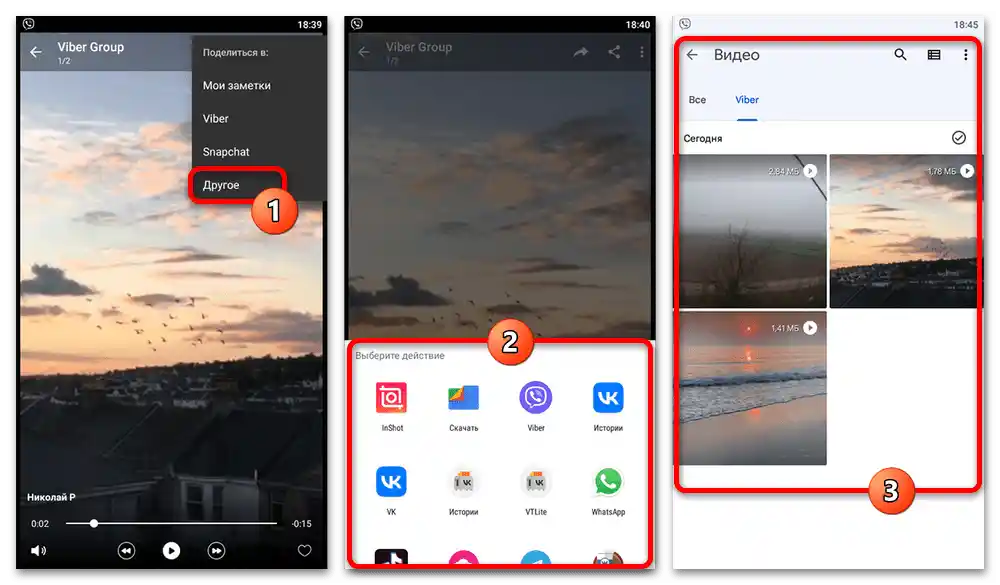
توجه داشته باشید که میتوانید فایلها را نه تنها در حافظه محلی، بلکه در برنامههای دیگر مانند WhatsApp یا VK نیز ذخیره کنید. این گزینه را در مواردی که از ابتدا برنامهریزی کردهاید ویدیو را برای انتشار در مکان دیگری دانلود کنید، تا زمان خود را صرفهجویی کنید، استفاده کنید.
iOS
- وظیفه تعیین شده در iPhone به شیوهای مشابه انجام میشود — ابتدا مکالمه مورد نظر را در زبانه "چتها" باز کنید. میتوانید فایل را بهطور مستقل در صفحه اصلی پیدا کنید یا از دسته "رسانه، لینکها و فایلها" در تنظیمات استفاده کنید.
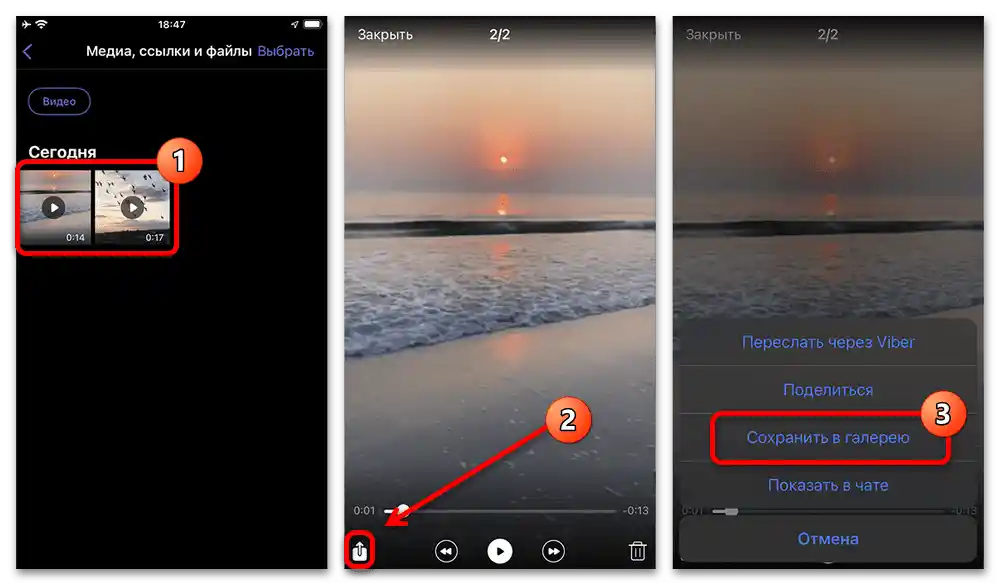
- ویدیو را بهطور کامل در صفحه نمایش دهید و میتوانید بلافاصله آن را متوقف کنید. در اینجا لازم است در قسمت چپ نوار پایینی بر روی دکمه مشخص شده "به اشتراکگذاری" کلیک کرده و از گزینه "ذخیره در گالری" استفاده کنید.
در صورت نیاز، پنجره "به اشتراکگذاری" را باز کنید تا منوی سیستم ذخیرهسازی نمایش داده شود. این امکان را فراهم میکند که نه تنها فایل را در حافظه محلی دانلود کنید، بلکه آن را به برنامه دیگری منتقل کنید، از جمله خدمات ابری مانند iCloud.
Windows
- نسخه دسکتاپ Viber از نظر رابط کاربری و نامگذاری برخی بخشها با نسخههای موبایل متفاوت است. در این مورد، مکالمهای را از لیست عمومی انتخاب کرده و فایل را بهصورت دستی پیدا کنید یا از بخش "رسانه" در تنظیمات چت استفاده کنید.
- پس از جستجو و باز کردن فایل ویدئویی در حالت مشاهده، بر روی آیکون مرکزی "ذخیره به عنوان" در نوار بالایی با کلیک چپ ماوس کلیک کنید. خود ذخیرهسازی از نظر وظیفه مشابه با دانلود فایلها در مرورگر متفاوت نیست.
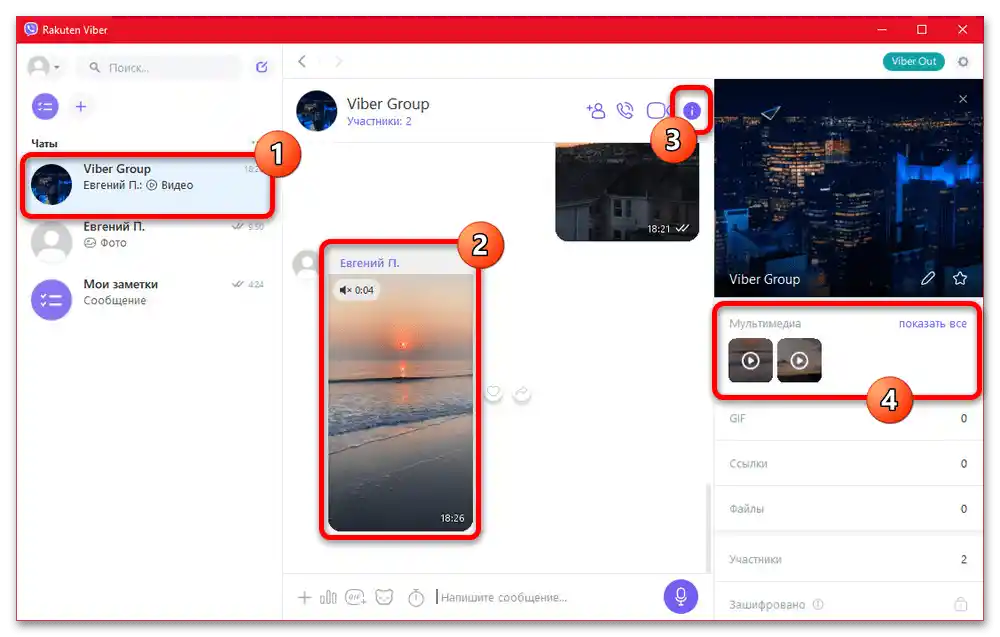
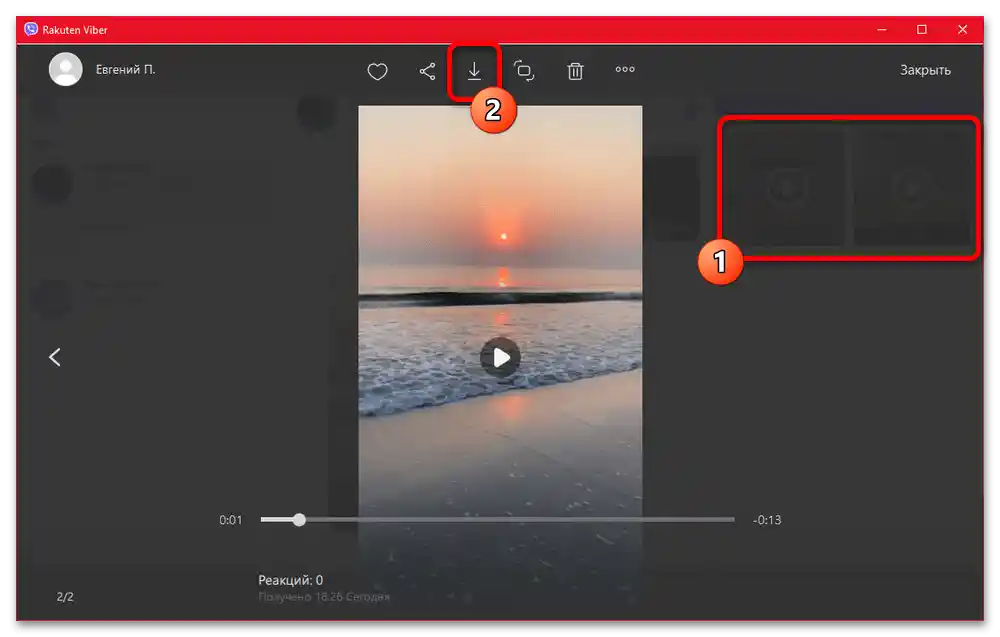
متأسفانه، در حال حاضر امکان ارسال رکورد بهطور مستقیم از طریق پیامرسان دیگری یا برنامه Windows وجود ندارد.ویدیوهای آماده همیشه در فرمت MP4 ذخیره میشوند و بهطور انحصاری بهعنوان فایلهایی در دسترس خواهند بود که هیچ ارتباطی با وایبر ندارند.
روش ۲: دانلود خودکار ویدیو
بهعنوان یک راهحل جایگزین، بارگذاری خودکار فایلهای رسانهای میتواند به هر محتوایی که در چارچوب مکالمات دریافت میشود، اجازه دهد تا بهطور خودکار در گالری محلی ذخیره شود. توصیه میشود از ویژگیهای بررسیشده با احتیاط استفاده کنید، زیرا در مورد ویدیو، این میتواند بهراحتی منجر به کمبود فضای آزاد در حافظه داخلی و خطاهای مرتبط شود.
اندروید
برای فعالسازی ذخیرهسازی خودکار ویدیو در حافظه محلی دستگاه اندروید، با استفاده از نوار پایینی به تب "بیشتر" بروید و "تنظیمات" را انتخاب کنید. پس از آن، باید دسته "رسانه" را باز کرده و تیکهای مربوط به گزینههای "دانلود خودکار عکس/ویدیو در شبکههای موبایل" و "دانلود خودکار عکس/ویدیو از طریق Wi-Fi" را فعال کنید. گزینه اول را فقط در صورتی فعال کنید که از اینترنت موبایل نامحدود یا طرح تعرفهای استفاده میکنید که استفاده از پیامرسانها را محدود نمیکند.
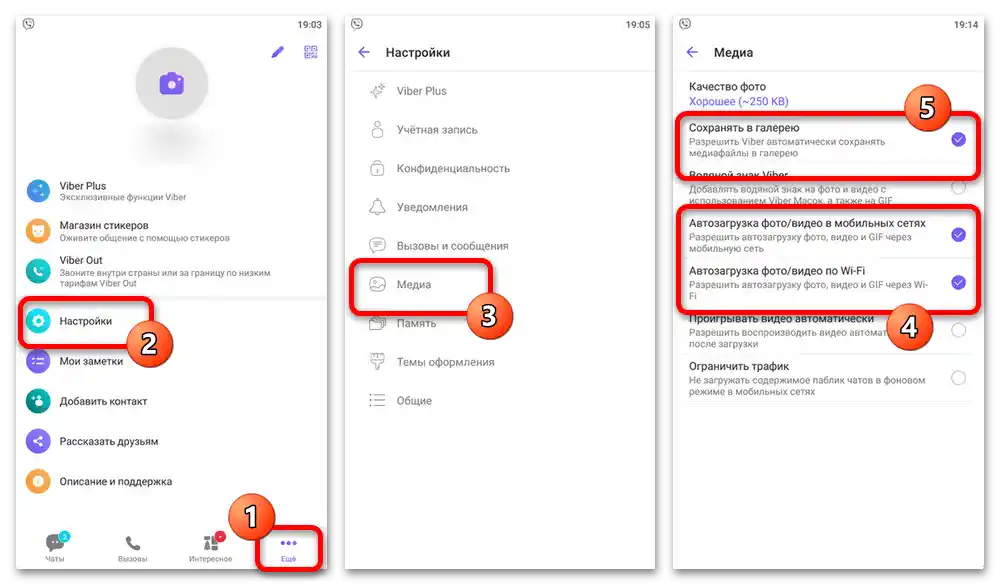
علاوه بر این، میتوانید تیک "ذخیره در گالری" را نیز فعال کنید، زیرا در غیر این صورت در برخی موارد فایلها ممکن است دانلود نشوند. اگر به ویدیوها و همچنین عکسها نیاز دارید، حتماً به ویژگی "کیفیت عکس" توجه کنید.
iOS
همانطور که در مورد اندروید، در دستگاههای تحت iOS ابتدا به بخش "بیشتر" با استفاده از نوار ناوبری پایینی بروید و تنظیمات را انتخاب کنید.دستهبندی خود با پارامترها در این مورد به نام "چندرسانهای" نامیده میشود.
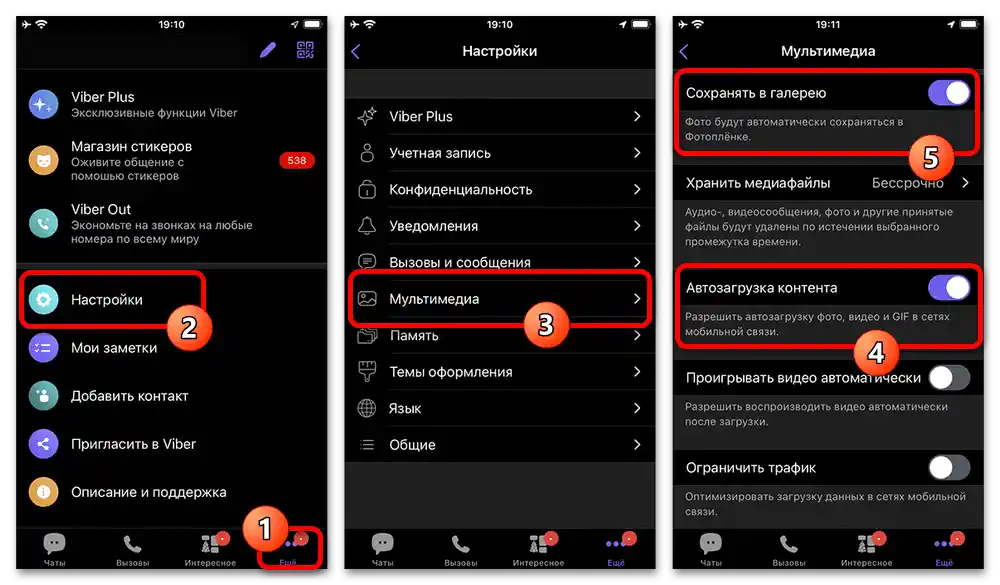
در صفحه مشخص شده، با استفاده از نوار لغزنده، پارامترهای "ذخیره در گالری" و "بارگذاری خودکار محتوا" را فعال کنید. علاوه بر این، حتماً قابلیت "محدود کردن ترافیک" را غیرفعال کنید، اگر از اتصال نامحدود به اینترنت استفاده میکنید و مقدار "نامحدود" را در بخش "ذخیرهسازی رسانهها" تنظیم کنید تا از حذف خودکار جلوگیری شود.
ویندوز
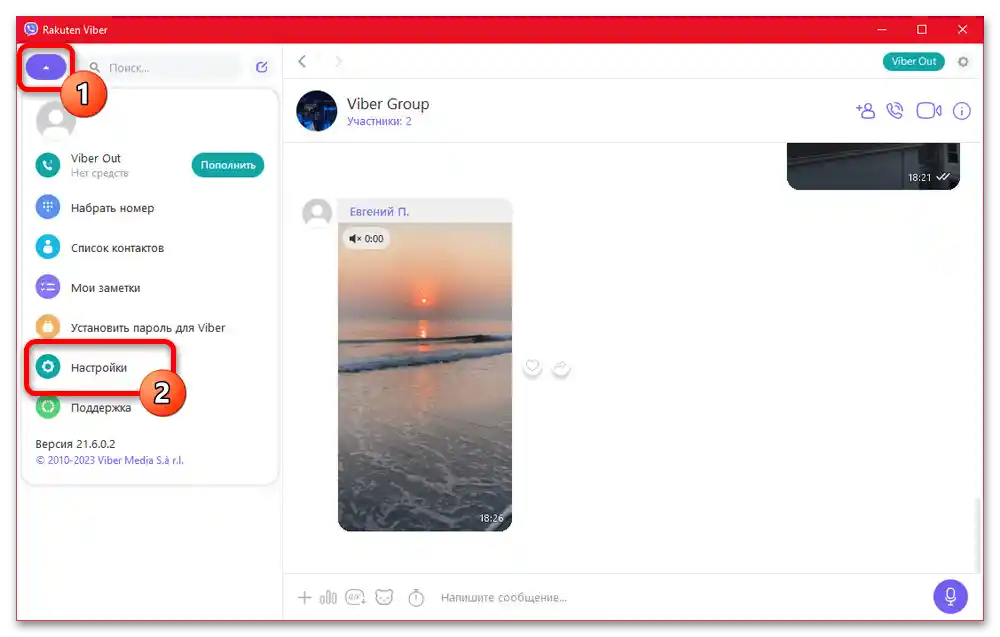
- آخرین نسخه بهروز شده برنامه مورد نظر برای کامپیوتر چندین پارامتر اضافی برای بارگذاری خودکار ارائه میدهد. برای فعالسازی این قابلیت، منوی اصلی را با استفاده از آیکون در گوشه بالا سمت چپ صفحه باز کنید و به دسته "تنظیمات" بروید.
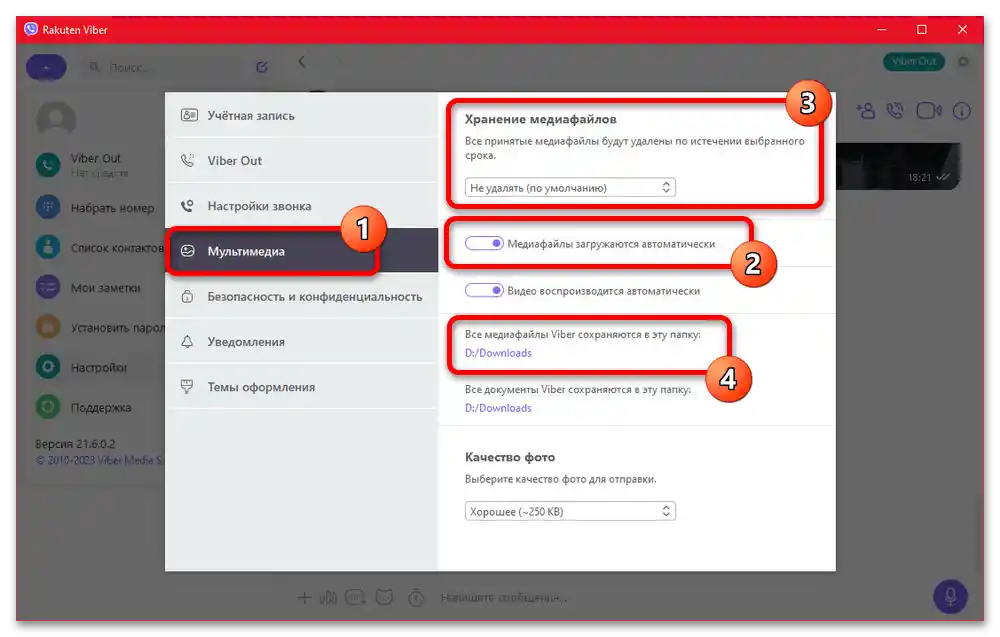
- از طریق منو در پنجره پاپآپ، "چندرسانهای" را انتخاب کرده و نوار لغزنده "رسانهها بهطور خودکار بارگذاری میشوند" را فعال کنید. همچنین میتوانید از منوی کشویی در بالا، دوره بارگذاری خودکار را تنظیم کنید، اگر ویدیو نیاز به ذخیرهسازی دائمی دارد یا برعکس، برای مدت محدودی.
حتماً به زیرمجموعه "تمام رسانههای Viber در این پوشه ذخیره میشوند" توجه کنید، زیرا بهطور پیشفرض بارگذاری در پوشه ریشه کاربر انجام میشود و ممکن است منجر به کمبود فضا در دیسک سیستم شود. اگر نیاز است، مکان را از طریق انتخاب مسیر جدید تغییر دهید، اما در نظر داشته باشید که فایلهای دانلود شده قبلی بهطور خودکار منتقل نخواهند شد.