محتوا:
روش 1: تقسیم صفحه به دو قسمت
در آخرین نسخههای رابط کاربری MagicOS گوشیهای Honor، توسعهدهنده قابلیت "چندین پنجره" را اضافه کرده است که میتوان آن را از طریق نوار کناری مدیریت کرد. این قابلیت به راحتی به شما امکان میدهد برنامههای نصب شده را پیدا کرده و آنها را روی سایر برنامهها اجرا کنید یا صفحه را به دو نیم تقسیم کنید.
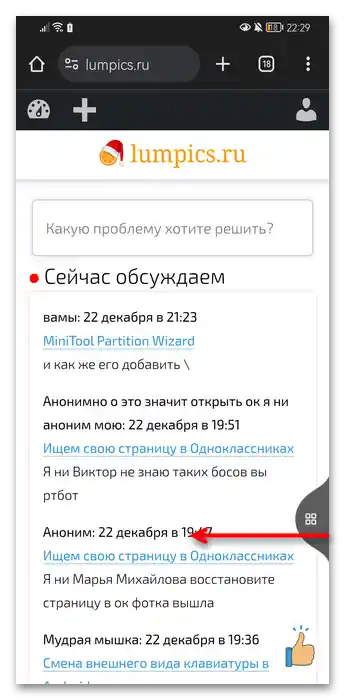
ابتدا نشان میدهیم که چگونه تقسیم کلاسیک صفحه به دو قسمت انجام شود. راحتترین کار این است که ابتدا برنامه اول را اجرا کنید و برای مثال، ما مرورگر را انتخاب میکنیم. پس از آن میتوانید به انجام وظیفه مورد نظر بپردازید.
- انگشت خود را از سمت راست یا چپ صفحه نگهدارید و آن را به سمت مرکز بکشید. خواهید دید که یک عنصر مشابه نوار کناری که در اسکرینشات زیر است، ظاهر میشود. انگشت خود را رها کنید تا خود نوار نمایش داده شود.
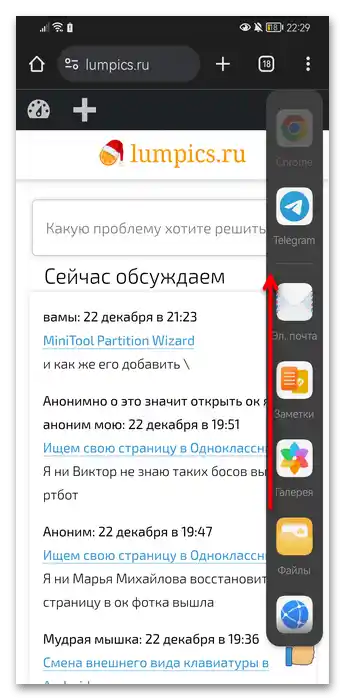
- لیست را با کشیدن به سمت بالا مرور کنید تا برنامهای که نیاز دارید را پیدا کنید. به طور پیشفرض، نرمافزار سیستم در اینجا نمایش داده میشود، اما شما میتوانید در هر زمان برنامه خود را اضافه کنید. در مورد اضافه کردن، ما در بخش مربوطه مقاله ("اضافه کردن برنامه برای تقسیم") توضیح دادهایم، اما در حال حاضر فقط به بررسی نحوه تقسیم صفحه میپردازیم.
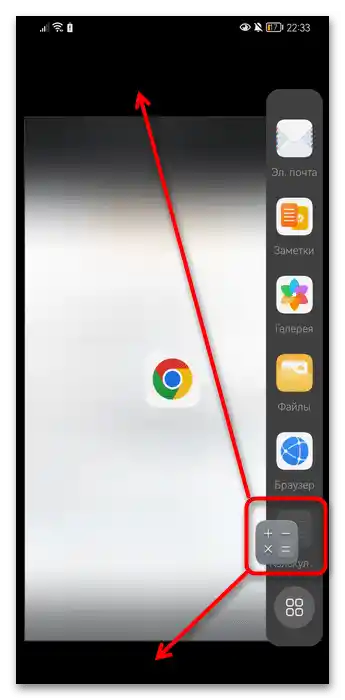
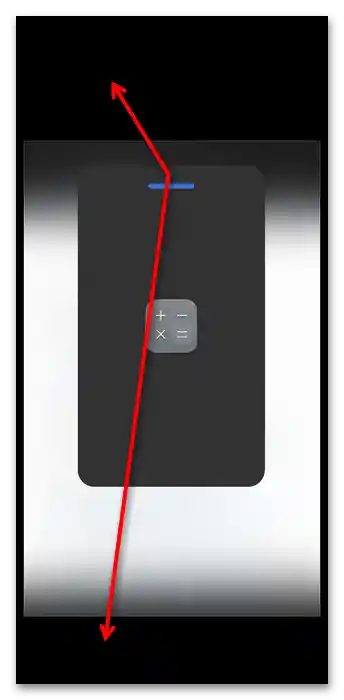
- پس از انتخاب برنامه مورد نظر، آیکون آن را با انگشت نگهدارید و بدون رها کردن، آن را به سمت بالا یا پایین بکشید.
- زمانی که آیکون در یکی از قسمتهای صفحه قرار گیرد، پیشنمایش تقسیم نمایش داده میشود.
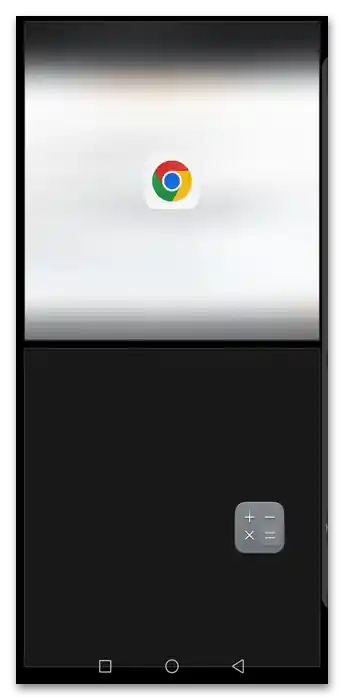
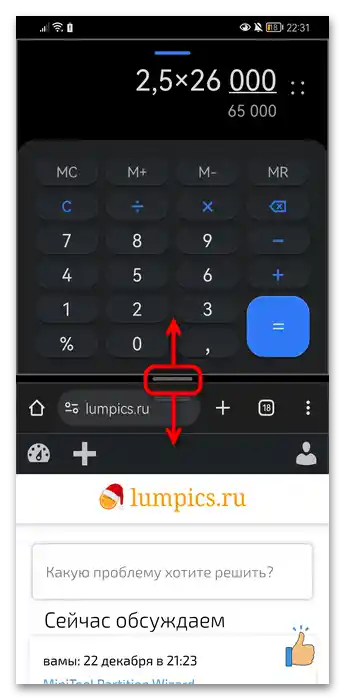
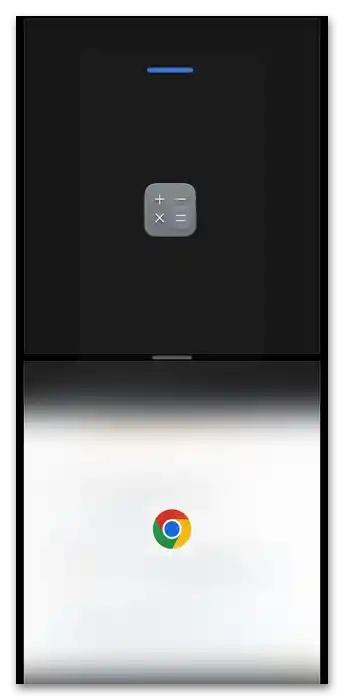
- انگشت خود را رها کنید و شما همان تقسیم صفحه به دو قسمت را که نیاز داشتید، دریافت خواهید کرد. از تنظیمکنندهای که بین پنجرهها قرار دارد، برای تغییر نسبت اندازه برنامهها استفاده کنید.آن را به سمت بالا یا پایین بکشید.
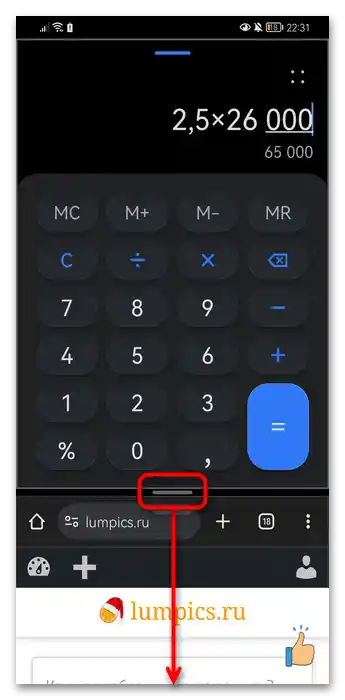
- برای بستن برنامه پایین، کنترل را به پایینترین نقطه بکشید و به این ترتیب آن را با برنامه بالایی بپوشانید.
![چگونه میتوان صفحه نمایش دوگانه را بر روی هونر-010 ایجاد کرد]()
در نتیجه، زمانی که پیشنمایش نشان میدهد که یک پنجره باقی مانده است، انگشت خود را رها کنید.
![چگونه میتوان یک صفحه نمایش دوگانه بر روی هونر-020 ایجاد کرد]()
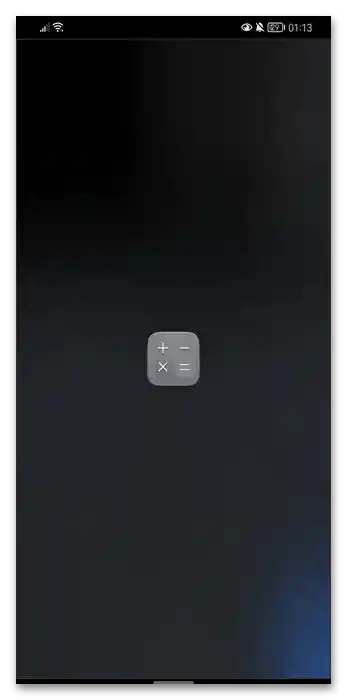
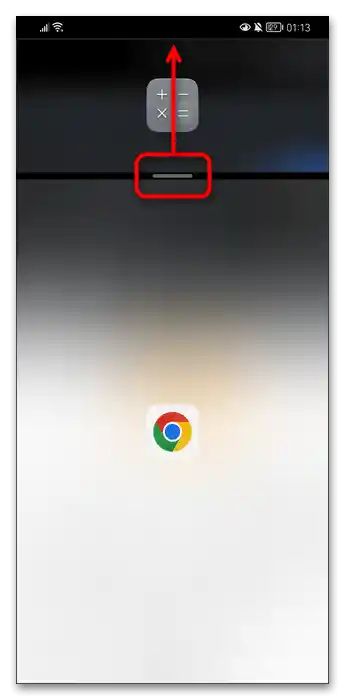
- این همچنین در جهت معکوس کار میکند، به این معنی که میتوان کنترل را به سمت بالا کشید.
![چگونه میتوان صفحه نمایش دوگانه را بر روی هونر-021 ایجاد کرد؟]()
برنامه بالایی بسته خواهد شد.
![چگونه میتوان یک صفحه نمایش دوگانه بر روی هونر-011 ایجاد کرد؟]()
روش ۲: پنجره شناور
جایگزینی برای روش قبلی استفاده از پنجره شناور است. این روش چندین مزیت نسبت به اولی دارد:
- در این حالت میتوان برنامههایی را اجرا کرد که در حالت عادی تقسیم صفحه کار نمیکنند.
- برنامههایی که رابط کاربری آنها به دلیل "فشردهسازی" دچار اختلال میشود، به درستی نمایش داده نمیشوند و استفاده از آنها غیرممکن میشود.
- پنجره شناور همیشه در جلو خواهد بود (در این حالت میتوان هر دو برنامه را کنترل کرد)، که در موقعیتهایی که مهم است یک پنجره فعال نگه داشته شود، کاربردی است، یعنی اگر در تقسیم عادی یکی از برنامهها متوقف شود (به عنوان مثال، در اولی هر بار که شروع به استفاده از دومی میکنید، پخش متوقف میشود).
- پنل کناری را به همان روشی که در روش ۱ نشان داده شده است (مراحل ۱-۲) فراخوانی کنید، برنامهای برای اجرا پیدا کنید و فقط بر روی آیکون آن کلیک کنید.
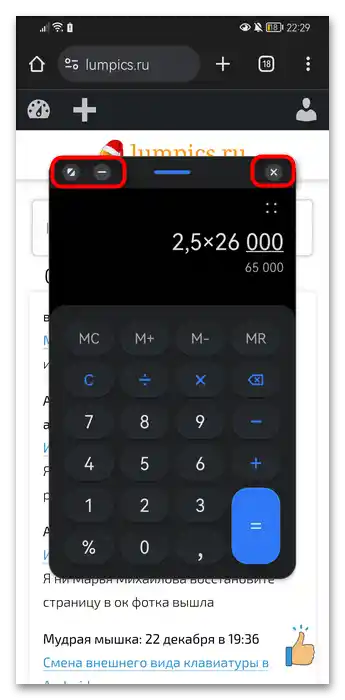
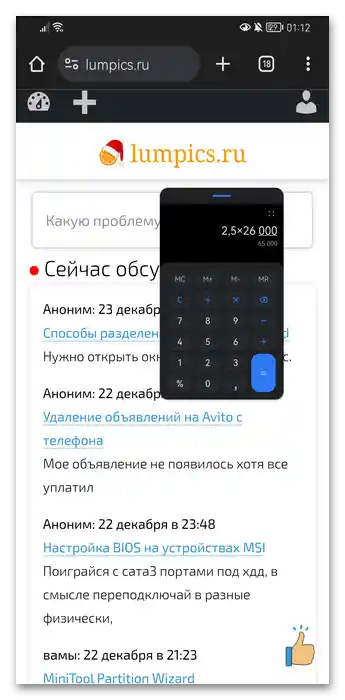
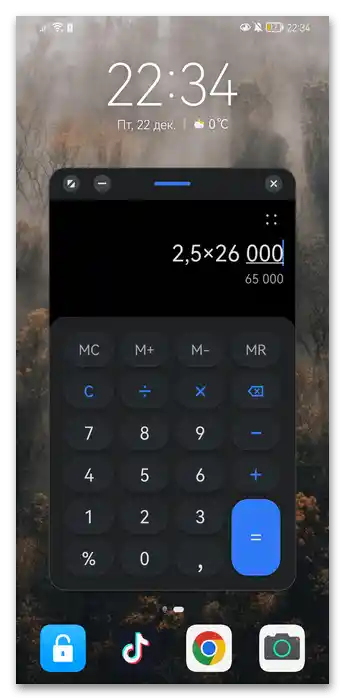
- این برنامه در یک پنجره کوچک اجرا خواهد شد که میتوانید به راحتی آن را کنترل کنید. دکمه اول برای گسترش به تمام صفحه، دکمه دوم برای جمع کردن و دکمه سوم برای بستن است.
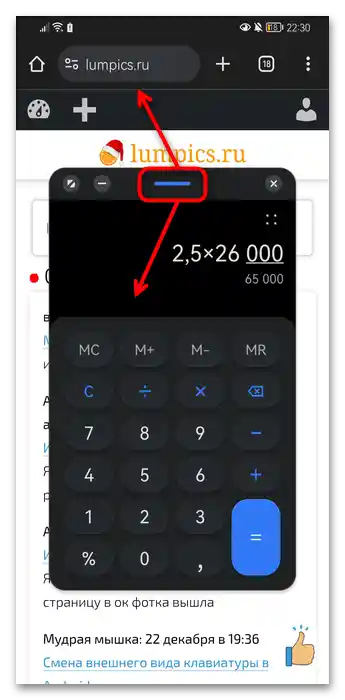
- در همین نوار بالایی، ناحیهای به شکل نوار آبی وجود دارد که با لمس آن میتوانید پنجره را به دلخواه خود به هر ناحیه منتقل کنید.
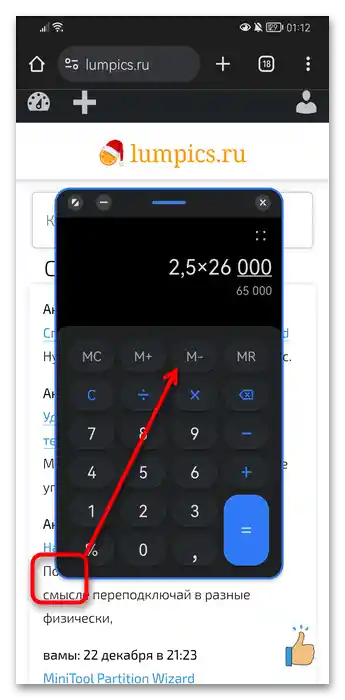
- پنجره شناور اجازه تغییر اندازه را میدهد، با بزرگ کردن یا کوچک کردن آن. برای این کار، انگشت خود را بر روی یکی از لبههای پنجره نگه دارید، تقریباً در همان جایی که در اسکرینشات زیر مشخص شده است، تا زمانی که خط آبی در اطراف نمایش داده شود. این به این معنی است که پنجره قابل تنظیم است. انگشت خود را به سمت بالا برای کوچک کردن یا به سمت پایین برای بزرگ کردن بکشید.
- پنجره میتواند بسیار کوچک باشد یا تقریباً تمام فضا را اشغال کند.
- توجه داشته باشید که اگر انگشت خود را بر روی نوار آبی پنجره شناور نگه دارید، میتوانید صفحه را به دو نیم تقسیم کنید.
![چگونه میتوان صفحه نمایش دوگانه را در هونر-07 ایجاد کرد]()
در مورد این موضوع به طور مفصل در روش 1 (مراحل 4-9) توضیح داده شده است.
![چگونه میتوان صفحه نمایش دوگانه را در هونر-08 ایجاد کرد]()
اضافه کردن برنامه برای تقسیم
اکنون نشان میدهیم که چگونه برنامه خود را به نوار ابزار با ویژگی "چندین پنجره" اضافه کرده و موارد غیرضروری را حذف کنید.
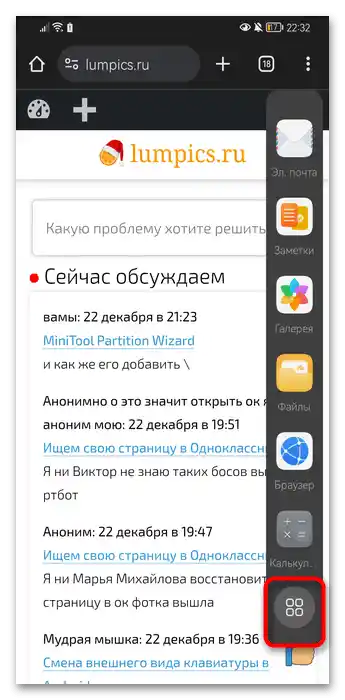
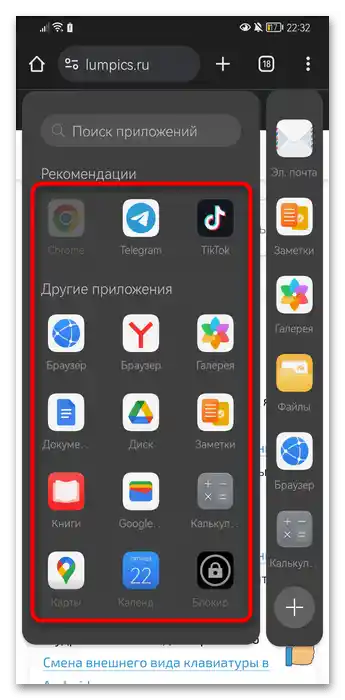
- پنل کناری را فراخوانی کنید و آن را با سوایپ به سمت بالا تا آخرین دکمهای که برای مدیریت برنامهها در نظر گرفته شده است، پیمایش کنید.
- برای راهاندازی ساده برنامهای که نیاز دارید، بدون چسباندن آن به نوار، کافی است آن را از منو با یک لمس ساده انتخاب کنید. برنامههایی که آیکونهایشان تیره شدهاند، برای تقسیم قابل استفاده نیستند.
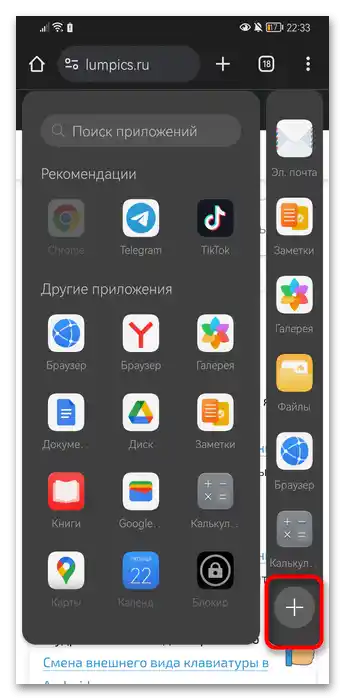
- برای ویرایش نوار، بر روی دکمه با علامت مثبت کلیک کنید.
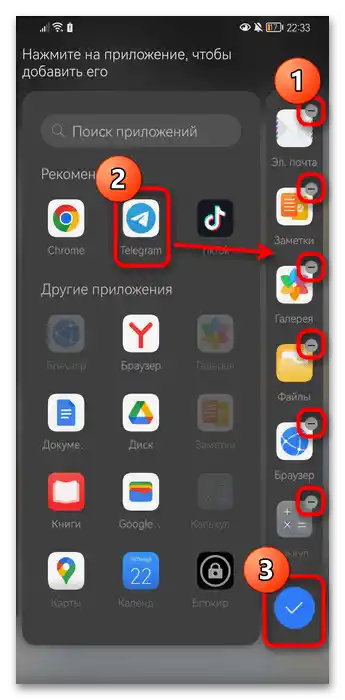
- امکان حذف برنامههای غیرضروری از نوار با کلیک بر روی آیکون منفی در کنار هر یک از آنها در دسترس خواهد بود.
همچنین منوی تمام برنامهها باز خواهد شد - بر روی موارد مورد نیاز کلیک کنید تا به نوار اضافه شوند.
وقتی همه چیز آماده شد، بر روی دکمه با علامت تیک ضربه بزنید.
روش 3: حالت چندوظیفگی
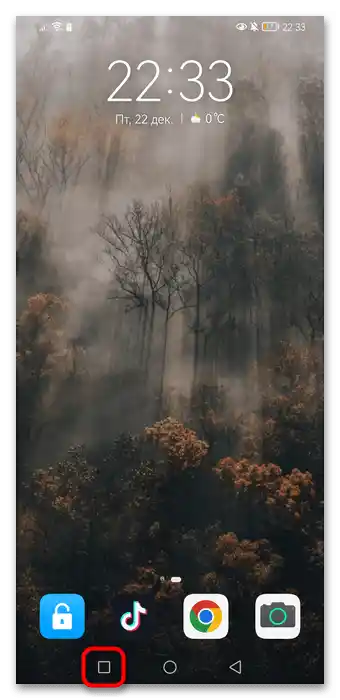
روش دیگری برای تقسیم صفحه نمایش معمولی استفاده از حالت چندوظیفگی است. بنابراین، برنامههایی که میخواهید صفحه را به دو نیم تقسیم کنید، باید قبلاً اجرا شده باشند.
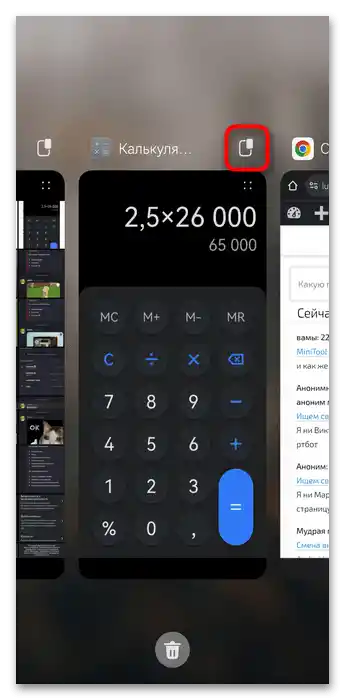
- این حالت را باز کنید (که به آن "مدیر برنامههای در حال اجرا" نیز گفته میشود) با سوایپ مناسب یا با کلیک بر روی دکمهای که به شکل مربع در نوار ناوبری است.
- بالای هر تصویر کوچک برنامه، آیکونی با دو مستطیل خواهید دید. این آیکون مسئول تقسیم صفحه است. بر روی آن ضربه بزنید.
- با استفاده از آن، میتوانید یک یا دو پنجره را راهاندازی کنید و سپس از روش 1 (مراحل 4-9) یا روش 2 (مراحل 2-6) برای مدیریت برنامهها استفاده کنید.
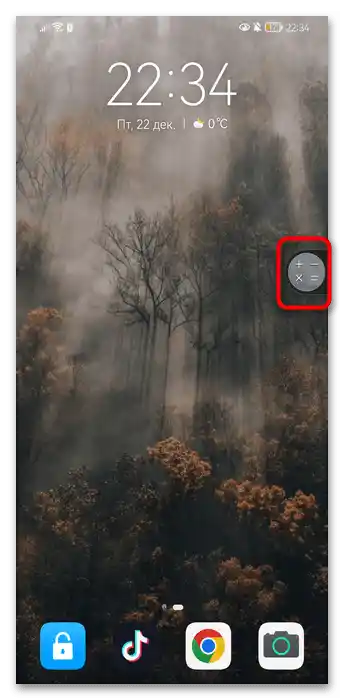
- توجه داشته باشید که هنگام کوچک کردن پنجره شناور با دکمه مربوطه، آیکون آن به لبه صفحه چسبانده خواهد شد.بنابراین شما میتوانید به سرعت پنجره را پنهان کرده و سپس دوباره باز کنید و به استفاده از آن ادامه دهید.
ما به بررسی برنامههای اضافی که صفحه را به دو نیم تقسیم میکنند نپرداختیم، زیرا آنها هیچ چیز جدید و متفاوتی نسبت به ویژگیهای داخلی Honor ارائه نمیدهند و به علاوه اغلب تبلیغات را نمایش میدهند یا از شما میخواهند نسخه پرو را خریداری کنید.