محتوا:
دستورالعملهای این مطلب برای دستگاههای Honor که بر روی Android کار میکنند، طراحی شده است. اگر گوشی هوشمند شما بر روی Harmony OS کار میکند، روشهای بررسی شده در ادامه ممکن است مناسب نباشند.
به عنوان مثال، گوشی هوشمند Huawei با رابط کاربری EMUI 12 در نظر گرفته شده است، اما به دلیل عدم وجود تفاوتهای عملکردی بین آن و MagicOS در Honor (به جز تفاوتهای جزئی بصری) دارندگان هر دو برند گوشیهای هوشمند میتوانند از تمام روشهای مقاله استفاده کنند.
اسکرین شاتهایی که شما ایجاد میکنید، همیشه در پوشه سیستم استاندارد "اسکرین شاتها" قرار خواهند گرفت، که میتوانید آن را از طریق برنامه پیشفرض "گالری" مشاهده کنید. برخی از صفحهها را نمیتوان ضبط کرد — این شامل پنجرههایی با اطلاعات محرمانه است که در آنها رمز عبور شما قابل مشاهده است، به عنوان مثال.
روش 1: دکمههای فیزیکی در لبه
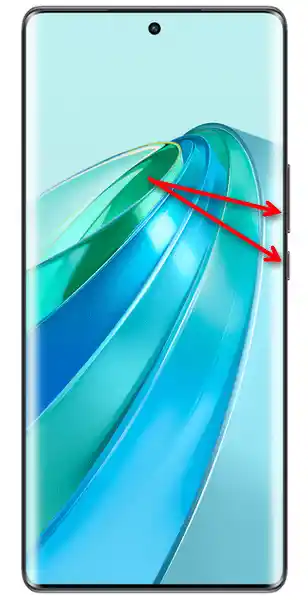
روش استفاده از دکمههای فیزیکی — محبوبترین روش در بین کاربران است. کافی است همزمان دکمه کاهش صدا و دکمه پاور را فشار دهید تا تقریباً بلافاصله یک اسکرین شات ایجاد شود.
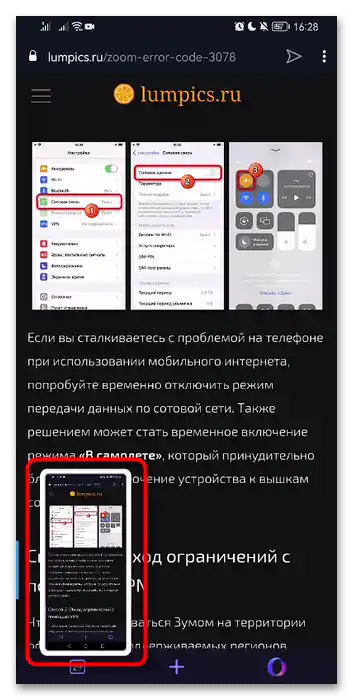
شما از طریق نمایش مینیاتور آن متوجه خواهید شد که اسکرین شات با موفقیت گرفته شده است، که به مدت چند ثانیه در گوشه پایین سمت چپ صفحه نمایش داده میشود. این پنجره پیشنمایش کاربردی است: با کشیدن مینیاتور به سمت چپ آن را از صفحه حذف میکنید، با فشار دادن — برای ویرایش باز میشود، با کشیدن مینیاتور به سمت بالا به حالت ایجاد اسکرین شات طولانی میروید و به سمت پایین — میتوانید از طریق پیامرسان یا برنامه دیگر ارسال کنید.
در نسخههای قدیمیتر اندروید به جای این، فقط آیکون و اعلان موفقیت در ایجاد اسکرین شات در نوار اعلان ظاهر میشود.
ایجاد اسکرین شات از طریق دکمههای فیزیکی راحتتر از بسیاری از روشهای دیگر است، زیرا این امکان را میدهد که با یک دست چپ این کار را انجام دهید و نیازی به تعامل با صفحه نمایش ندارد.با تشکر از این، ایجاد اسکرین شات در برنامهها و پنجرههایی که رابط کاربری اندروید را پنهان میکنند، بسیار راحتتر است، همچنین زمانی که میخواهید پنجره (یا عنصر آن) را که در تلاش برای فراخوانی ابزار سیستمعامل ناپدید میشود، اسکرین شات بگیرید.
روش ۲: "پنل کنترل"
روش دوم برای ایجاد اسکرین شات استفاده از پنل تنظیمات سریع است. در نسخههای قدیمی MagicOS این یک نوار معمولی است، در نسخههای جدید — "پنل کنترل". تفاوت آنها جزئی است: نوار به اعلانهای برنامهها متصل است، در حالی که "پنل کنترل" بهطور خاص برای دسترسی سریع به ابزارهای سیستمعامل طراحی شده است.
- در MagicOS قدیمی، نوار را با یک یا دو بار کشیدن به پایین باز کنید،
![چگونه میتوان از صفحه نمایش در اندروید هونر-027 اسکرینشات گرفت]()
یا اگر نسخه MagicOS بهروز است، "پنل کنترل" را باز کنید.
![چگونه میتوان از صفحه نمایش در اندروید هونر-02 اسکرینشات گرفت]()
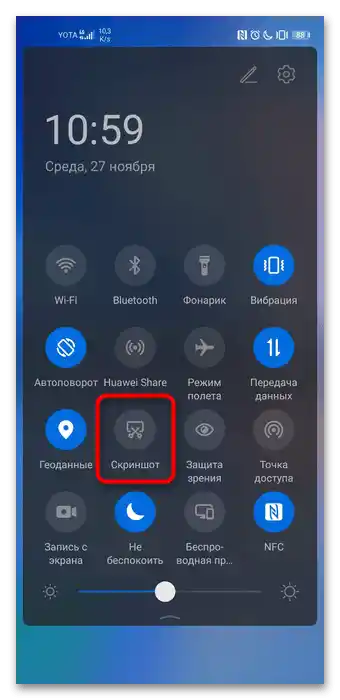
در اینجا دکمه "اسکرین شات" را پیدا کنید و از آن برای ایجاد اسکرین شات استفاده کنید. ابتدا پنجرهای را که میخواهید اسکرین شات بگیرید باز کنید، سپس نوار/"پنل کنترل" را فراخوانی کرده و این کار را انجام دهید. بلافاصله پس از فشار دادن دکمه، پنل بسته میشود و صفحهای که زیر آن بود، ضبط میشود.
- اگر دکمه مذکور وجود نداشته باشد یا در مکان نامناسبی قرار داشته باشد، میتوانید آن را اصلاح کنید. برای این کار پنل را با فشار دادن آیکون مداد در گوشه بالا سمت راست ویرایش کنید.
- در اینجا به گزینه "تغییر آیکونها" نیاز دارید.
- دکمههای ابزارهایی که به لیست اصلی اضافه نشدهاند در پایین قرار دارند. اگر دکمه "اسکرین شات" در قسمت بالا وجود ندارد، آن را از پایین به هر ردیف مناسب برای خود منتقل کنید، با نگهداشتن آیکون و کشیدن آن. در پایان بر روی "تمام شد" کلیک کنید تا تغییرات اعمال شود.
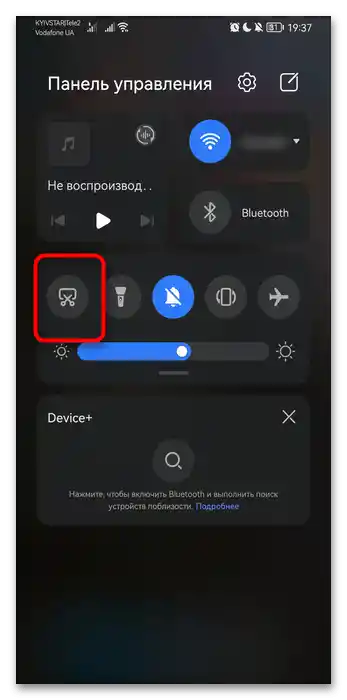
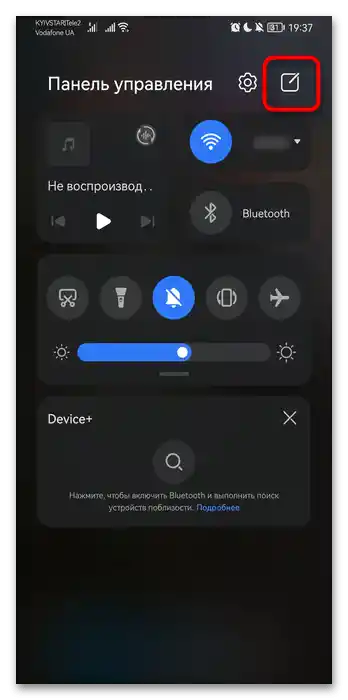
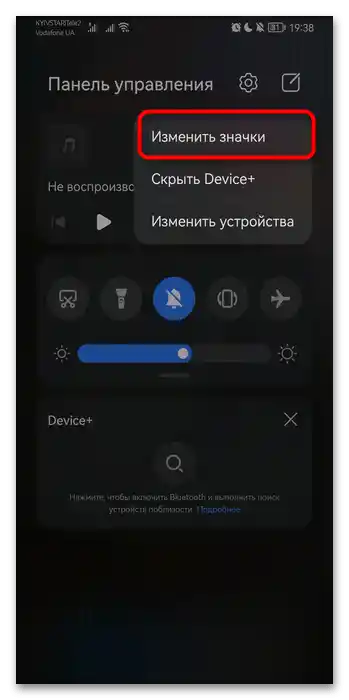
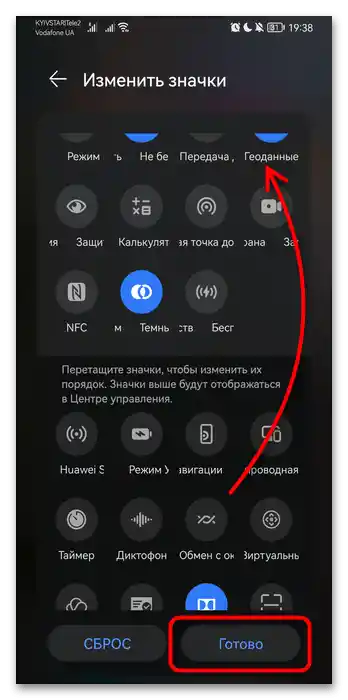
نوار یا "پنل کنترل" را میتوان همیشه فراخوانی کرد، حتی بر روی برنامههای تمامصفحه، اما در موارد نادری برخی پنجرهها یا عناصر آنها که میخواهید اسکرین شات بگیرید، ممکن است ناپدید شوند. در چنین وضعیتی از دستورالعمل روش قبلی یا بعدی استفاده کنید.
روش ۳: ژست (MagicOS جدید)
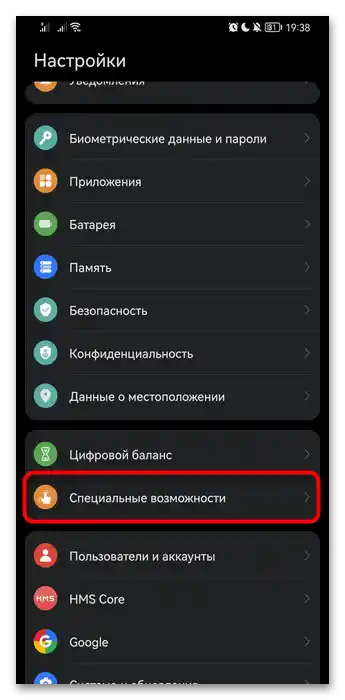
در نسخههای جدید Honor، ایجاد اسکرین شات بهوسیله ژستی به شکل ضربه زدن دوگانه با بند انگشت بر روی صفحه انجام میشود. بهطور پیشفرض این گزینه قبلاً فعال است، بنابراین هماکنون عملکرد آن را بررسی کنید.اگر او کار نمیکند، احتمالاً شما یا شخص دیگری قبلاً آن را خاموش کردهاید. بیایید نشان دهیم چگونه آن را فعال کنید:
- برنامه پیشفرض "تنظیمات" را باز کنید و به دسته "دسترسپذیری" بروید.
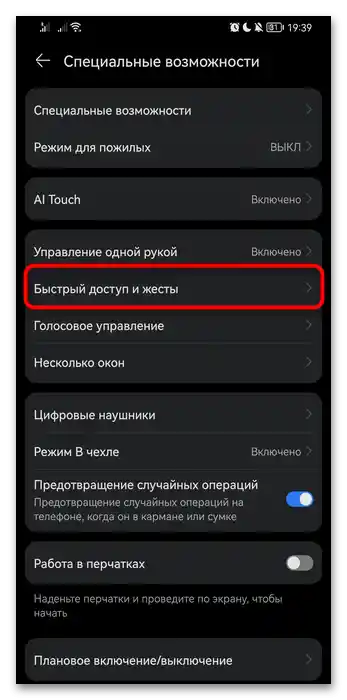
- بر روی بخش "دسترسی سریع و حرکات" ضربه بزنید.
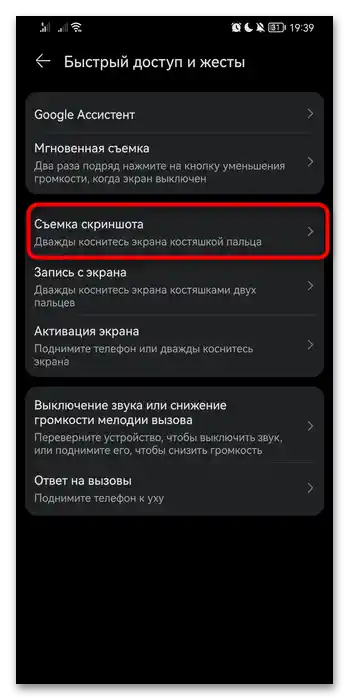
- در این پنجره — در خط "عکسبرداری از صفحه".
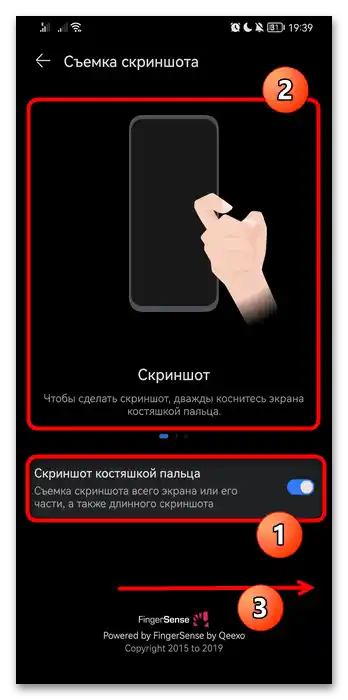
- اینجا فقط یک گزینه وجود دارد — "عکسبرداری با بند انگشت" که باید فعال شود. بالای آن یک راهنمای متحرک وجود دارد که نشان میدهد چگونه این حرکت را به درستی انجام دهید. اسلایدها را با سوایپ به سمت چپ ورق بزنید — با کمک آنها درباره ایجاد انواع دیگر عکسبرداری از صفحه اطلاعات کسب خواهید کرد.
روش ۴: "حرکات" (نسخههای قدیمی MagicOS)
در نسخههای قدیمیتر رابط به جای حرکات، این قابلیت "حرکات" نامیده میشد و شامل حرکتی بود که قبلاً بررسی شد و یک روش دیگر. اگر شما نسخه بهروزرسانی نشده MagicOS دارید، میتوانید از هر دو روش بر اساس ترجیحات شخصی یا وضعیت استفاده کنید.
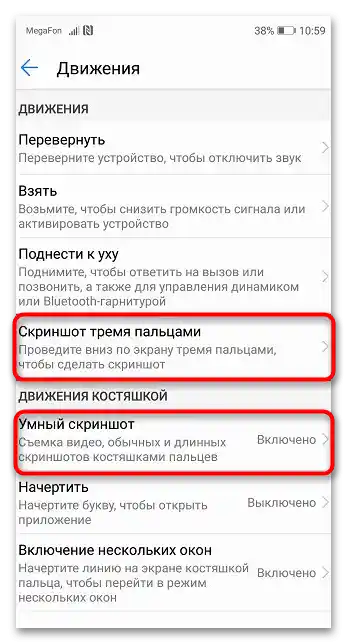
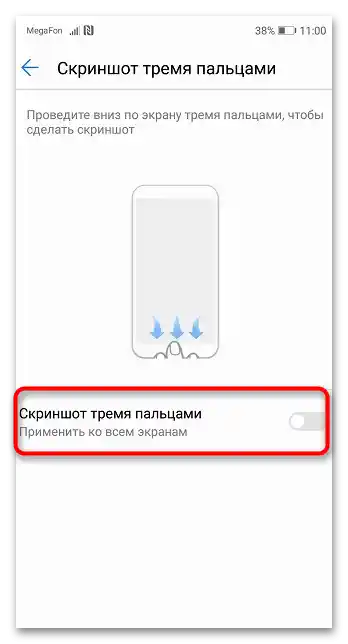
اولین حرکتی که مسئول ایجاد عکسبرداری از صفحه است، در نسخههای قدیمیتر اندروید همانند نسخههای جدید است — دو بار ضربه زدن با بند انگشت. دومین حرکت شامل کشیدن سه انگشت از بالا به پایین بر روی صفحه است. سعی کنید هر دو را انجام دهید — اگر عکسبرداری از صفحه وجود ندارد، یکی یا هر دو گزینه را در تنظیمات فعال کنید.
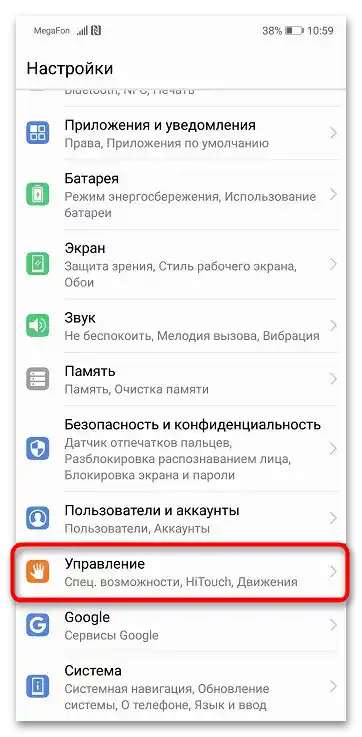
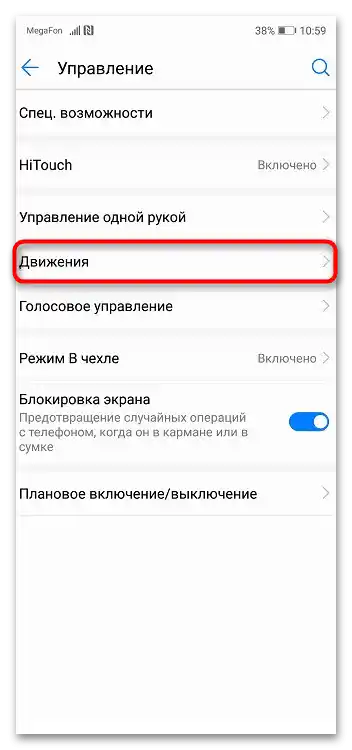
- در حالی که در "تنظیمات" سیستم هستید، به "مدیریت" بروید.
- به بخش "حرکات" بروید.
- برای انجام عکسبرداری با ضربه زدن با بند انگشت، خط "عکسبرداری هوشمند" را پیدا کنید و برای ایجاد عکس با حرکت انگشتان — "عکسبرداری با سه انگشت".
- با ضربه زدن بر روی روش انتخابی، گزینه مربوطه را فعال کنید و انیمیشن را مشاهده کنید که نشان میدهد چگونه از این قابلیت استفاده کنید.
روش ۵: برنامههای شخص ثالث
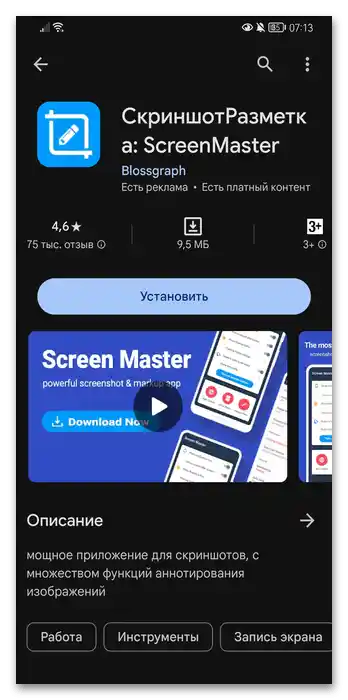
عملکرد داخلی برای همه کاربران کافی نیست، بنابراین در موارد خاص استفاده از راهحلهای شخص ثالث منطقی است.بهطور کلی، این نرمافزار امکانات بیشتری برای کار با اسکرینشاتها، روشهای اضافی برای ایجاد آنها و همچنین یک گالری شخصی ارائه میدهد. شما حق دارید هر برنامهای را که میخواهید انتخاب کنید، ما یکی از محبوبترینها — ScreenMaster — را بررسی خواهیم کرد.
- برنامه را دانلود کرده و آن را اجرا کنید.
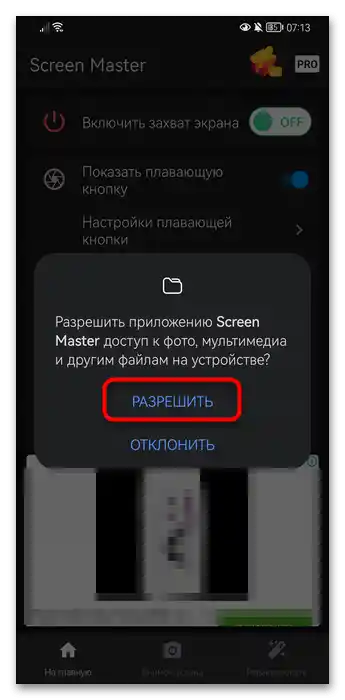
- اولین کاری که باید انجام دهید، دادن اجازه دسترسی به فایلهای رسانهای است، در غیر این صورت ScreenMaster نمیتواند عکسها را روی دستگاه ذخیره کند.
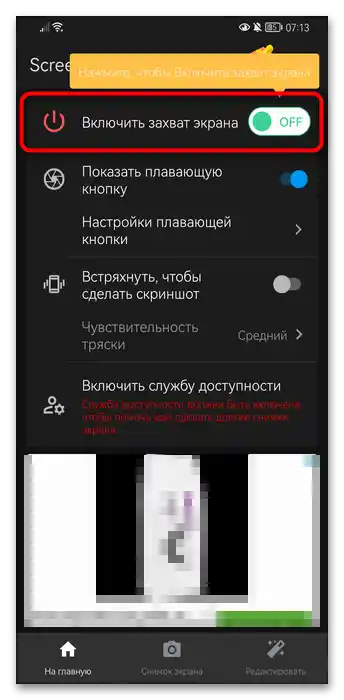
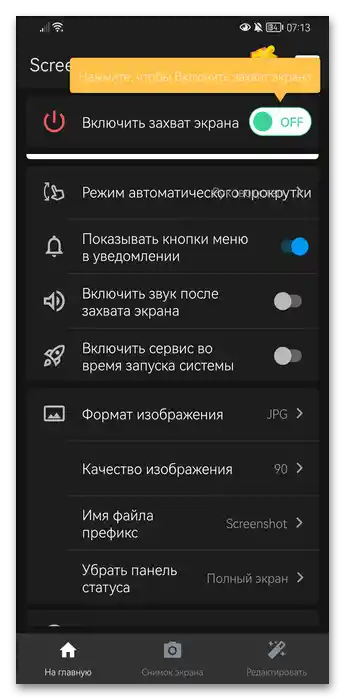
- شما بخشی از لیست تنظیمات موجود را خواهید دید. با کلیک بر روی نوار بالایی، ضبط صفحه را فعال کنید.
![چگونه میتوان از صفحه نمایش در اندروید هونر-037 اسکرینشات گرفت؟]()
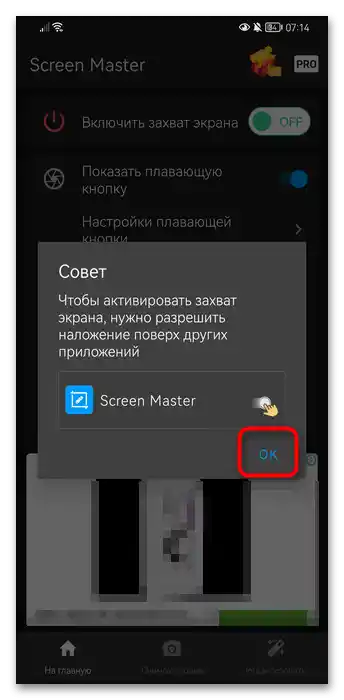
یک پنجره گفتگویی نمایش داده میشود که اعلام میکند برای کارکردن ScreenMaster نیاز به صدور یک مجوز دیگر — برای کار بر روی برنامهها — نیز هست. این برای این است که نرمافزار بتواند اسکرینشاتها را با ضبط آنچه بر روی صفحه نمایش داده میشود، بگیرد و همچنین برای نمایش دکمه شناور. بر روی "OK" کلیک کنید.
![چگونه میتوان از صفحه نمایش در اندروید هونر-038 اسکرینشات گرفت؟]()
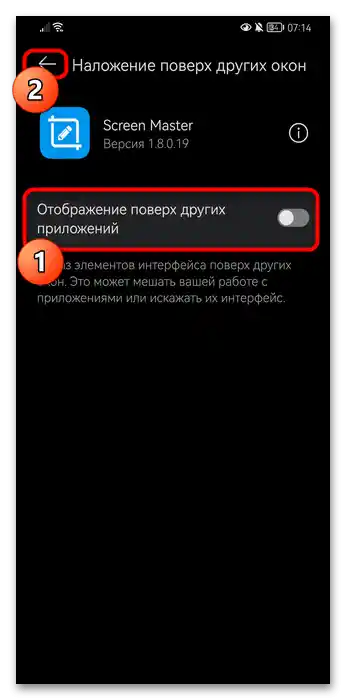
پنجره تنظیمات سیستم باز خواهد شد، جایی که گزینه "نمایش بر روی سایر برنامهها" را فعال کنید. پس از آن، بر روی فلش به سمت چپ ضربه بزنید تا به پنجره تنظیمات ScreenMaster برگردید.
![چگونه میتوان از صفحه نمایش در اندروید هونر-020 اسکرینشات گرفت]()
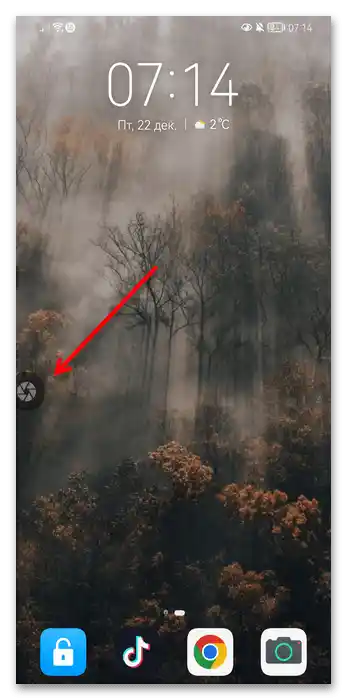
در خود برنامه، دکمه شناور قبلاً فعال شده است. این دکمه بر روی صفحه اصلی و همچنین بر روی تمام برنامهها نمایش داده خواهد شد. لازم نیست آن را در این مکان بگذارید — عنصر را با کشیدن به هر مکان مناسب دیگری در صفحه منتقل کنید.
![چگونه میتوان از صفحه نمایش در اندروید هونر-022 اسکرینشات گرفت]()
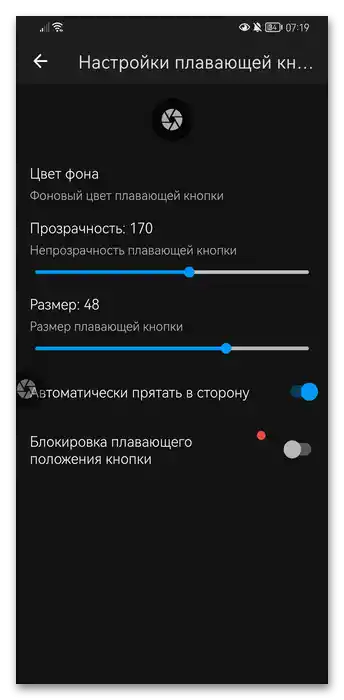
در تنظیمات میتوانید آن را غیرفعال کنید یا ظاهر آن را تنظیم کنید.
![چگونه میتوان از صفحه نمایش در اندروید هونر-035 اسکرینشات گرفت]()
علاوه بر این، برنامه قادر است با تکان دادن گوشی اسکرینشات بگیرد. از طریق تنظیمات حساسیت تکان را تغییر دهید و این ویژگی را به خودتان تنظیم کنید.
با کمی پایینتر پیمایش کردن، شما قسمت دوم تنظیمات را خواهید دید.در اینجا پیشنهاد میشود که برنامه را به همراه روشن کردن اندروید اجرا کنید (تا هر بار مجبور به انجام دستی آن نباشید)، دکمههایی برای ایجاد اسکرین شاتها به نوار اعلان اضافه کنید، ویژگیهای اسکرین شاتها را تغییر دهید: فرمت، کیفیت (بهتر است که بلافاصله 100 تنظیم شود)، پیشوند (کلمهای که همه اسکرین شاتها با آن نامگذاری میشوند، مانند Screenshot_001 و غیره)، و قسمتهایی از سیستمعامل مانند نوار وضعیت در بالای صفحه را پنهان کنید.
![چگونه میتوان از صفحه نمایش در اندروید هونر-018 اسکرینشات گرفت؟]()
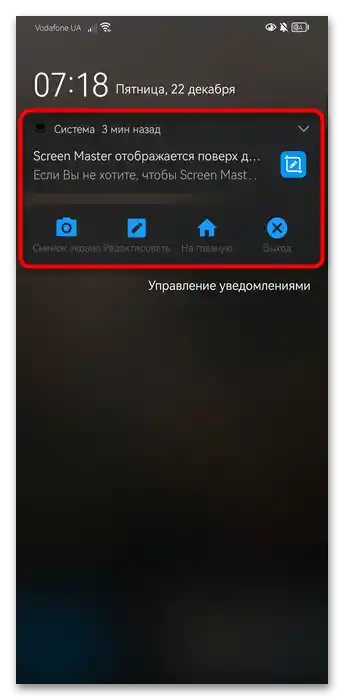
در مورد عملکرد افزودن دکمهها به نوار اعلان، اینگونه به نظر خواهد رسید:
![چگونه میتوان از صفحه نمایش در اندروید هونر-034 اسکرینشات گرفت؟]()
از طریق آنها شما میتوانید نه تنها اسکرین شات ایجاد کنید، بلکه آخرین تصویر را برای ویرایش باز کنید، به سرعت برنامه را راهاندازی کنید یا نوار را قبل از راهاندازی مجدد ScreenMaster پنهان کنید.
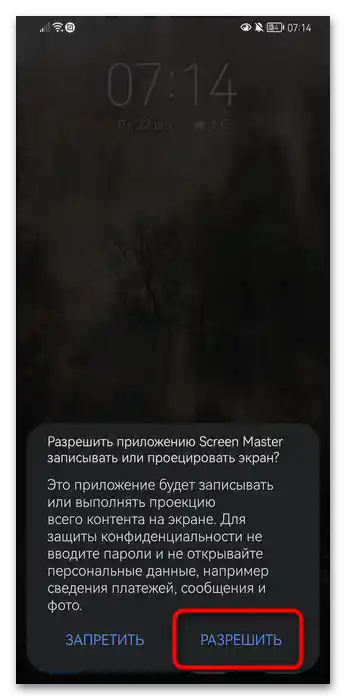
- هنگام استفاده از دکمه شناور یا تلاش برای گزینه دیگری برای ایجاد اسکرین شات، برنامه دوباره از شما اجازه خواهد خواست (این و سایر مجوزها فقط یک بار باید داده شوند - در اولین ایجاد تصویر، بعد از آن نیاز نخواهد بود). بر روی دکمه "اجازه دادن" کلیک کنید.
- با یک بار فشار دادن دکمه شناور، شما به سرعت یک اسکرین شات ایجاد خواهید کرد که برای ویرایش باز خواهد شد. فشار دوگانه بر روی دکمه یک تصویر ایجاد کرده و بلافاصله آن را ذخیره خواهد کرد - ویرایشگر باز نخواهد شد، اما میتوانید در هر زمان به پردازش بازگردید.
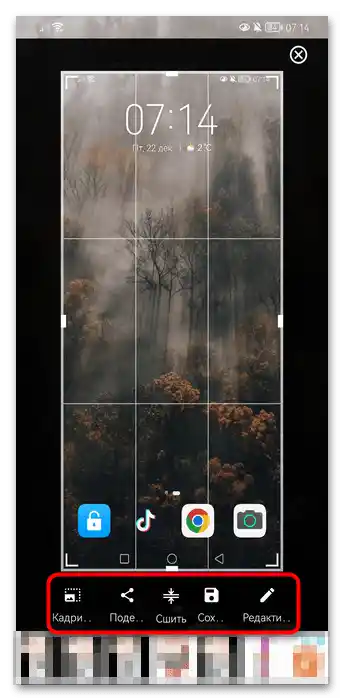
در هنگام ضبط استاندارد صفحه، شما میتوانید بلافاصله فایل را تغییر دهید. تصویر را میتوان برش داد، به اشتراک گذاشت، به هم چسباند (با دیگر اسکرین شاتها به یک تصویر بلند)، ذخیره کرد یا در ویرایشگر شخصی به صورت پیشفرض ویرایش کرد.
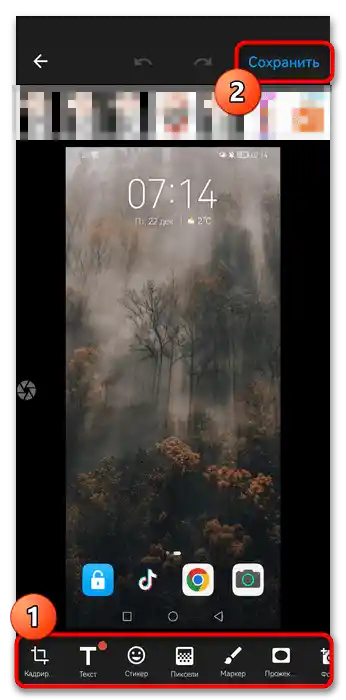
- با فشار دادن دکمه "ویرایش" در مرحله قبلی، ویژگیهای زیر در دسترس خواهند بود: برش، افزودن متن، استیکرها، محو کردن اطلاعات با پیکسلها، نقاشی با ماژیک، تیره کردن ناحیه (شما مشخص میکنید که کدام ناحیه در کانون توجه باشد و همه چیز دیگر در پسزمینه تیره خواهد شد)، و قرار دادن عکس بر روی عکس.
زمانی که ویرایش به پایان رسید، دکمه "ذخیره" در بالای صفحه را فشار دهید.
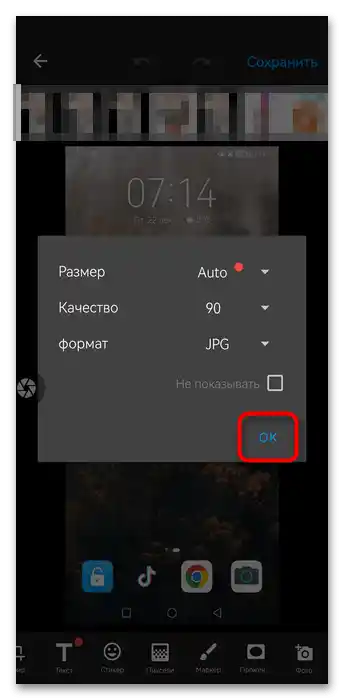
- به شما پیشنهاد میشود که پارامترهای فایل را مشخص کنید — اگر قبلاً آنها را تنظیم کردهاید و قصد دارید آنها را به تمام عکسهای آینده بدون استثنا اعمال کنید، تیک گزینه "نمایش ندهید" را بزنید و روی "تأیید" کلیک کنید.
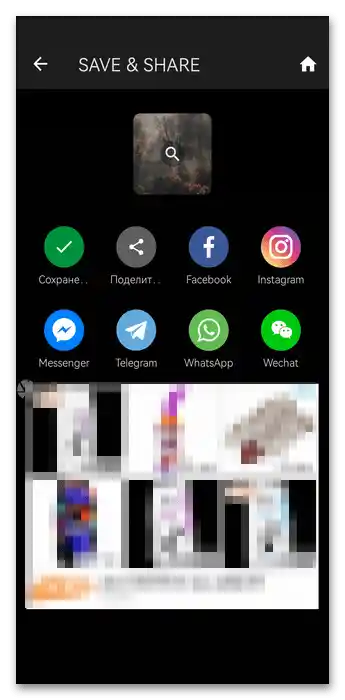
- فایل در حافظه تلفن ذخیره خواهد شد و شما همچنین میتوانید آن را از طریق شبکههای اجتماعی ارائه شده یا به روشهای دیگر به اشتراک بگذارید و به صفحه اصلی ScreenMaster بروید.
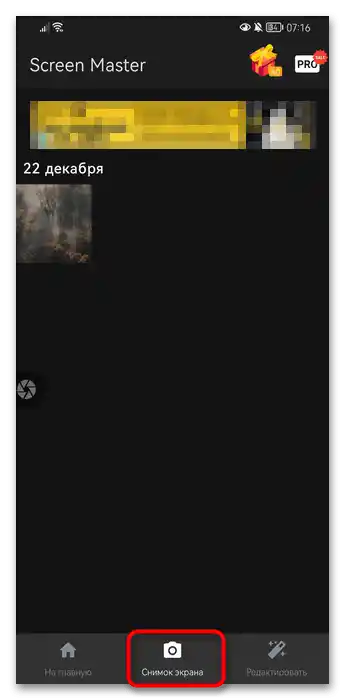
- در خود اسکرینشاتگیر، از نوار پایینی به بخش "عکس صفحه" بروید — در اینجا گالری از فایلهایی که از طریق این برنامه اسکرینشات گرفتهاید وجود دارد. هر فایل میتواند به همان روشی که در بالا توضیح داده شد، باز و ویرایش شود یا حذف گردد.
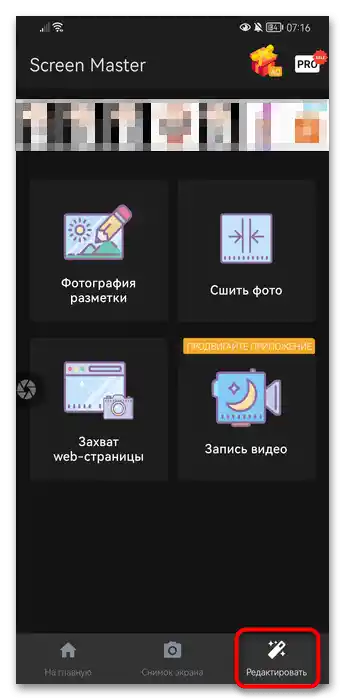
- در بخشی به نام "ویرایش" ابزارهای اضافی برنامه قرار دارند. ما به آنها نمیپردازیم، اما آنها نیز ممکن است در این فرآیند به شما کمک کنند.
ایجاد اسکرینشات طولانی
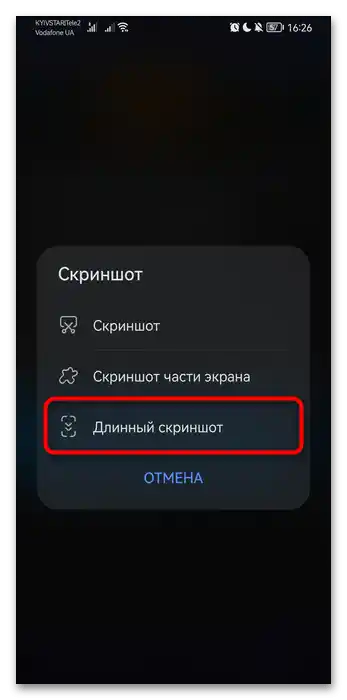
علاوه بر اسکرینشاتهای معمولی، Honor میتواند اسکرینشاتهای طولانی را بدون استفاده از برنامههای اضافی ایجاد کند. این روش همیشه کاربردی نیست، اما ذکر آن خالی از لطف نیست. این روش به شما این امکان را میدهد که محتوای طولانی را به صورت یک فایل اسکرینشات بگیرید، بدون نیاز به تقسیم آن به چند اسکرینشات کلاسیک.
مزیت این نوع عکس صفحه این است که هنگام ایجاد، جزئیات تکراری رابط کاربری اندروید (نوار بالایی و نوار ناوبری در پایین) نادیده گرفته میشوند و خود فایل به راحتی مقیاسپذیر (بزرگتر) میشود، که این امکان را برای مشاهده راحتتر از تلفن فراهم میکند.
به این ترتیب مکالمات طولانی و پستها در شبکههای اجتماعی و پیامرسانها، دستورالعملها، دستورپختها و مقالات دیگر را ضبط کنید. این اسکرینشاتها هیچ تفاوتی با اسکرینشاتهای معمولی ندارند.
ایجاد اسکرینشاتهای طولانی همچنین میتواند با راهحلهای جانبی انجام شود، به عنوان مثال با استفاده از همان ScreenMaster و عملکرد "دوخت عکس". اما اگر به روشهای استاندارد علاقهمند هستید، مقاله زیر را مطالعه کنید.
بیشتر: ایجاد اسکرینشات طولانی در گوشی هوشمند Honor