محتوا:
روش 1: دکمههای مکانیکی
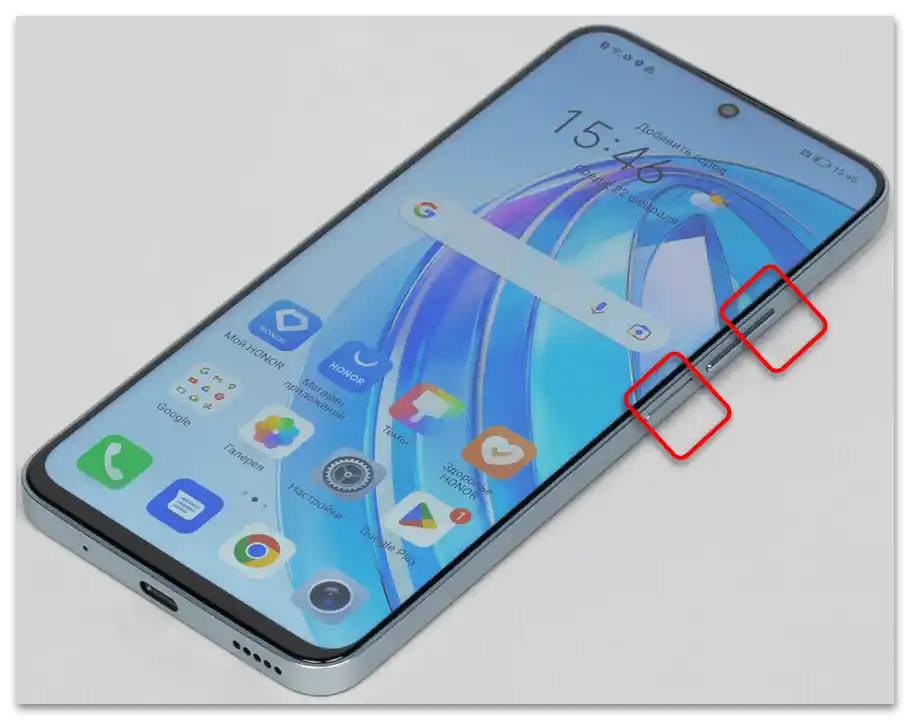
سادهترین روش برای شروع ضبط صفحه در گوشیهای Honor استفاده از ترکیب دکمههای مکانیکی است.
- بهطور همزمان دکمه افزایش صدا و دکمه پاور را فشار دهید. در نتیجه ضبط شروع میشود و در گوشه بالا سمت چپ صفحه، شمارش معکوس مربوطه، امکان متوقف کردن ضبط و خاموش کردن میکروفون را مشاهده خواهید کرد. همچنین میتوانید ضبط را با دکمههای مکانیکی متوقف کنید — کافی است دوباره همان ترکیب را فشار دهید.
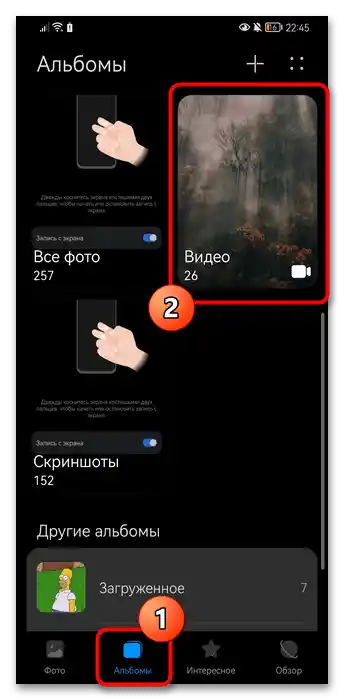
- این ضبط را میتوانید با راهاندازی هر مدیر فایل یا "گالری" استاندارد، در آلبوم "ویدیو" پیدا کنید.
توجه داشته باشید که هیچ روش داخلی برای ضبط صفحه شامل تنظیمات کیفیت و سایر پارامترها نیست.
روش 2: "پنل کنترل"
یک روش سیستمی دیگر استفاده از "پنل کنترل" است که با کشیدن از بالا به پایین از سمت راست صفحه نمایش داده میشود. در رابطهای قدیمی MagicOS، تقسیمبندی وجود ندارد و نمایش آیکونهای دسترسی سریع به عهده نوار اعلانها است.
نوار را باز کنید یا "پنل کنترل" را بهطور کامل گسترش دهید و در اینجا دکمه "ضبط صفحه" را پیدا کنید. بر روی آن کلیک کنید — پنل بهطور خودکار پنهان میشود و ضبط پنجرهای که در حال حاضر باز است، آغاز میشود.در گوشه بالا سمت چپ یک نوار کوچک با زمان، امکان متوقف کردن ضبط یا خاموش کردن میکروفون ظاهر خواهد شد.
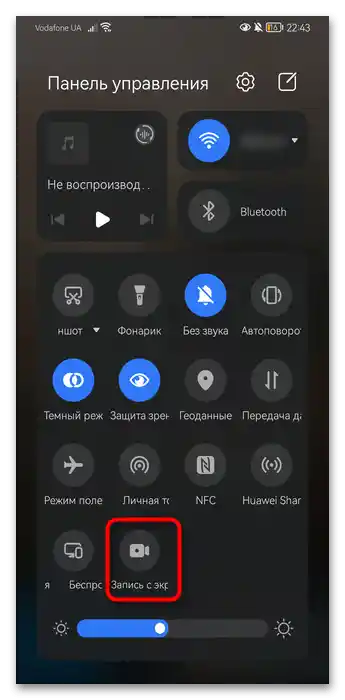
همانند روش قبلی، ویدیو در پوشه "ویدیو" ذخیره خواهد شد، که میتوانید از طریق "گالری" به آن دسترسی پیدا کنید.
در صورت عدم وجود دکمه مورد نظر و تمایل به استفاده از آن، مراحل زیر را انجام دهید:
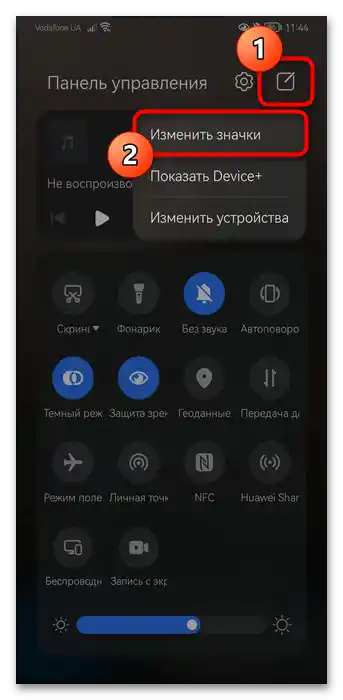
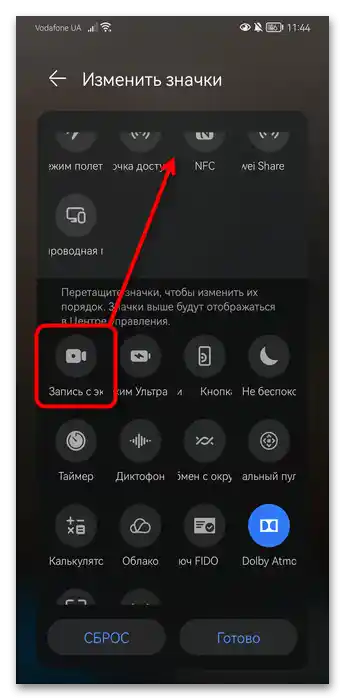
- در نوار کاملاً گسترش یافته، بر روی دکمه با آیکون مداد ضربه بزنید و از منوی کشویی گزینه "تغییر آیکونها" را انتخاب کنید.
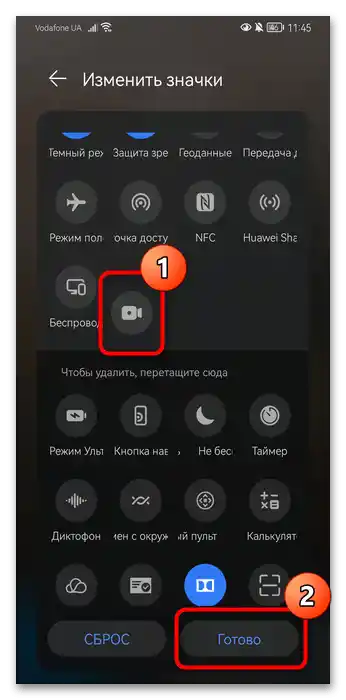
- در نیمه پایینی، تمام دکمههایی که میتوانید به نوار اصلی اضافه کنید را پیدا خواهید کرد. آنجا "ضبط از صفحه نمایش" را بیابید.
- آیکون را نگه دارید و به هر مکان مناسبی بکشید. وقتی اضافه شد، دکمه "آماده" را فشار دهید.
روش ۳: "دسترسی سریع و حرکات"
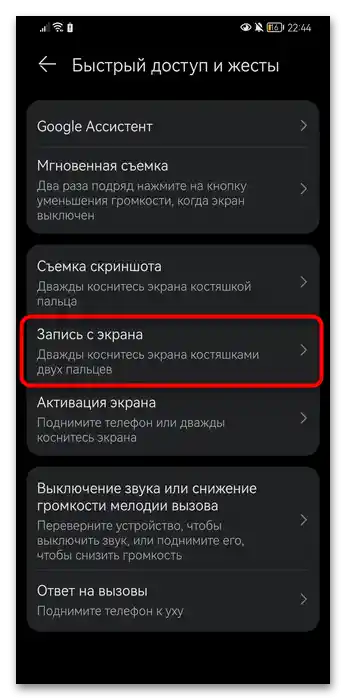
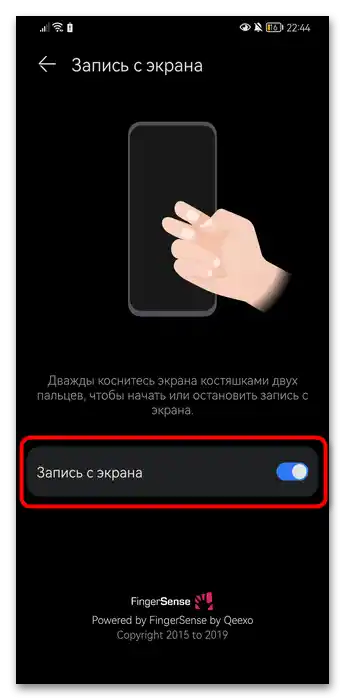
اسمارتفونهای Honor همچنین از راهاندازی سریع برخی از ویژگیها، از جمله ضبط صفحه پشتیبانی میکنند. برای این کار باید دو بار با بندهای دو انگشت به صفحه ضربه بزنید. سعی کنید این کار را انجام دهید. اگر ضبط شروع نشد، ممکن است گزینه در تنظیمات غیرفعال باشد. میتوانید آن را به این صورت فعال کنید:
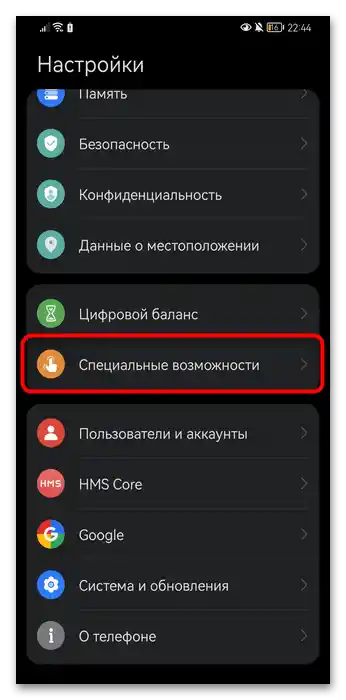
- برنامه سیستمی "تنظیمات" را باز کنید و به دسته "امکانات ویژه" بروید.
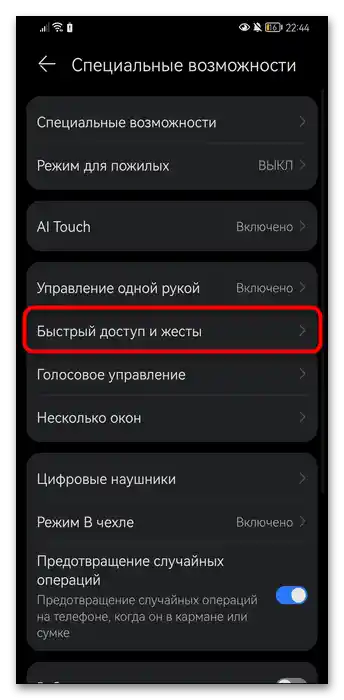
- در اینجا به گزینه "دسترسی سریع و حرکات" نیاز دارید.
- عملکرد "ضبط از صفحه نمایش" را پیدا کنید و به این زیرمجموعه بروید.
- تنها گزینه موجود را فعال کنید و دستورالعملی را مشاهده کنید که چگونه به درستی ضبط ویدیو را با این حرکت دست آغاز کنید.
توضیحات مربوط به نحوه کار ضبطکننده داخلی Honor در روش اول مقاله ارائه شده است.
روش ۴: برنامههای شخص ثالث
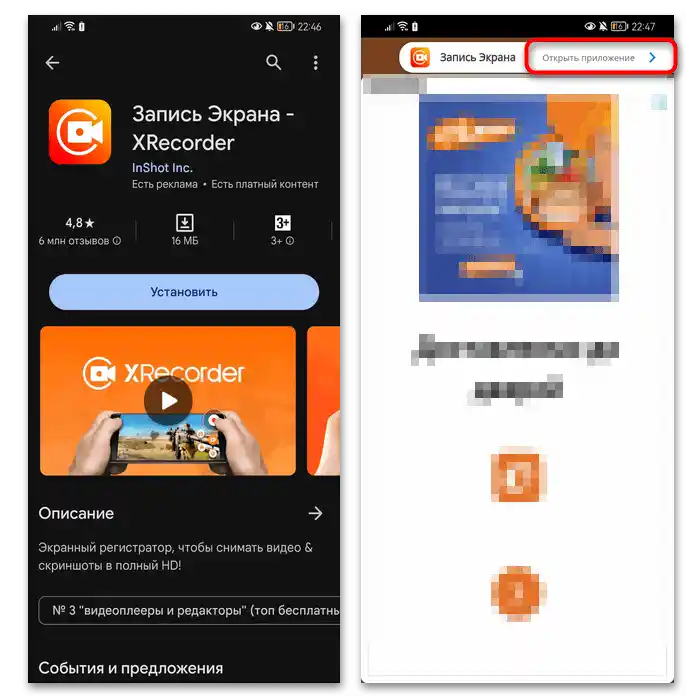
با وجود اینکه معمولاً ابزارهای داخلی سیستمعامل مانند ضبط صفحه و امکان ویرایش ویدیو در اکثر موارد کافی است، برخی از کاربران به عملکردهای پیشرفتهتری نیاز دارند.فقط نرمافزارهای شخص ثالث میتوانند این را ارائه دهند و در ادامه یکی از مثالها را بررسی خواهیم کرد — XRecorder.
- نرمافزار را دانلود و اجرا کنید. بلافاصله باید اشاره کنیم که تقریباً هر برنامه مشابهی، اگر رایگان باشد، شامل مقدار زیادی تبلیغات است. بنابراین هنگام راهاندازی، احتمالاً آن را خواهید دید. برای رفتن به منوی اصلی XRecorder، بر روی نوار "باز کردن برنامه" در بالا کلیک کنید.
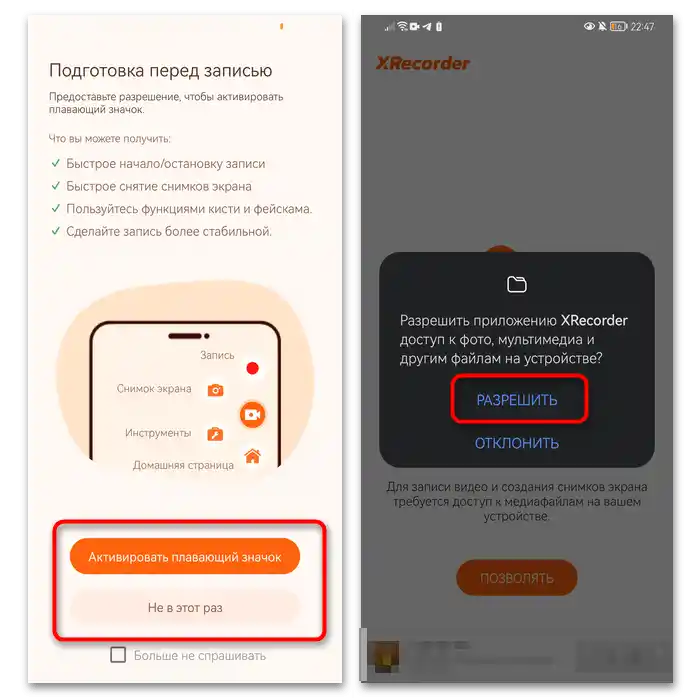
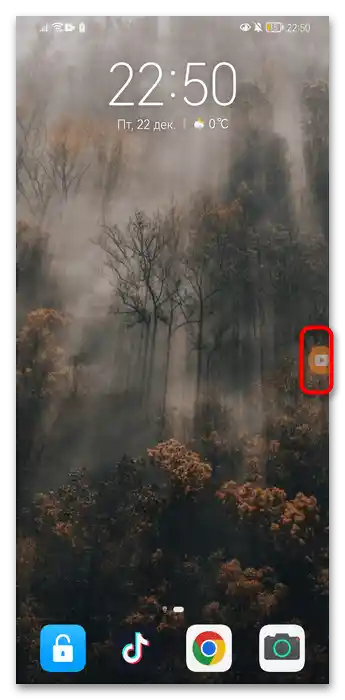
- به شما پیشنهاد میشود که آیکون شناور را فعال کنید که به صورت نیمهشفاف بر روی تمام پنجرهها نمایش داده میشود. این برای انجام ضبط سریع و/یا دسترسی به ویژگیهای رکوردر ضروری است. در صورت تمایل آن را فعال کنید.
در پنجره بعدی اجازه دسترسی به فایلهای چندرسانهای را صادر کنید تا برنامه بتواند فایلها را در حافظه دستگاه ذخیره و خوانده کند.
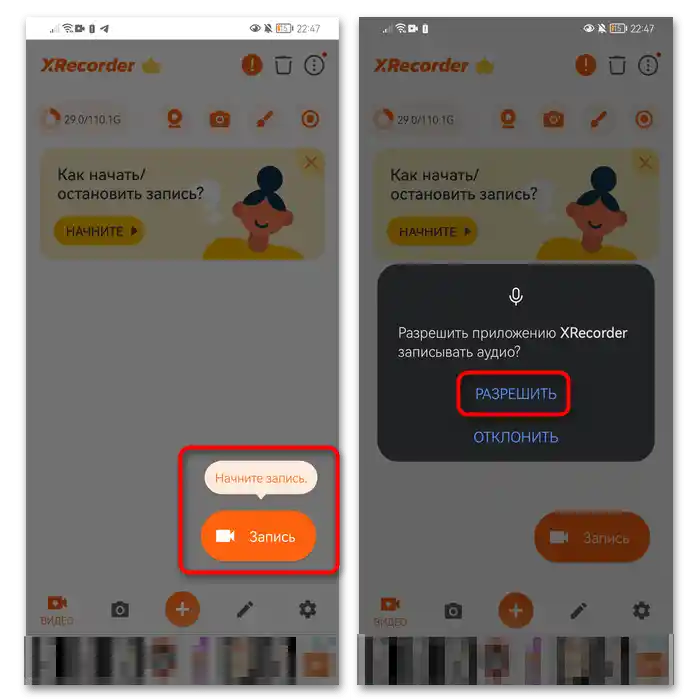
- بلافاصله از شما خواسته میشود که یک ضبط آزمایشی انجام دهید. بر روی دکمه "ضبط" کلیک کنید و اجازه ضبط صدا را صادر کنید.
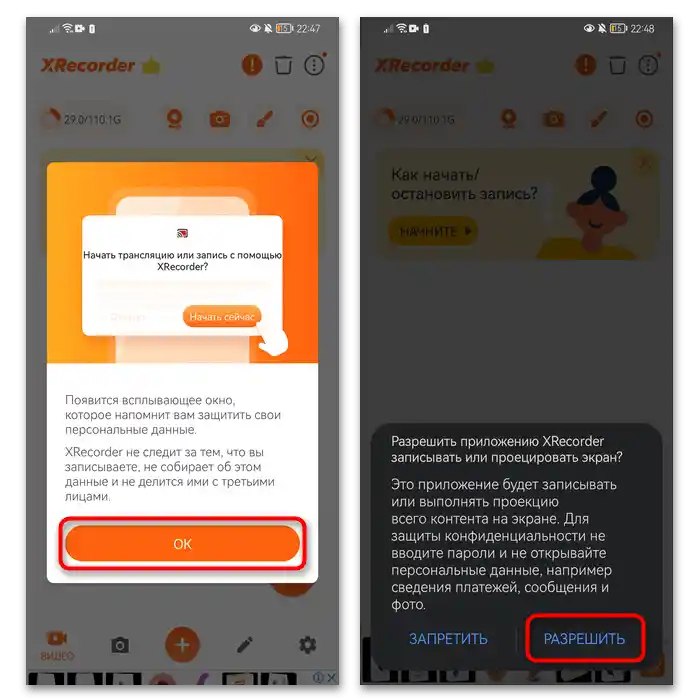
- دوباره باید اجازه دهید — این بار برای ضبط یا نمایش صفحه. بدون آن، XRecorder بهطور کلی نمیتواند ضبط ویدیو از صفحه را انجام دهد.
توجه داشته باشید که تمام مجوزها را یک بار، در هنگام تنظیم اولیه برنامه، ارائه میدهید. در آینده نیازی به انجام این کار نیست.
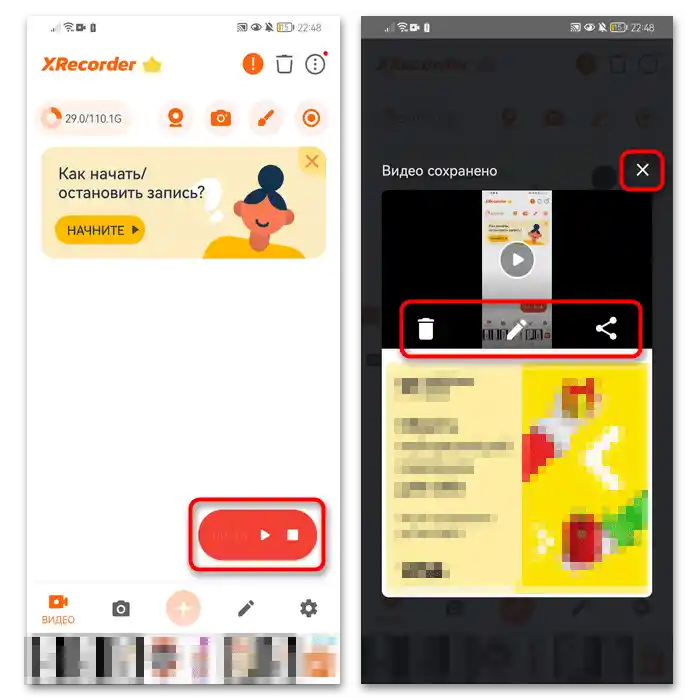
- از طریق رابط برنامه میتوانید ضبط را متوقف کنید یا بهطور کامل متوقف کنید. ویدیو ایجاد شده بهطور خودکار ذخیره میشود و میتوانید بلافاصله آن را حذف، ویرایش یا به اشتراک بگذارید.
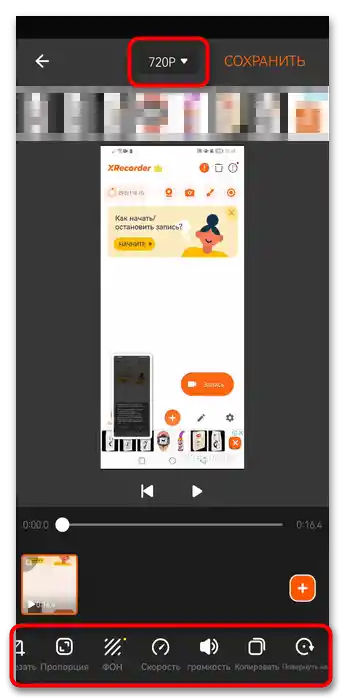
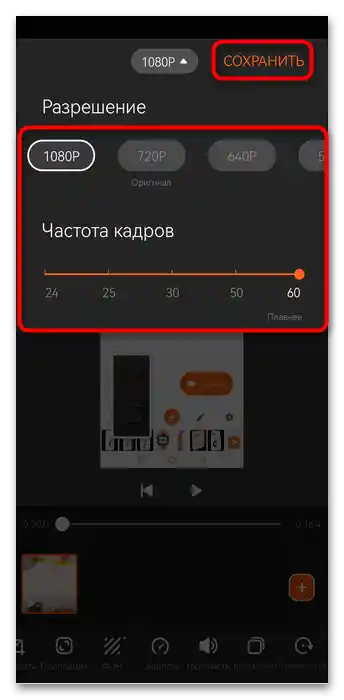
- اگر بخواهیم درباره ویرایش ویدیو صحبت کنیم، در ویرایشگر ابزارهای کافی برای این کار وجود دارد. همه آنها در نوار پایین قرار دارند، اما ما بهطور مفصل به آنها نمیپردازیم. با استفاده از دکمه بالایی، میتوانید کیفیت ویدیو را نیز تغییر دهید.
- تغییر کیفیت تا Full HD با نرخ فریم 60 پشتیبانی میشود. بر اساس اهداف ضبط ویدیوها را تنظیم کنید و در نظر داشته باشید که کیفیت بهطور مستقیم بر اندازه فایل نهایی تأثیر میگذارد. وقتی همه چیز آماده شد، بر روی "ذخیره" کلیک کنید.
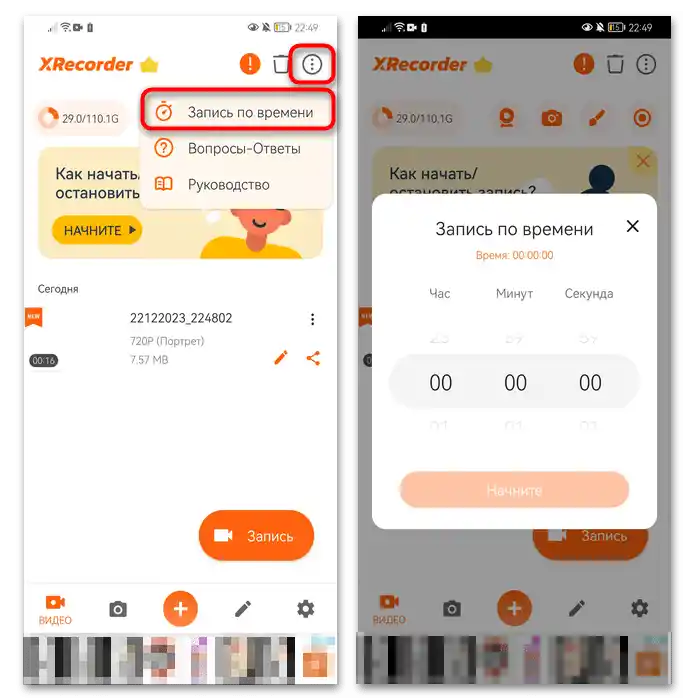
- XRecorder قادر است ویدیویی با مدت زمان از پیش تعیین شده ضبط کند.برای این کار، در حالی که در پنجره اصلی برنامه هستید، بر روی دکمهای با سه نقطه عمودی در سمت راست بالا کلیک کنید و گزینه "ضبط بر اساس زمان" را انتخاب کنید. مدت زمان مورد نیاز را تعیین کنید.
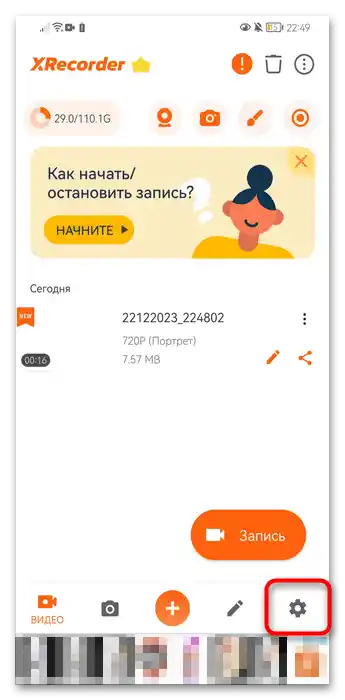
- البته، ضبطکننده دارای تنظیماتی است، بر خلاف ابزار سیستمی. در منوی اصلی بر روی آیکون چرخ دنده در نوار پایینی ضربه بزنید.
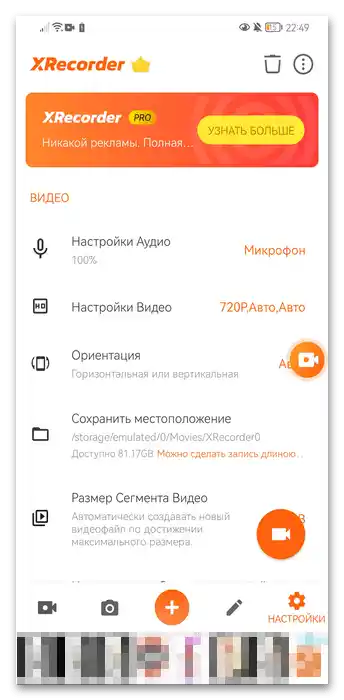
- به طور مستقیم در بخش "تنظیمات" امکانات مختلف مفیدی وجود دارد. میتوانید منبع و بلندی صدا را تنظیم کنید، کیفیت را برای تمام ویدیوهای ضبط شده تغییر دهید، جهت صفحه را تنظیم کنید و محلی را که فایلها در آن ذخیره میشوند مشخص کنید، که به ویژه هنگام استفاده از کارت SD راحت است. همچنین میتوانید ضبط را به طور خودکار به چندین فایل تقسیم کنید زمانی که به اندازهای که شما تعیین کردهاید برسد.
اگر برنامه به درستی کار نمیکند، این مشکل را نیز میتوان با دو پارامتر موجود در تنظیمات اصلاح کرد.
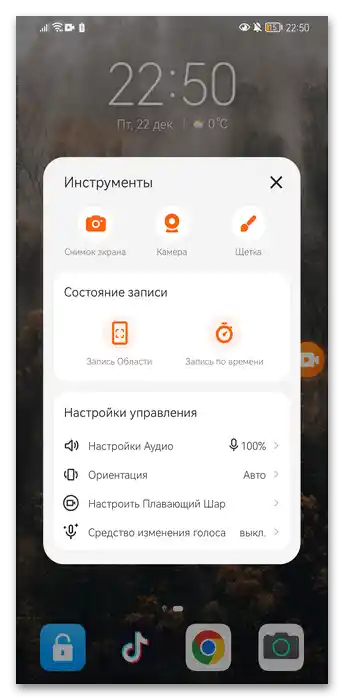
در اینجا تنظیمات کنترل (تغییر حالت ضبط، مدت زمان شمارش معکوس تا شروع ضبط و غیره) و مجموعهای از عناصر در دکمه شناور، نمایش محل لمس (در حین ضبط ناحیهای که با انگشت فشار میدهید روشن میشود) وجود دارد. حتی ابزاری برای تغییر صدا در مواقعی که علاوه بر ویدیو، صداگذاری نیز انجام میدهید وجود دارد.
- دکمه شناور به لبه صفحه متصل است، شفاف است و از استفاده عادی اندروید حواسپرتی ایجاد نمیکند.
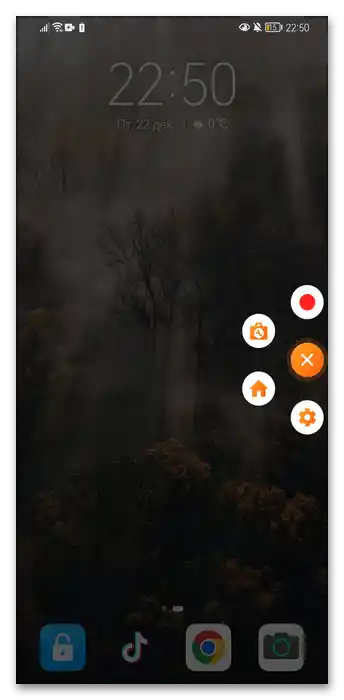
- با کلیک بر روی آن گزینههایی ظاهر میشود که میتوانید در تنظیمات برنامه تغییر دهید. در ابتدا این گزینهها شامل ضبط صفحه/توقف، فراخوانی ابزارها، رفتن به صفحه اصلی XRecorder یا باز کردن تنظیمات آن است.
- در ابزارها دسترسی سریع به محبوبترین گزینهها که برای ضبط صفحه نیاز است وجود دارد.
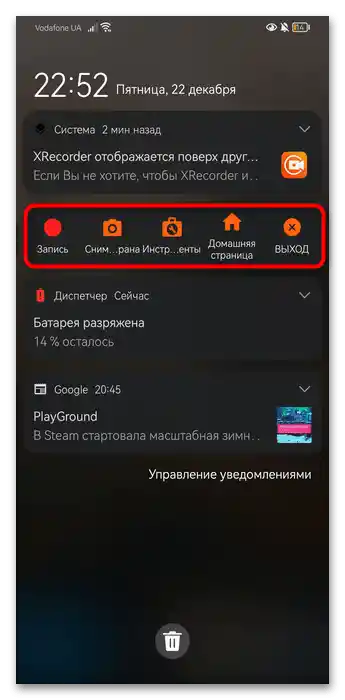
- همچنین باید اشاره کنیم که XRecorder از ادغام در نوار اعلانها پشتیبانی میکند، جایی که همان گزینهها که در دکمه شناور وجود دارد، وجود دارد. بنابراین، اگر گزینه دکمه برای شما مناسب نیست، میتوانید به برنامه اجازه دهید در نوار اعلانها نمایش داده شود.
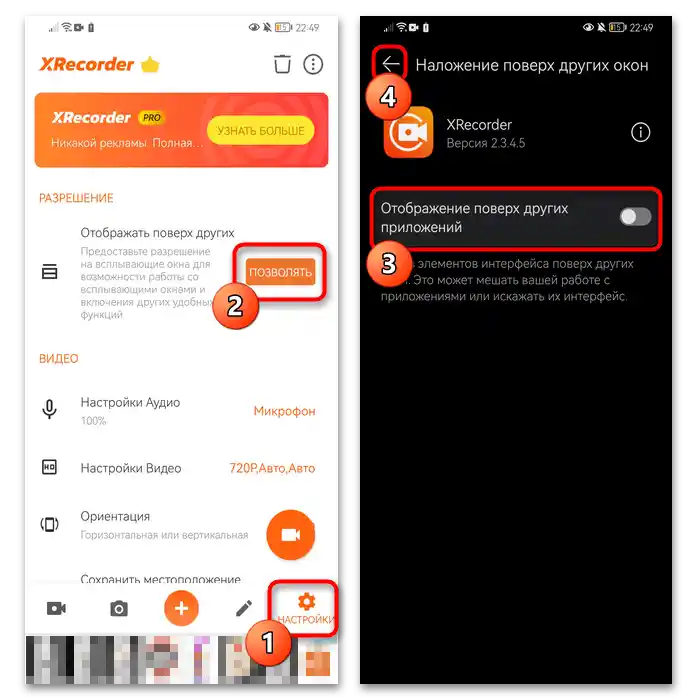
- برای این کار "تنظیمات" را باز کنید، بر روی دکمه "اجازه دادن" کلیک کنید، سوئیچ را در مورد "نمایش در بالای سایر برنامهها" جابجا کنید و با لمس فلش به پنجره قبلی برگردید.
اگر این برنامه شما را راضی نمیکند، مشابه آن را از طریق مارکت مورد استفاده خود پیدا کنید.همچنین میتوانید مقاله ما را در لینک زیر بخوانید، که در آن راهحلهای مختلف محبوب برای ضبط صفحه بررسی شده است. به طور کلی، آنها بر اساس یک اصل مشابه کار میکنند، بنابراین نباید در یادگیری آنها مشکلی داشته باشید.
جزئیات بیشتر: برنامههای ضبط ویدیو از صفحه در اندروید