محتوا:
غیرفعال کردن Security Boot در BIOS
در برخی از لپتاپهای Acer هنگام تلاش برای بوت شدن از فلش، ممکن است با خطای Security Boot Fail مواجه شوید. این خطا زمانی رخ میدهد که گزینه "Security Boot" در BIOS فعال باشد، که مسئول حفاظت از دستگاه در برابر اجرای نرمافزارهای غیرمجاز، از جمله ویندوز و فایلهای مخرب است. بنابراین اگر کاربر واقعاً نیاز به بوت شدن از دستگاه خارجی دارد، باید تنظیمات BIOS را تنظیم کند.
- وارد BIOS شوید، لپتاپ را روشن کرده و در حین نمایش لوگوی Acer کلید F2 را فشار دهید. اگر این کلید کار نکرد، گزینههای جایگزین را امتحان کنید.
جزئیات بیشتر: وارد شدن به BIOS در لپتاپ Acer
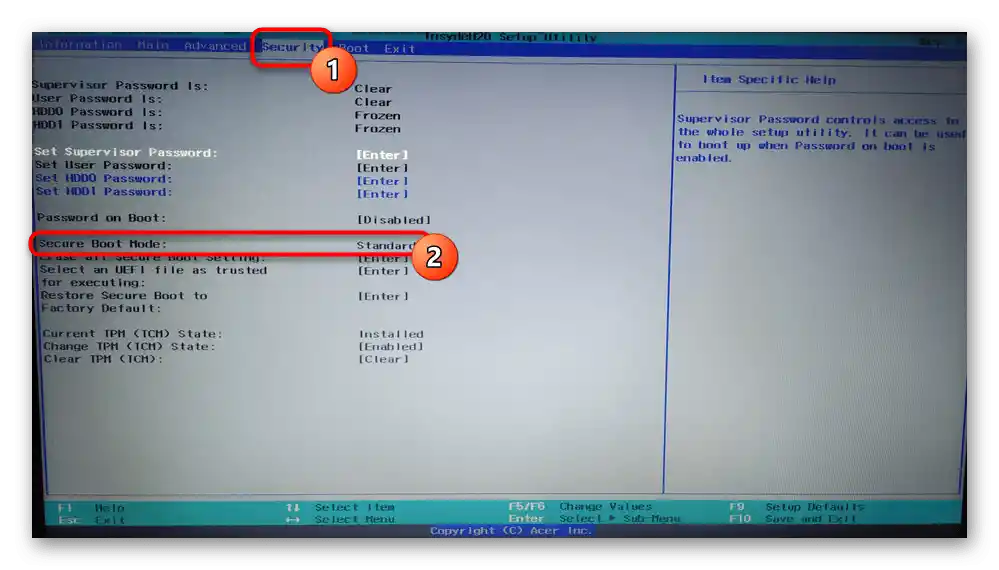
- به برگه "Security" بروید و گزینه "Security Boot Mode" را پیدا کنید. بر روی آن کلیک کنید Enter و مقدار را به "disabled" تغییر دهید.
- اگر خط غیرفعال است (به رنگ خاکستری روشن است، مانند اسکرینشات بالا)، ابتدا باید رمز عبور مدیر را تنظیم کنید که دسترسی به تمام تنظیمات BIOS را فراهم میکند. این گزینه در همان برگه قرار دارد و به نام "Set Supervisor Password" شناخته میشود. اندازه — حداکثر 8 کاراکتر، فقط حروف الفبای انگلیسی و اعداد، و حروف بزرگ و کوچک تفاوتی ندارند. پس از اولین ورود، باید آن را یک بار دیگر وارد کنید تا از بروز خطا در ورود اول جلوگیری شود.
- پس از این، گزینه "Security Boot Mode" و دیگر گزینههایی که قبلاً در دسترس نبودند، باید باز شوند و شما قادر خواهید بود تغییرات لازم را اعمال کنید.
- با انجام این کار، رایانه را راهاندازی مجدد کنید: برای این کار کلید F10 را فشار دهید تا تغییرات اعمال شده ذخیره شود و از BIOS خارج شوید و در پنجره گفتوگو گزینه "Yes" را انتخاب کنید. به عبارت دیگر، قبل از راهاندازی مجدد میتوانید دستگاه خارجی را که قصد دارید از آن بارگذاری کنید، متصل کنید.
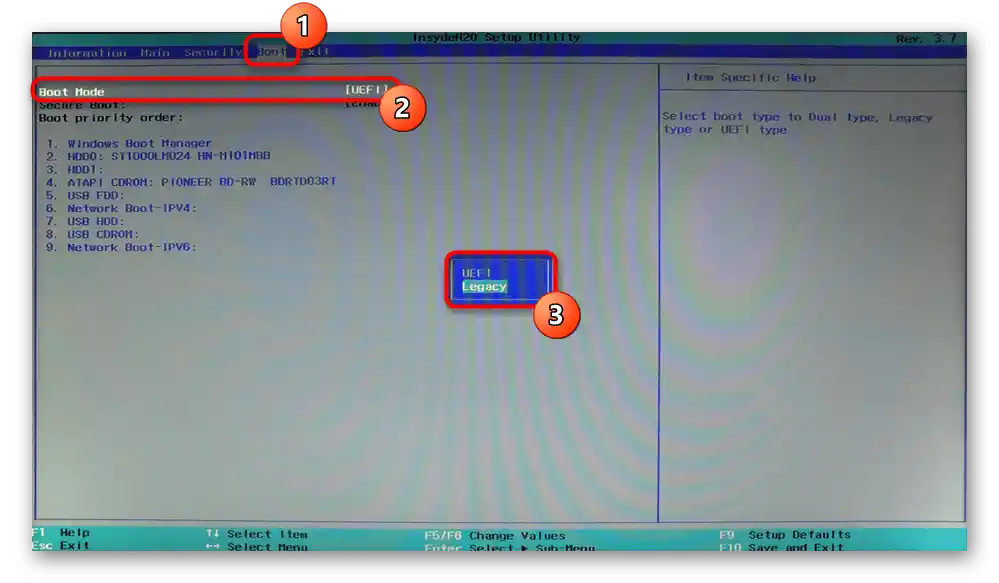
- با این حال، تنظیمات در اینجا به پایان نرسیده است: دوباره به BIOS بروید و این بار به برگه "Boot" بروید. در اینجا باید مقدار گزینه "Boot Mode" را تغییر دهید و آن را به "Legacy" یا "CSM Mode" تغییر دهید - نام دقیق بستگی به مدل لپتاپ دارد.
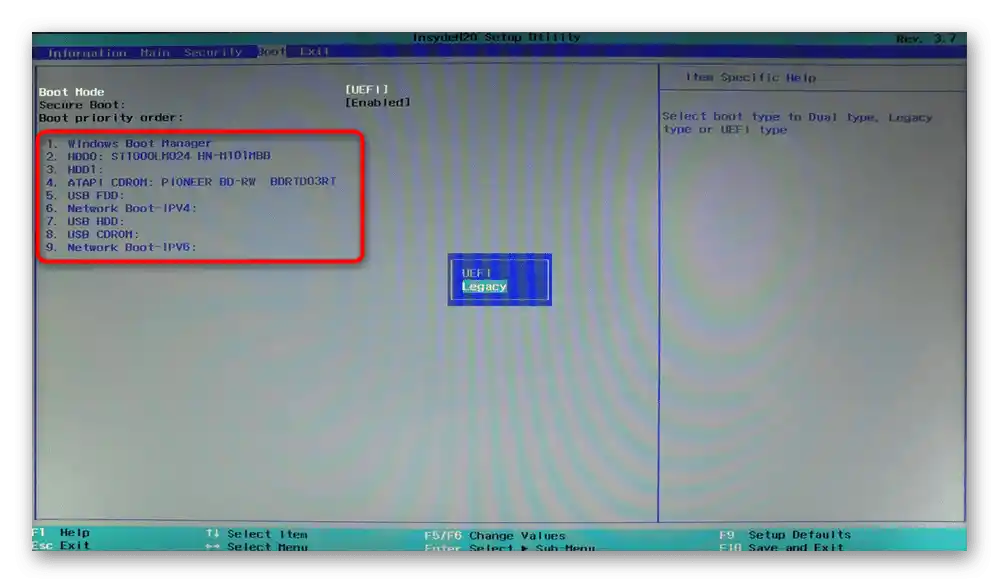
- در همین برگه، میتوانید اولویت بارگذاری را تنظیم کنید و فلش درایو یا دیسک نوری متصل شده را انتخاب کنید. خط مربوط به آن را انتخاب کنید و کلید F6 را فشار دهید تا به موقعیت اول منتقل شود. اگر ترجیح میدهید به جای ویرایش BIOS برای بارگذاری از فلش، از Boot Menu استفاده کنید، پس از راهاندازی مجدد کلید F12 را فشار دهید و دستگاهی را که رایانه از آن راهاندازی خواهد شد، انتخاب کنید.
- شما باید دوباره تمام تغییرات را ذخیره کنید، پس از آن بارگذاری لپتاپ از دستگاه مشخص شده انجام خواهد شد. یا، همانطور که در بالا گفته شد، به صورت مستقل دستگاه بارگذاری را از طریق Boot Menu مشخص کنید.
باید بدانید که این ویژگی رمز عبوری برای ورود به BIOS تنظیم میکند، بنابراین بسیار مهم است که آنچه را که انتخاب کردهاید به خاطر بسپارید.در غیر این صورت، بازنشانی رمز عبور به صورت مستقل و ورود به BIOS بسیار دشوار خواهد بود.
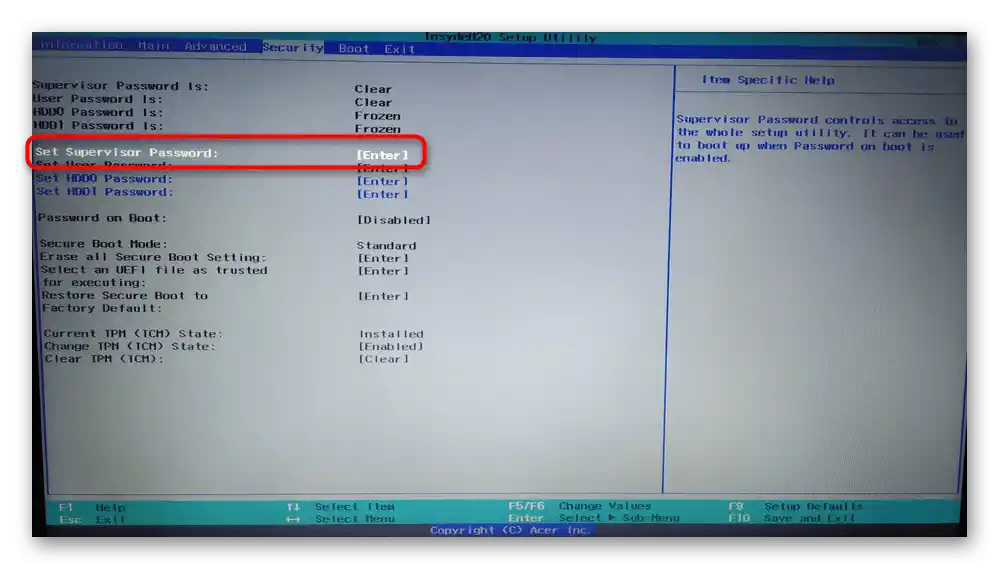
پس از انجام اقدامات لازم، میتوانید دوباره به BIOS بروید و رمز عبور را غیرفعال کنید. برای این کار گزینه "Set Supervisor Password" را انتخاب کنید، رمز عبور قبلاً تنظیم شده را وارد کنید و سپس دو بار کلید Enter را فشار دهید تا پنجرهها ظاهر شوند. به عبارت دیگر، به جای وارد کردن رمز عبور جدید، پنجرهها را خالی بگذارید و بدین ترتیب آن را حذف کنید.
حالت Boot Mode غیرفعال است/وجود ندارد/گزینه "Legacy"
دلایل بروز این مشکل میتواند چندین مورد باشد و بیشتر به تفاوت در قابلیتهای لپتاپ و خواستههای کاربر مربوط میشود.
- برای شروع، اگر گزینه "Boot Mode" در BIOS غیرفعال باقی مانده است، سعی کنید در حالی که لپتاپ خاموش است، فلش را به پورت USB دیگری متصل کنید.گاهی اوقات همین موضوع به خلاص شدن از مشکل مورد نظر کمک میکند.
- این گزینه ممکن است در لپتاپهای مدرن که نصب سیستمعاملهای قدیمی را پیشبینی نمیکنند، در دسترس نباشد و برعکس. متأسفانه، Acer ممکن است برخی محدودیتها را برای آخرین نسخههای لپتاپها تعیین کند و لپتاپهای قدیمی ممکن است بهطور فیزیکی از جمله دستگاههایی باشند که نصب سیستمعاملهای مدرنتر را پشتیبانی نمیکنند.
- شما همچنین همیشه میتوانید فلشدرایو بوتی را با تغییر سیستمفایل (از FAT32 به NTFS یا برعکس) دوباره بسازید، زیرا این نیز بر بروز خطا تأثیر میگذارد.
- حتماً به این نکته توجه کنید که اگر لپتاپ حالت "Legacy" را پشتیبانی نمیکند، فلشدرایو باید با UEFI باشد، در غیر این صورت به همین دلیل BIOS آن را "نمیبیند". برای این کار، گزینه مورد نیاز را هنگام ایجاد فلشدرایو مشخص کنید. و فراموش نکنید که ساختار دیسک — MBR یا GPT — را در نظر بگیرید: برای ویندوز 10 بهتر است گزینه مدرنتر، GPT، باشد؛ موارد خاصتر در مقالات لینک زیر توضیح داده شده است.
بیشتر:
ایجاد فلشدرایو بوتی UEFI با ویندوز 10
انتخاب ساختار دیسک GPT یا MBR برای کار با ویندوز 7
چه چیزی برای SSD بهتر است: GPT یا MBR
در موارد نادر، شما ممکن است اصلاً "Boot Mode" را پیدا نکنید. این بستگی به مدل لپتاپ دارد: یک نسخه فقط با پشتیبانی از حالت Legacy عرضه میشود و نسخه دیگر فقط با UEFI. تغییر این مورد از طریق BIOS ممکن نیست، زیرا تنظیمات بهصورت پیشفرض در نظر گرفته شدهاند. فلشدرایو را متناسب با نوع لپتاپ خود انتخاب کنید.