ما در مورد آنچه Superfetch موجود است در مطالب ارائه شده در پیوند زیر نوشتیم ، همچنین به ما می گوید که در برخی موارد این سرویس فقط به عملکرد طبیعی سیستم عامل آسیب می رساند و ممکن است لازم باشد غیرفعال شود. این کار را می توان به سه روش انجام داد: از طریق یک ضربه محکم و ناگهانی ویژه ، از طریق "ویرایشگر رجیستری" و "خط فرمان".
جزئیات بیشتر: وظیفه سرویس Superfetch در ویندوز 10 چیست
روش 1: مدیریت سرویس ها
ساده ترین راه حل در اجرای آن قطع ارتباط از طریق مدیر خدمات است.
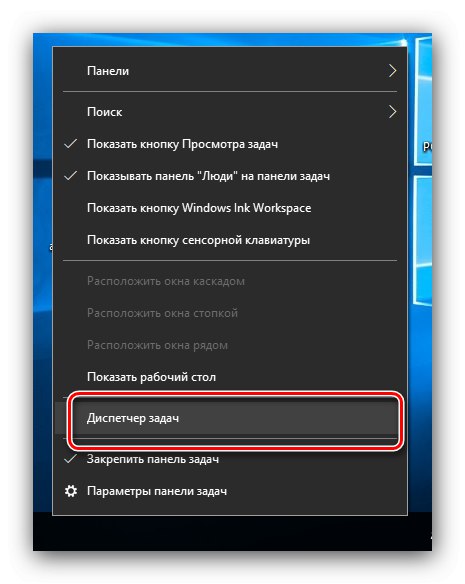
- اول از همه ، تماس بگیرید "مدیر وظایف" - به عنوان مثال ، نشانگر را روی نوار وظیفه قرار دهید ، کلیک راست کرده و مورد مربوطه را در منوی زمینه انتخاب کنید.
![Task Manager را باز کنید تا سرویس Superfetch را در ویندوز 10 غیرفعال کنید]()
همچنین بخوانید: نحوه باز کردن "مدیر وظیفه" در ویندوز 10
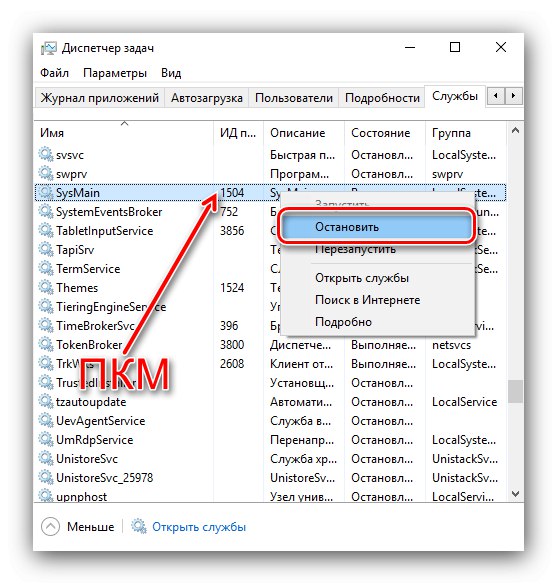
- بعد ، بخش را باز کنید "خدمات" و مورد را در آنجا پیدا کنید "SysMain"، در توصیف آن باید نشان داده شود "Superfetch" یا "SysMain"... کلیک PKM را در این قسمت وارد کرده و انتخاب کنید "غیرفعال کردن".
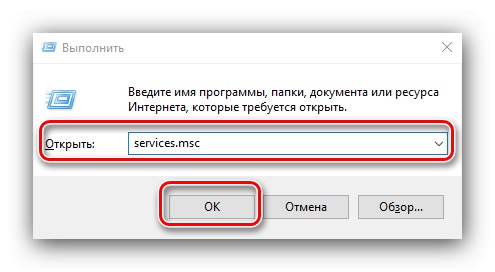
- نزدیک "مدیر وظایف" و پنجره را صدا کنید "اجرا کن" میانبر صفحه کلید Win + R... کد را در این پنجره وارد کنید
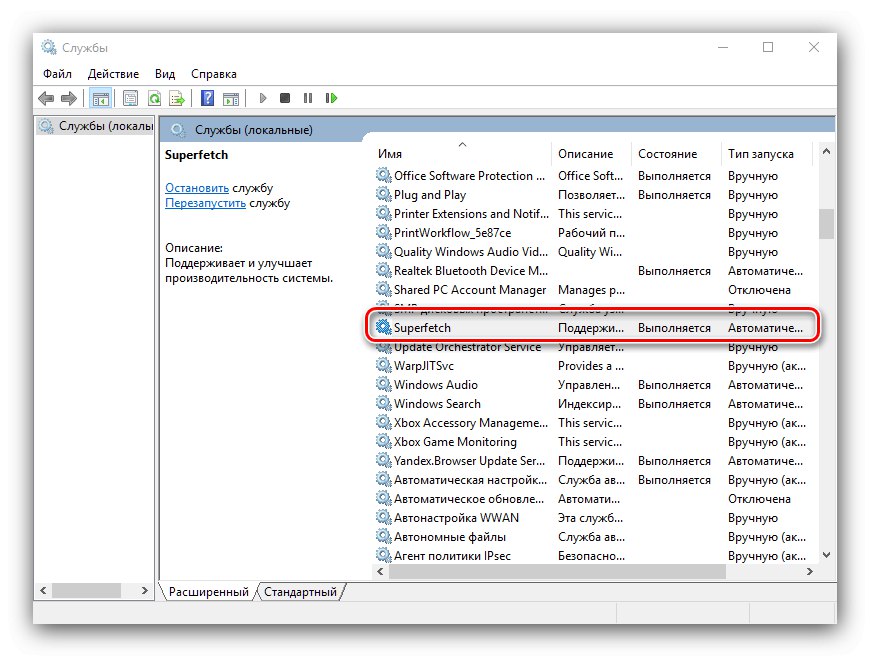
services.mscو فشار دهید "خوب". - لیست گردش کار را مرور کنید و در میان آنها پیدا کنید "Superfetch"... با دکمه سمت چپ ماوس روی آن دوبار کلیک کنید.
![برای غیرفعال کردن سرویس Superfetch در ویندوز 10 ، ورودی درست Service Manager را پیدا کنید]()
در پنجره Properties بر روی دکمه کلیک کنید "متوقف کردن"و سپس نوع راه اندازی را به صورت تنظیم کنید "معلول".
![برای غیرفعال کردن سرویس Superfetch در ویندوز 10 ، ورودی مورد نظر Service Manager را پیکربندی کنید]()
اگر ورودی لازم وجود ندارد ، دستکاری توصیف شده را با سرویس انجام دهید SysMain.
- کلیک کنید "درخواست دادن" و "خوب"سپس همه پنجره ها را ببندید و رایانه خود را دوباره راه اندازی کنید.
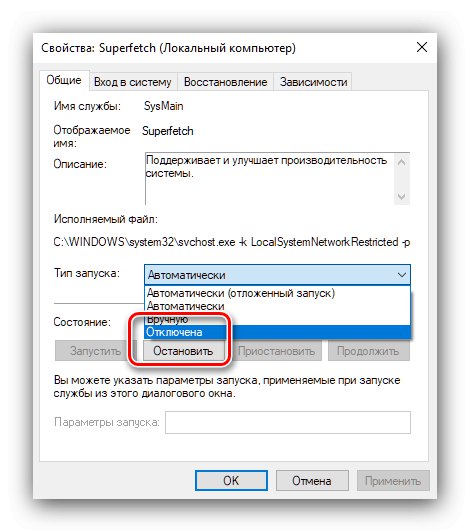
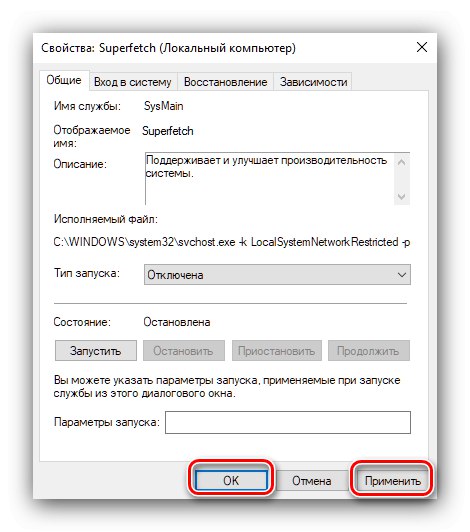
این روش اغلب م effectiveثر است و معمولاً برای متوسل شدن به دیگران نیازی به آن نیست.
روش 2: "خط فرمان"
یک راه حل جایگزین برای این مشکل استفاده از "خط فرمان" است.
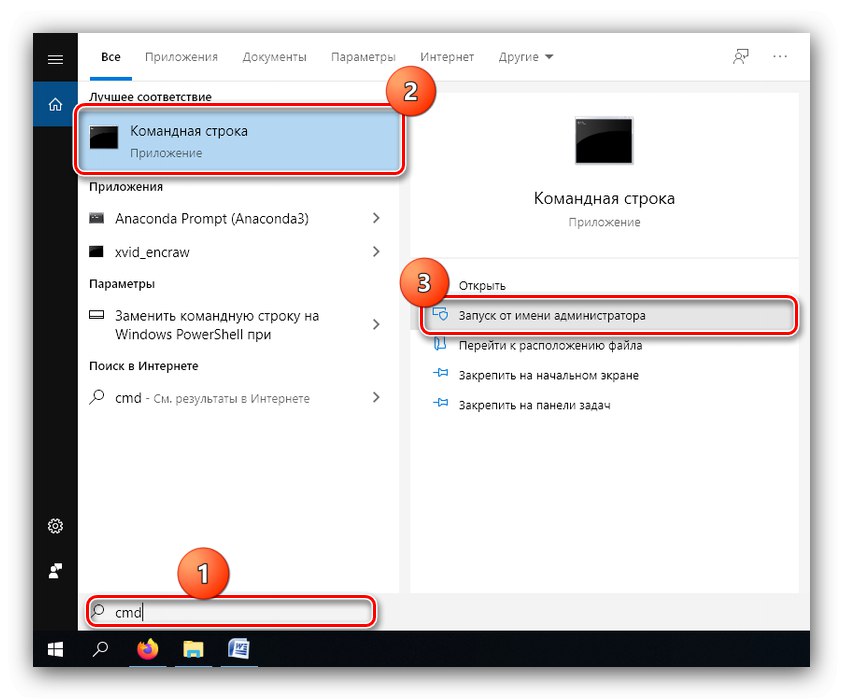
- باز کن "جستجو کردن"که در آن پرس و جو را وارد کنید
cmd... بعد ، نتیجه را پیدا کنید "خط فرمان"، آن را انتخاب کنید و از مورد استفاده کنید "اجرا به عنوان سرپرست" در منوی سمت راست![خط فرمان را باز کنید تا سرویس Superfetch را در ویندوز 10 غیرفعال کنید]()
همچنین بخوانید: اجرای Command Prompt به عنوان سرپرست در ویندوز 10
- دستور زیر را در پنجره وارد کنید:
sc پیکربندی SysMain start = غیر فعال استورودی را صحیح بررسی کنید و فشار دهید وارد.
- سپس ببند خط فرمان و دستگاه را دوباره راه اندازی کنید.
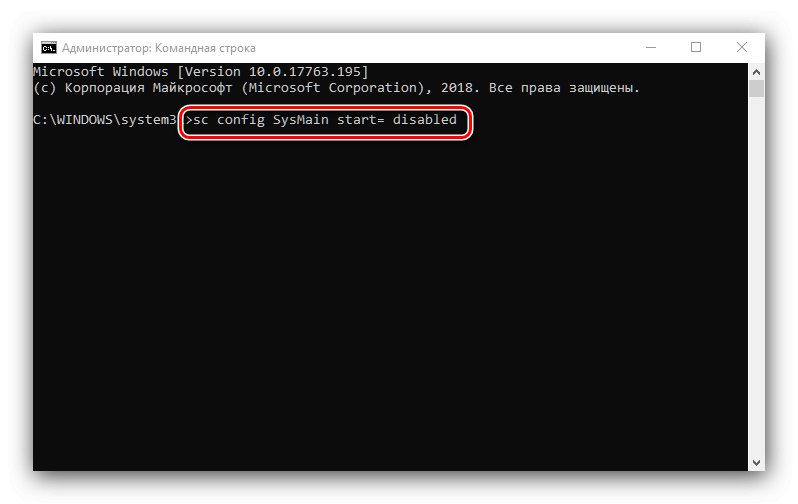
استفاده از رابط ورود دستور از نظر فنی تفاوتی با استفاده از ضربه محکم و ناگهانی مورد بحث در قسمت قبلی مقاله ندارد ، اما شامل مراحل کمتری است.
روش 3: رجیستری سیستم
در برخی شرایط ، ممکن است صرفاً توقف سرویس کافی نباشد. اینجاست که رجیستری سیستم عامل وارد می شود.
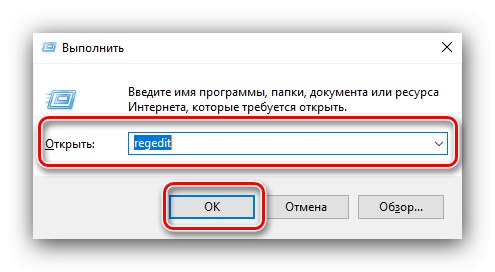
- با مرکز تماس بگیرید "اجرا کن" (این در روش اول است) ، دستور را وارد کنید
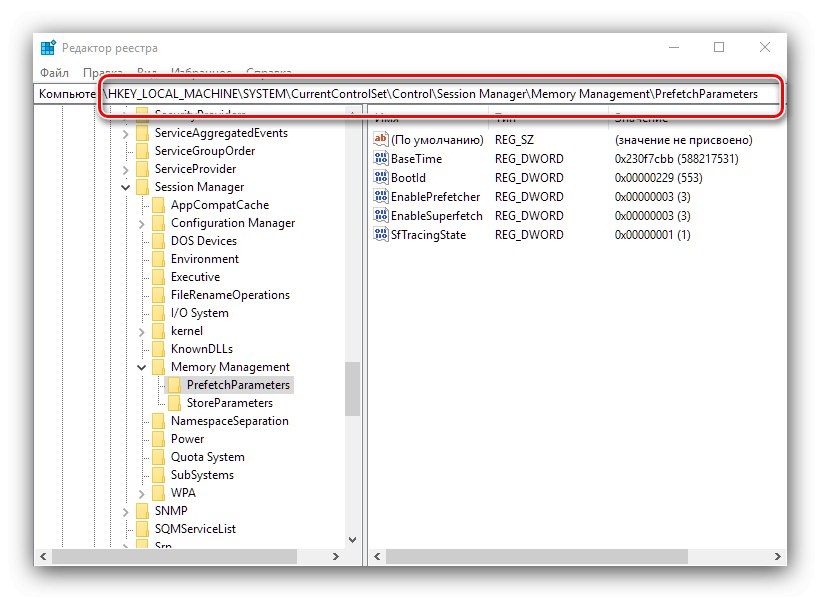
regeditو فشار دهید "خوب". - پس از پرتاب "ویرایشگر رجیستری" به مسیر زیر بروید:
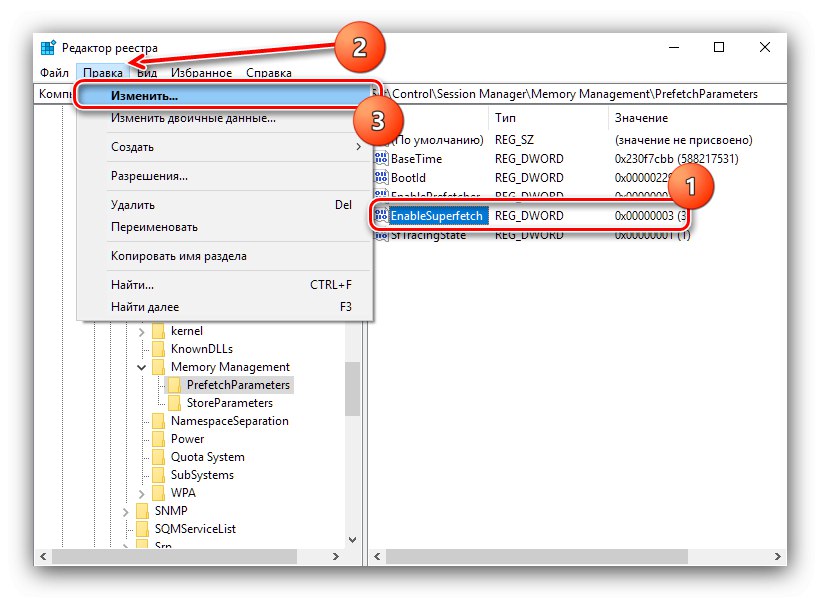
HKEY_LOCAL_MACHINESYSTEMCurrentControlSetControlSession Manager مدیریت حافظه پیش تنظیم پارامترها - ورودی با نام پیدا کنید EnableSuperfetch را فعال کنید، آن را انتخاب کنید ، سپس از نقاط استفاده کنید "ویرایش" – "تغییر دادن".
![انتخاب گزینه غیرفعال کردن سرویس Superfetch در ویندوز 10 از طریق Registry Editor]()
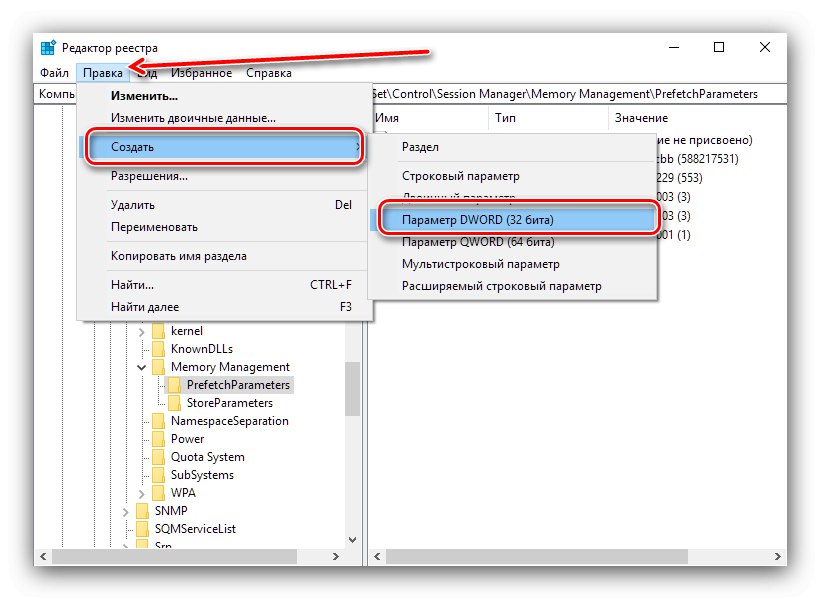
اگر سابقه ای با این نام وجود ندارد ، باید آن را ایجاد کنید - مورد مناسب را در فهرست انتخاب کنید "ویرایش"، و نوع رکورد را به صورت تنظیم کنید "پارامتر DWORD (32 بیتی)".
- مقدار پارامتر را به صورت تنظیم کنید «0»و سپس فشار دهید "خوب".
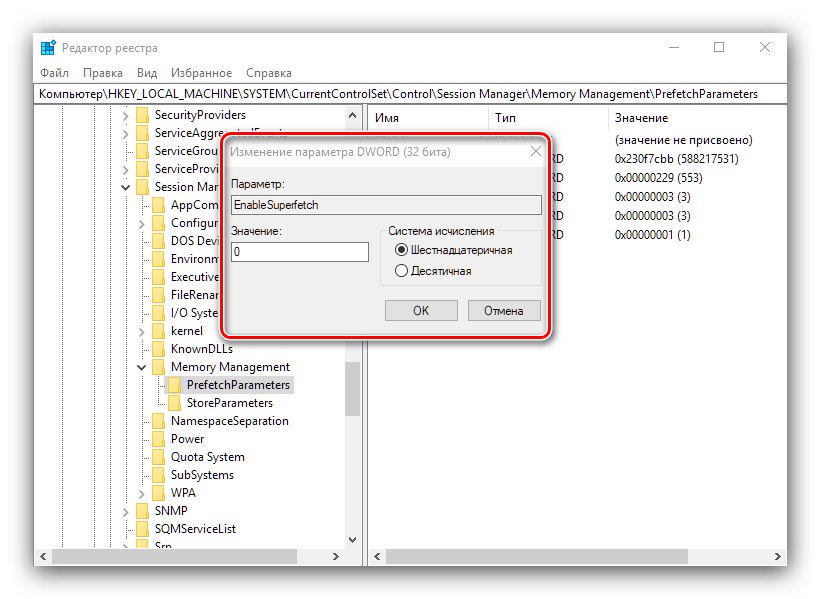
پس از انجام همه تغییرات ، ضربه محکم و ناگهانی را ببندید و PC یا لپ تاپ مورد نظر را مجدداً راه اندازی کنید. به عنوان یک قاعده ، تنظیم از طریق رجیستری به شما امکان می دهد Superfetch را یک بار و برای همیشه غیرفعال کنید.
به طور خلاصه ، یادآوری می کنیم که غیرفعال کردن سرویس Superfetch در ویندوز 10 فقط برای دارندگان SSD توصیه می شود ، در حالی که کاربران درایوهای سخت معمول می توانند سرعت کامپیوتر را کاهش دهند.