گزینه 1: همگام سازی را فعال کنید
برای بارگیری مخاطبین از یک حساب Google در Android ، بهترین و آسانترین استفاده از یک ابزار استاندارد سیستم است که به طور خودکار داده ها را همگام سازی می کند. البته ، این فقط درصورتی مرتبط است که از برنامه استفاده کنید "مخاطبین Google"، و نه برخی از نرم افزارهای دیگر با قابلیت های مشابه.
همچنین بخوانید: نحوه همگام سازی در Android را فعال کنید
- برنامه سیستم را باز کنید "تنظیمات" و به بخش بروید "حساب ها", "کاربران و حسابها" یا "حسابهای دیگر" بسته به پوسته گرافیکی و نسخه سیستم دارد. در اینجا شما باید خط را با حساب Google مورد نظر لمس کنید ، قبل از آن ، در صورت لزوم ، بخش را باز کنید گوگل.
![در بخش تنظیمات دستگاه Android به بخش Accounts بروید]()
اگر حساب دیگری به دستگاه متصل است ، که حاوی داده های مورد نیاز شما نیست ، باید از سیستم خارج شوید و مجوز مجدد دهید. برای این منظور ، صفحات موجود در بخش مشخص شده حاوی کلیه ابزارهای لازم هستند.
همچنین ببینید: چگونه خروج و وارد شدن به حساب Google در Android
- هنگام استفاده از نمایه مورد نظر ، روی بلوک ضربه بزنید "همگام سازی حساب ها" و در صفحه باز شده ، نوار لغزنده را حرکت دهید "مخاطب" به سمت راست برای فعال کردن عملکرد. همگام سازی باید بلافاصله پس از آن شروع شود و مخاطبین موجود در حساب در برنامه مربوطه روی تلفن ظاهر می شوند.
- در صورت لزوم ، شما همچنین می توانید به طور مستقل هماهنگ سازی اجباری تمام اطلاعات مشخص شده ، از جمله مخاطبین را انجام دهید. برای این منظور ، در صفحه حساب Google ، روی نمادی با سه نقطه عمودی در گوشه بالا سمت راست ضربه بزنید و کلیک کنید "همگام سازی".
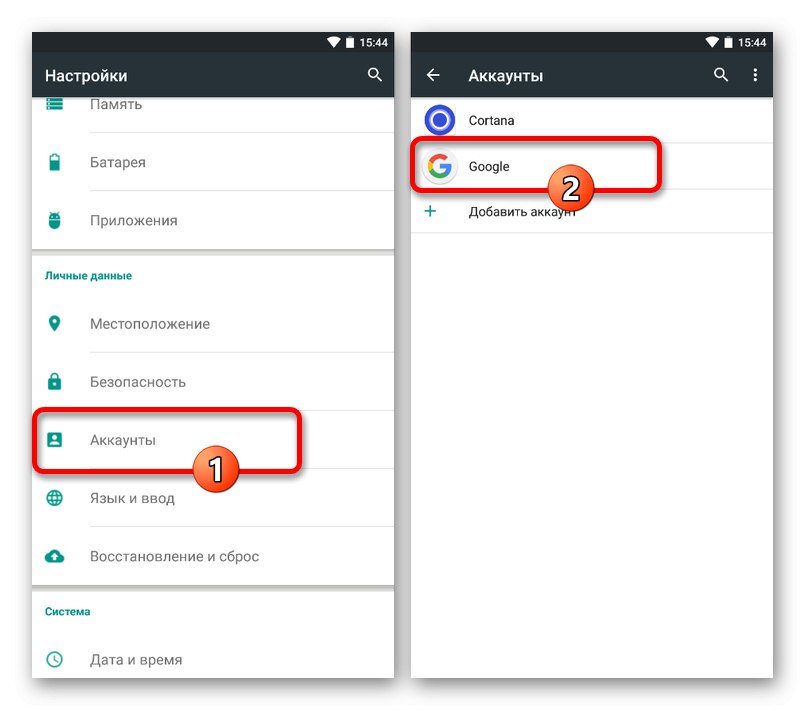
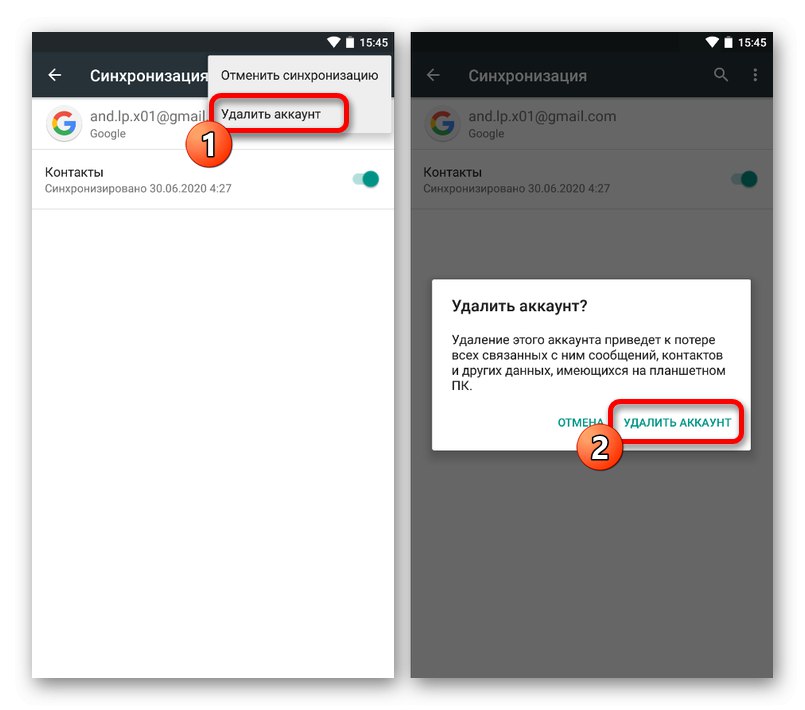
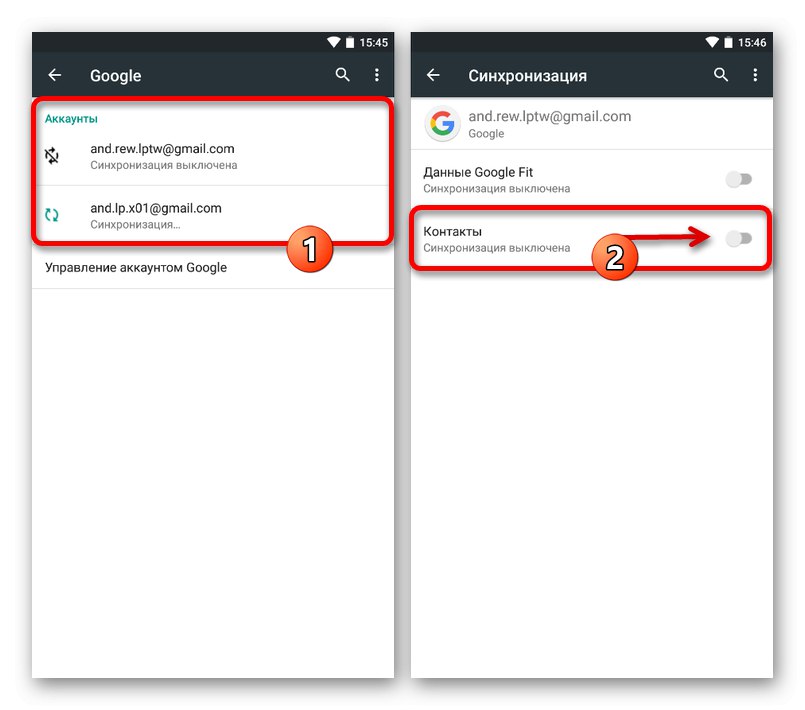
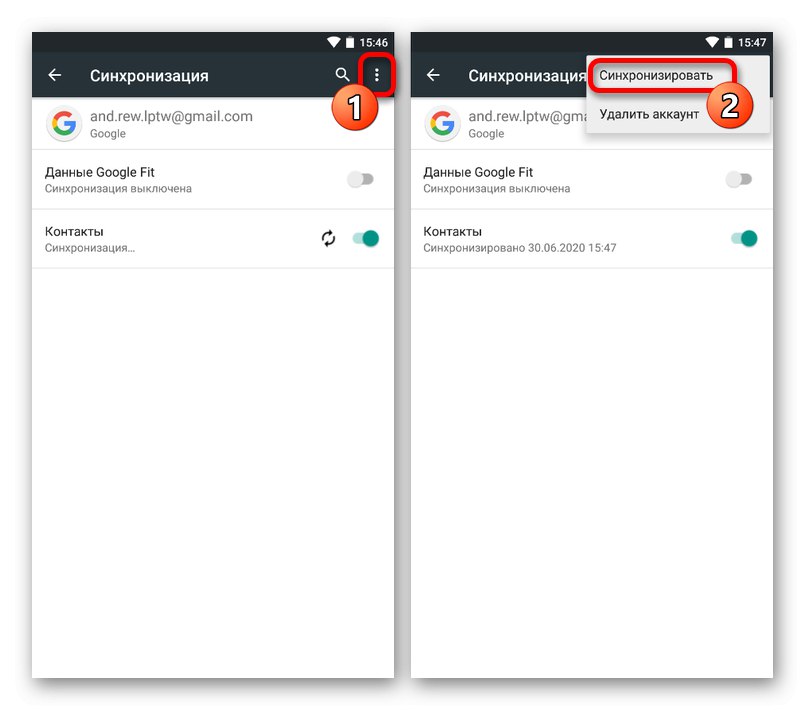
لطفاً توجه داشته باشید که در حالت دوم ، همگام سازی ممکن است بیشتر از زمانی که فقط مخاطبین در تنظیمات فعال هستند ، طول بکشد. بنابراین ، به عنوان یک گزینه بهینه ، می توانید همگام سازی را برای نرم افزار موردنظر غیرفعال و دوباره فعال کنید ، در نتیجه اطلاعات را به روز کنید ، اما سایر داده ها را دست نخورده بگذارید.
گزینه 2: پرونده مخاطبین خود را صادر کنید
اگر هدف شما بارگیری مخاطبین از Google به عنوان یک فایل جداگانه حاوی اطلاعات لازم و در نظر گرفته شده برای واردات در آینده است ، می توانید از ابزارهای مناسب سرویس مورد نظر استفاده کنید. برای این ، نسخه وب و مشتری رسمی به همان اندازه مناسب هستند.
کاربرد
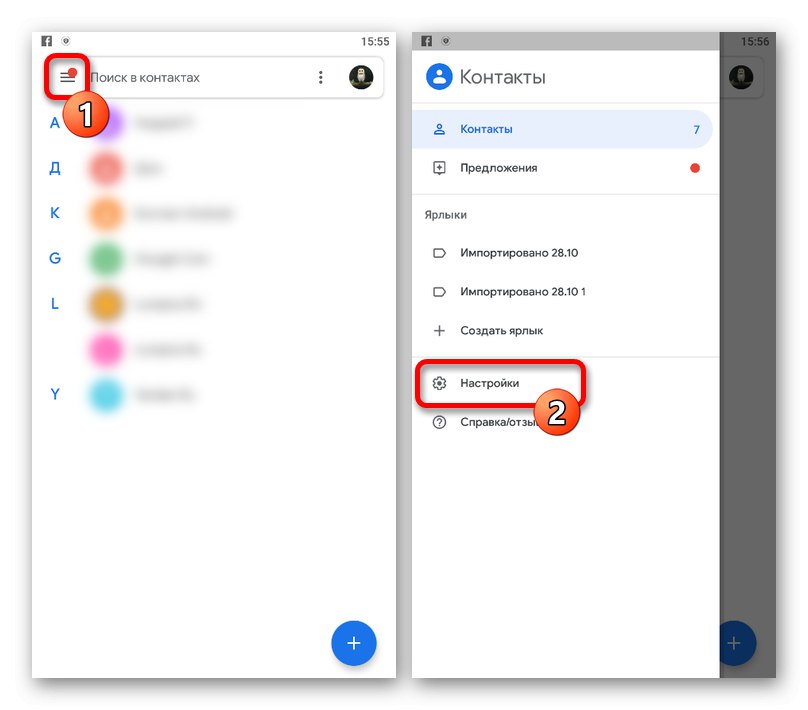
- مشتری را باز کنید "مخاطب" از Google ، روی نماد منوی اصلی در گوشه بالا سمت چپ ضربه بزنید و بخش را انتخاب کنید "تنظیمات".
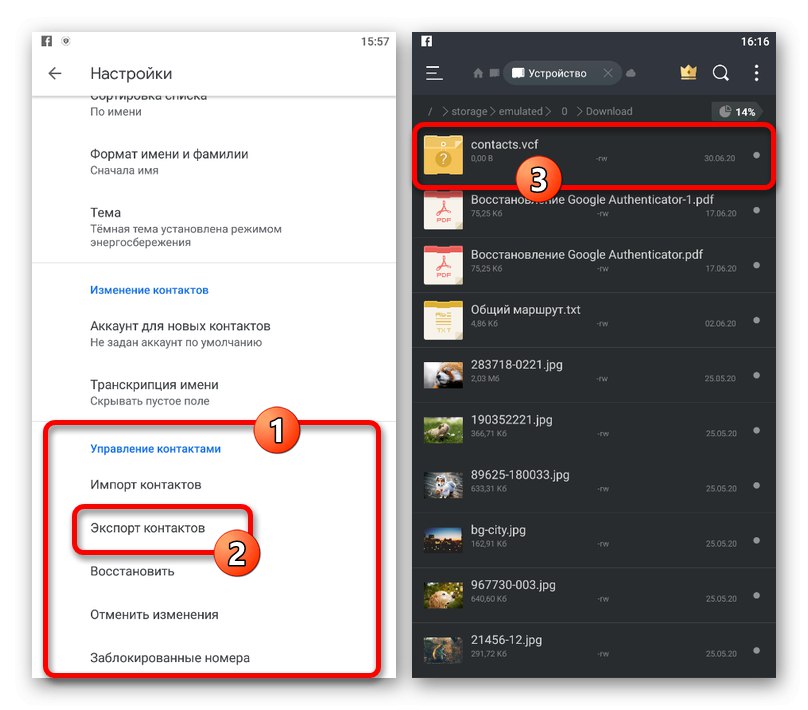
- از صفحه ارائه شده و در بلوک پیمایش کنید "تماس با مدیریت" از دکمه استفاده کنید "صادرات مخاطبین"... در نتیجه ، ابزاری برای ذخیره فایل در قالب VCF روی صفحه ظاهر می شود.
![روند صادرات مخاطبین در برنامه مخاطبین در Android]()
هر مکان مناسب برای ذخیره در حافظه دستگاه را مشخص کنید ، یک نام اختصاص دهید بدون تغییر فقط قالب مشخص شده و کلیک کنید "صرفه جویی"... پرونده نهایی را می توان در فهرست انتخاب شده یافت و در برنامه هایی که از این مجوز پشتیبانی می کنند استفاده کرد.
خدمات آنلاین
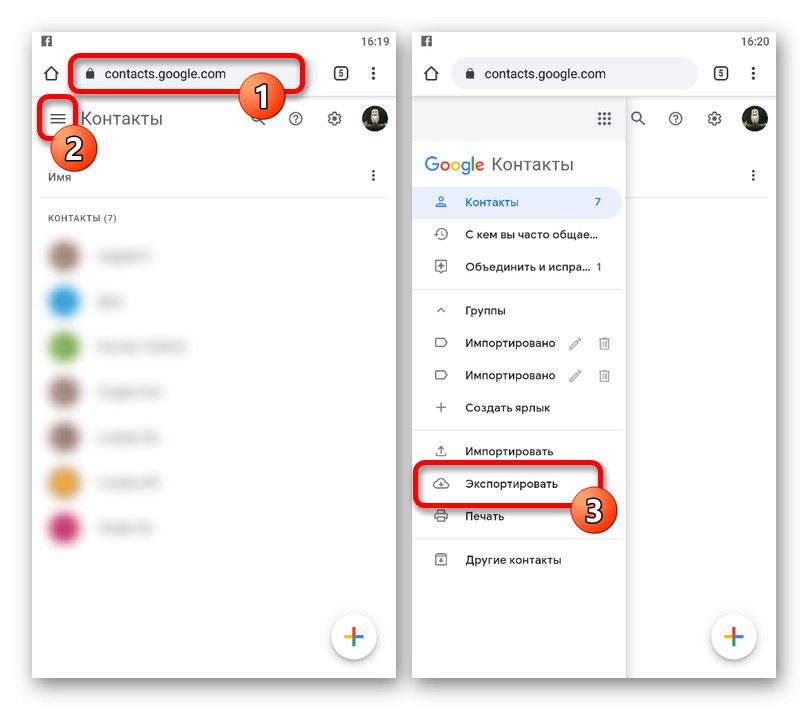
- برای صادرات در سایت با استفاده از لینک زیر ، منوی اصلی را در گوشه سمت راست بالای صفحه باز کنید و انتخاب کنید "صادرات".
- برخلاف برنامه ، این سایت به شما امکان می دهد مخاطبین را جداگانه بارگیری کنید. برای انجام این کار ، خط مورد نظر را در لیست کلی لمس کرده و نگه دارید ، کادر سمت چپ را علامت بزنید تا آن را انتخاب کنید و روی نماد کلیک کنید «…» در نوار بالا برای باز کردن منو ، دوباره حاوی مورد است "صادرات".
- هر کدام را که انتخاب کنید ، بعداً یک پنجره بازشو روی صفحه ظاهر می شود "صادرات مخاطبین"... برای ادامه ذخیره فایل ، بسته به اهداف خود یکی از قالبهای ارائه شده را انتخاب کنید و کلیک کنید "صادرات".

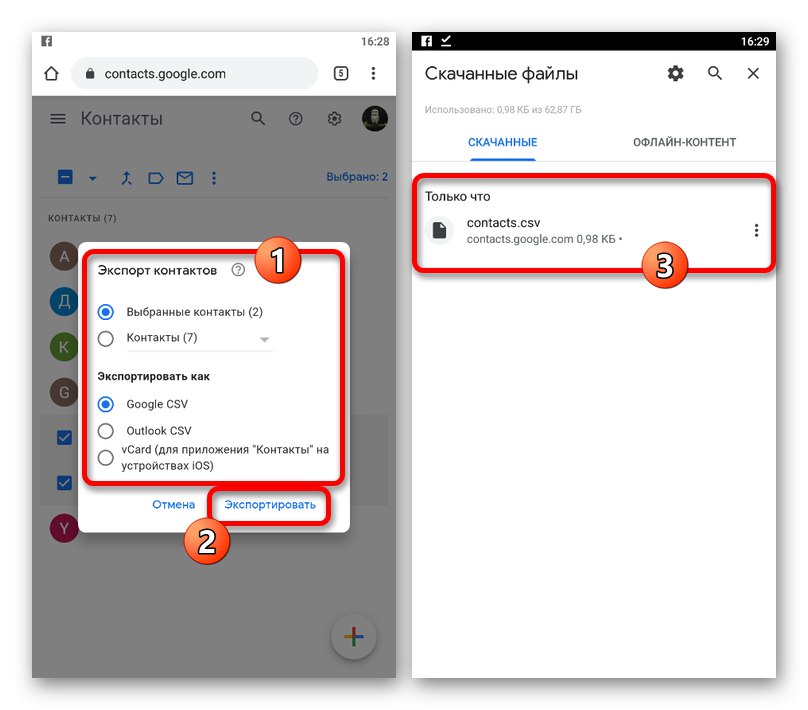
این سایت قطعاً انعطاف پذیری بسیار بیشتری از نظر قالب را فراهم می کند ، اما اگر قصد دارید از مخاطبین فقط در تلفن همراه مناسب استفاده کنید برنامه های کاربردی، ارزش ایستادن در انتخاب را دارد "کارت ویزیت".
گزینه 3: پرونده مخاطبین را وارد کنید
پرونده های مخاطبین Google که قبلاً از دستگاه دیگری ذخیره یا دریافت شده بودند ، می توانند به راحتی در برنامه مربوطه ادغام شوند. ما فقط یک گزینه نرم افزاری را بررسی خواهیم کرد ، در حالی که سایر برنامه های مشابه تقریباً به همان اقدامات نیاز دارند.
توجه: از سرویس آنلاین Google مخاطب صرف نظر خواهد شد زیرا ابزار بارگذاری داده در Android را فراهم نمی کند ، مگر برای بارگیری پرونده ها.
همچنین بخوانید: مخاطبین را از Android به Google وارد کنید
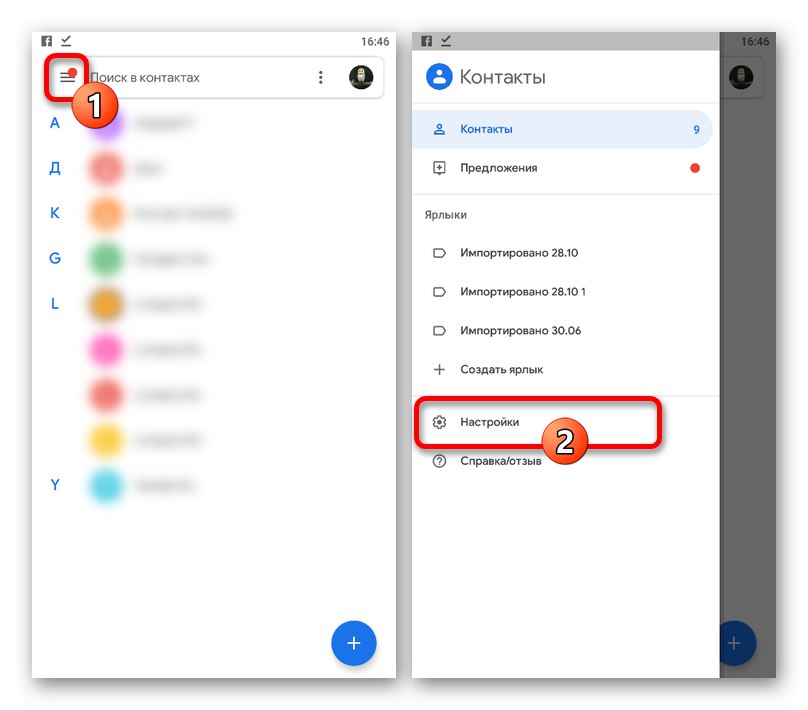
- برنامه را اجرا کنید "مخاطب" و منوی اصلی را در گوشه بالا سمت چپ صفحه باز کنید. از طریق این لیست باید به صفحه بروید "تنظیمات".
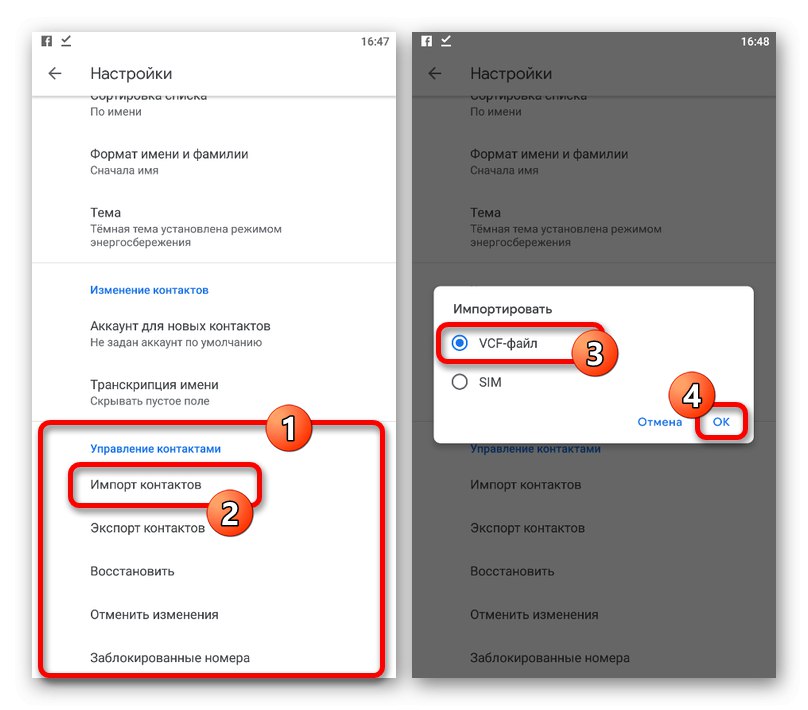
- به پایین صفحه و در زیر بخش بروید "تماس با مدیریت" کلیک "وارد کردن مخاطبین"... حالت واردات باید از طریق پنجره بازشو تنظیم شود "پرونده VCF" و فشار دهید "خوب".
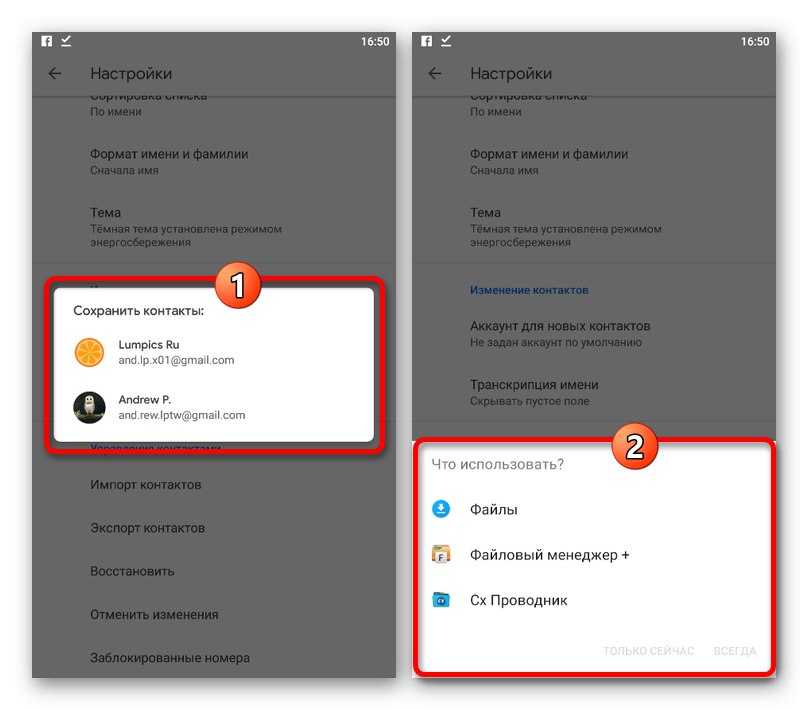
- اگر چندین حساب Google در دستگاه وجود دارد ، مشخص کنید کدام یک از آنها مخاطب را از پرونده وارد می کند. سپس یک مدیر پرونده برای جستجوی مخاطبین انتخاب کنید.
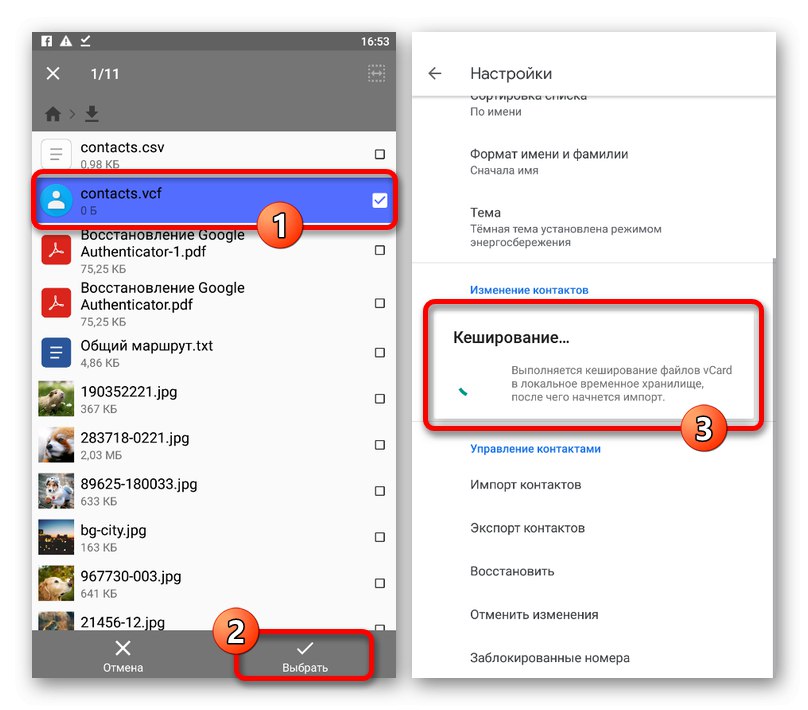
- با استفاده از برنامه باز شده ، به فهرست مورد نظر در حافظه تلفن هوشمند بروید ، روی پرونده VCF ضربه بزنید تا بارگیری را با استفاده از دکمه انتخاب و تأیید کنید "انتخاب کنید" در پانل پایین با این کار مخاطبین در برنامه بارگیری می شوند.
![روند وارد کردن مخاطبین در برنامه مخاطبین Google در Android]()
این روش می تواند همراه با اولین روش دستورالعمل های ما استفاده شود تا نه تنها مخاطبین را از پرونده به برنامه Google Contacts اضافه کنید ، بلکه داده ها را نیز در حساب ذخیره کنید.
همچنین بخوانید: مخاطبین را از یک Android به Android دیگر منتقل کنید