گزینه 1: نسخه دسکتاپ
نسخه مرورگر و برنامه PC Spotify از نظر مدیریت اصلی هیچ تفاوتی با هم ندارند، بنابراین، آواتار در اینجا به طور یکسان تغییر میکند.
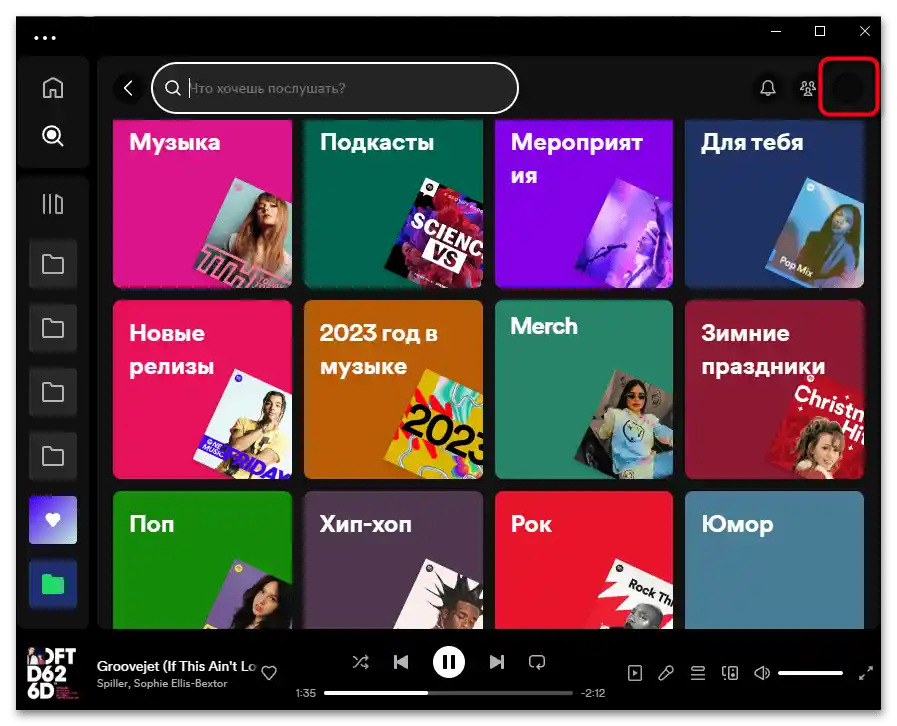
- در بالای سمت راست بر روی ناحیهای که آواتار فعلی قرار دارد یا فضای خالی زیر آن کلیک کنید.
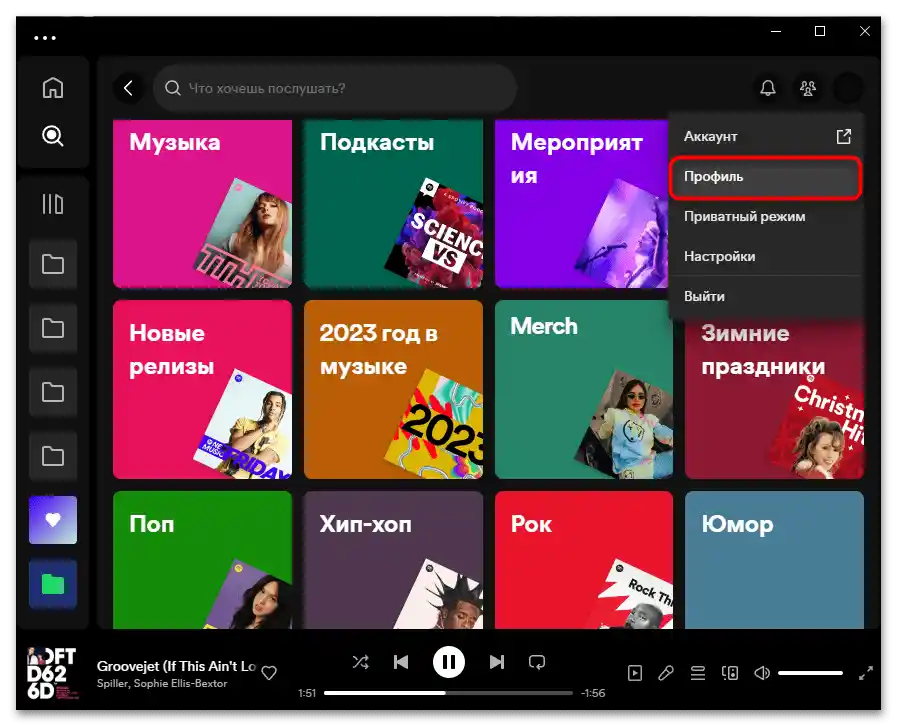
- از طریق منوی کشویی به "پروفایل" بروید.
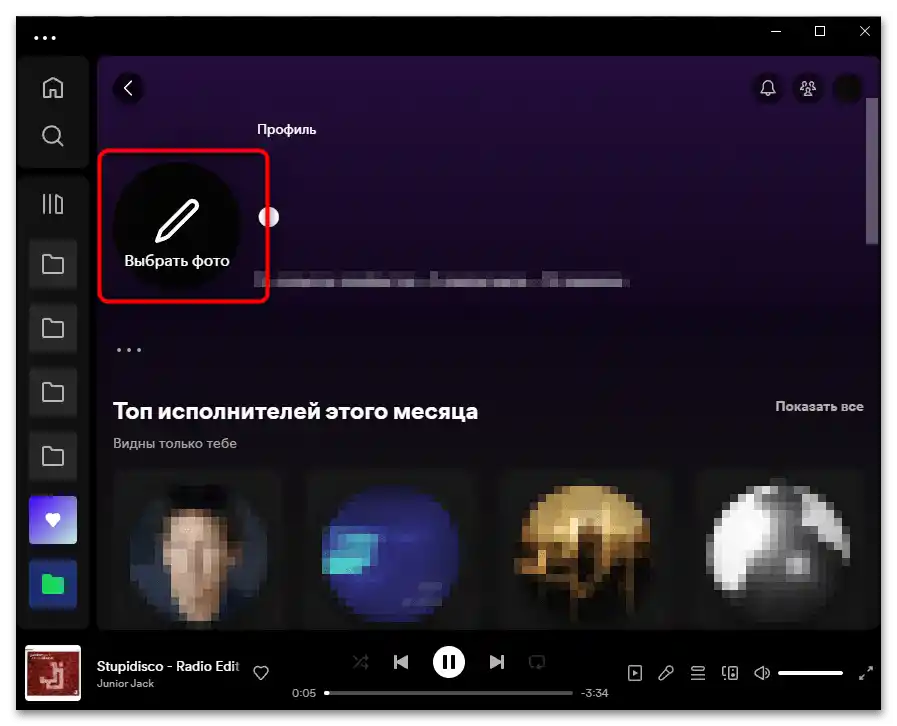
- ماوس را بر روی ناحیه آواتار قرار دهید تا دکمه "انتخاب عکس" ظاهر شود.
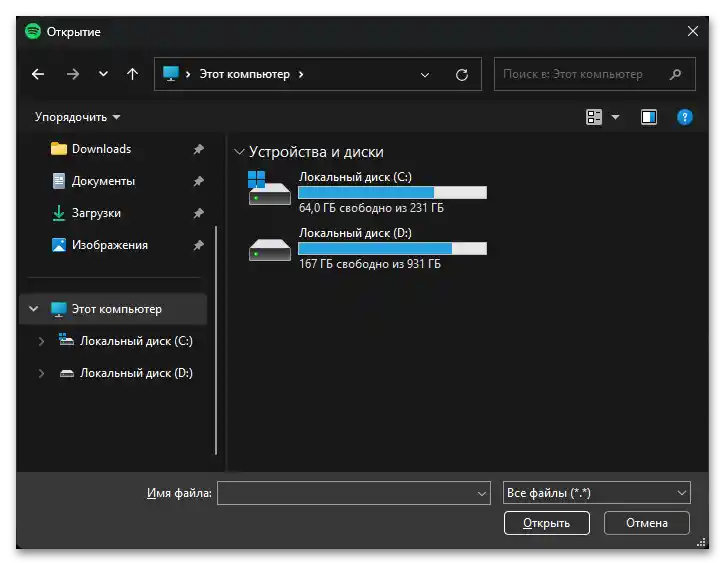
- از طریق "مدیر فایل" محل تصویر را پیدا کرده و آن را انتخاب کنید.
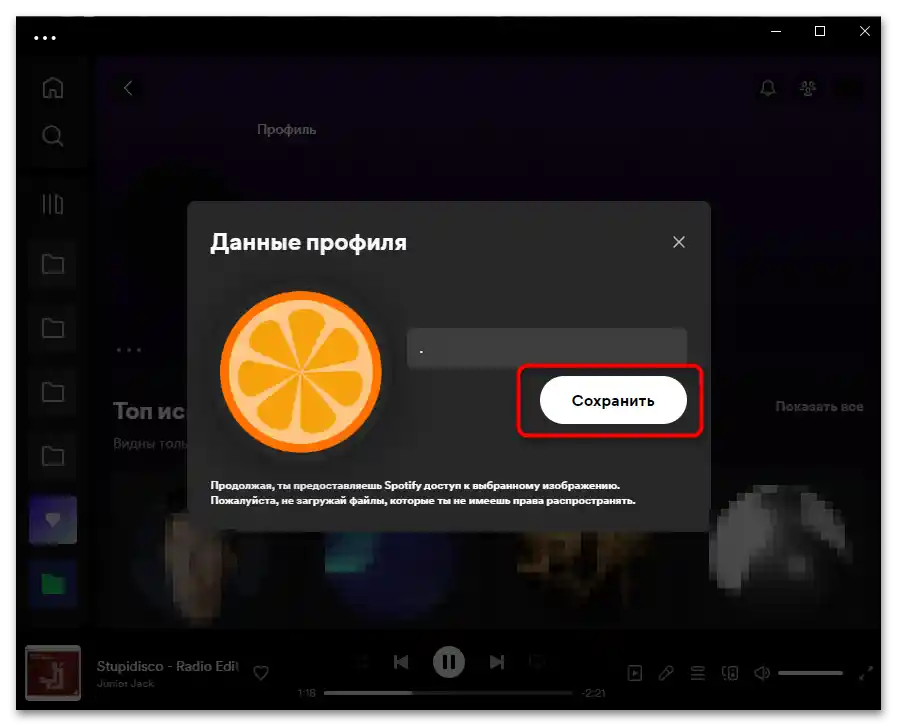
- اطمینان حاصل کنید که تصویر به درستی نمایش داده میشود و بر روی "ذخیره" کلیک کنید.
گزینه 2: برنامه موبایل
در برنامه موبایل، اصول کار کمی متفاوت خواهد بود.
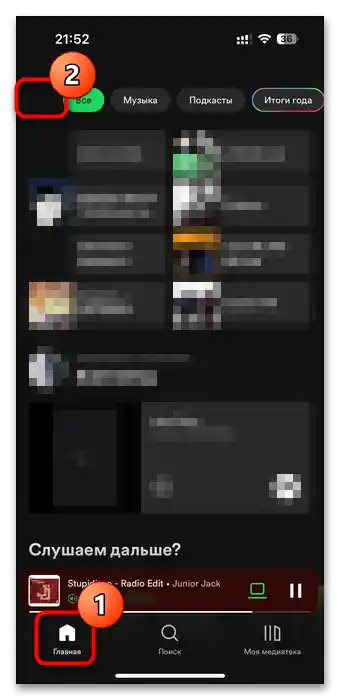
- با استفاده از نوار پایینی به بخش "صفحه اصلی" بروید و بر روی ناحیهای که آواتار فعلی قرار دارد، که در بالای سمت چپ و کنار کلمه "همه" است، ضربه بزنید.
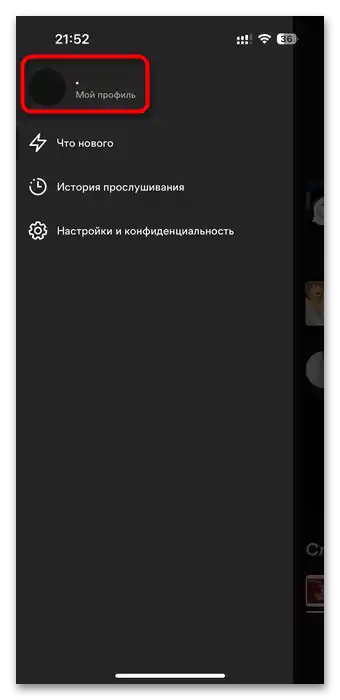
- بر روی خط "پروفایل من" ضربه بزنید.
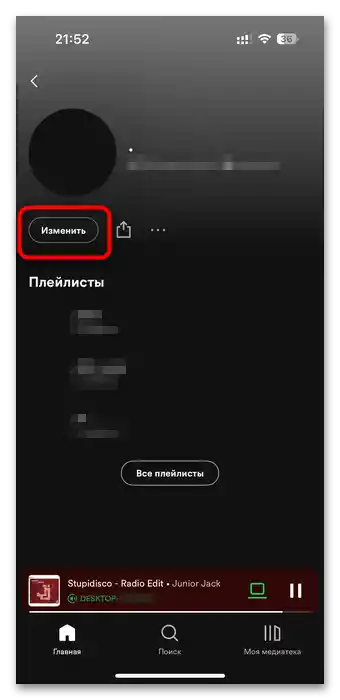
- صفحه شما باز خواهد شد. در آنجا دکمه "تغییر" را فشار دهید.
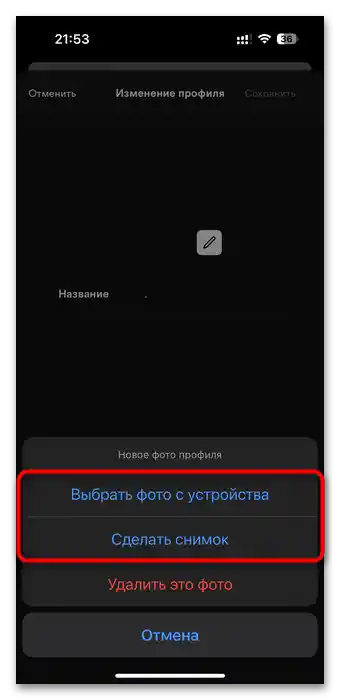
- در اینجا بر روی تصویر یا آیکون مداد ضربه بزنید.
- روش بارگذاری تصویر پروفایل را انتخاب کنید. در بیشتر موارد، این بارگذاری از دستگاه خواهد بود.
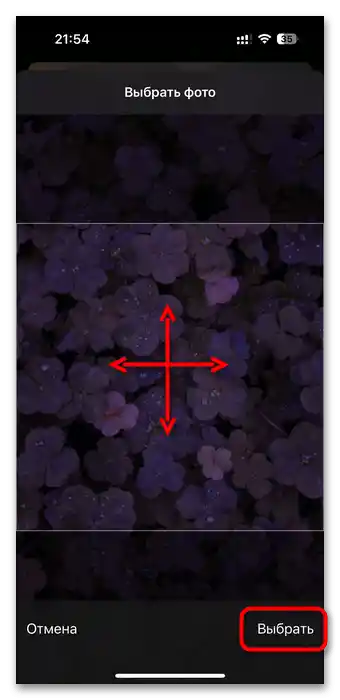
- از طریق گالری باز شده، تصویری را که میخواهید به عنوان آواتار قرار دهید پیدا کنید.
- تصاویر بزرگ باید از قبل مقیاسبندی شوند و شیء اصلی در کانون توجه قرار گیرد. وقتی همه چیز آماده شد، بر روی "انتخاب" ضربه بزنید.
- اگر از نحوه نمایش آواتار آینده راضی هستید، بر روی "ذخیره" کلیک کنید.