محتوا:
اسپاتیفای از طریق DRM از ترکهای خود محافظت میکند، به همین دلیل آنها کدگذاری شده و برای توزیع خارج از برنامه در دسترس نیستند. نتیجه این است که حتی دارندگان حساب پریمیوم میتوانند آنها را فقط به صورت خاصی در پوشه موقت اسپاتیفای ذخیره کنند و نمیتوانند این فایلها را از طریق پخشکننده دیگری غیر از این کلاینت موسیقی پخش کنند. علاوه بر این، محدودیتی در تعداد موسیقیهای دانلود شده (تا 3,333 ترک) و دستگاهها (تا 3 عدد) وجود دارد. در صورت گوش دادن رایگان، این امکان نیز در دسترس نیست. با توجه به موارد گفته شده، باید درک کرد که هیچ راهحل خارجی نمیتواند فایلها را بهطور مستقیم از سرورهای اسپاتیفای دانلود کند، به همین دلیل نیاز به راههای دور زدن وجود دارد. و آنها یا رایگان و نامناسب هستند، یا پولی و راحت.
گزینه 1: سرویس آنلاین
به عنوان یک جایگزین قابل قبول و کارآمد برای سایر گزینهها، که برای تمام پلتفرمها به یک اندازه مرتبط است، سرویسهای آنلاین هستند. آنها بر اساس یک اصل ساده کار میکنند: شما لینک فایل را وارد میکنید و آن را به صورت MP3 دانلود میکنید. در موقعیتهایی که نیاز به دانلود تعداد کمی فایل دارید، مناسب هستند.
روش 1: SpotifyDown
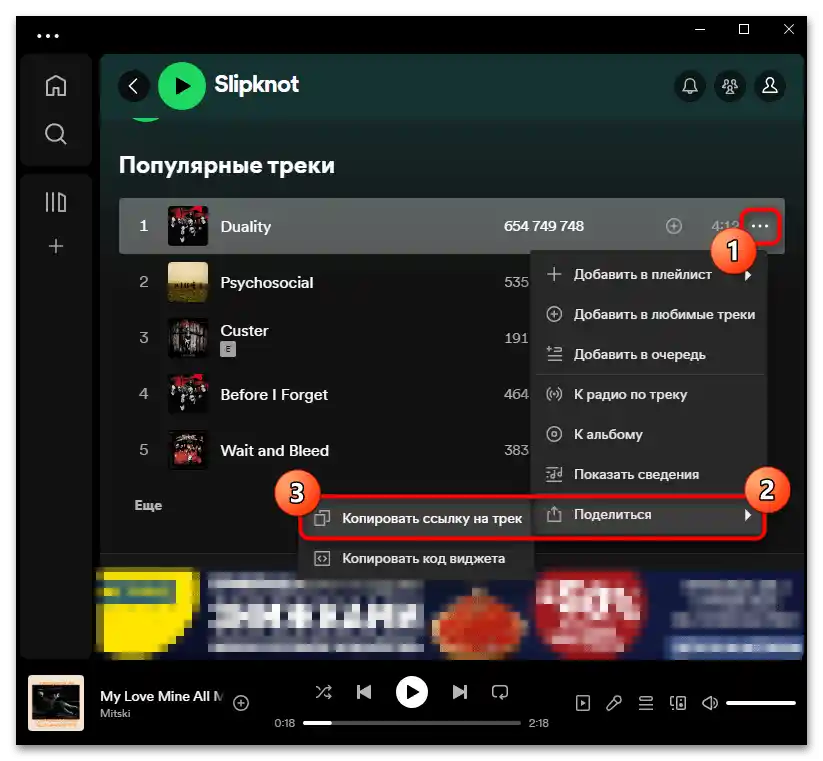
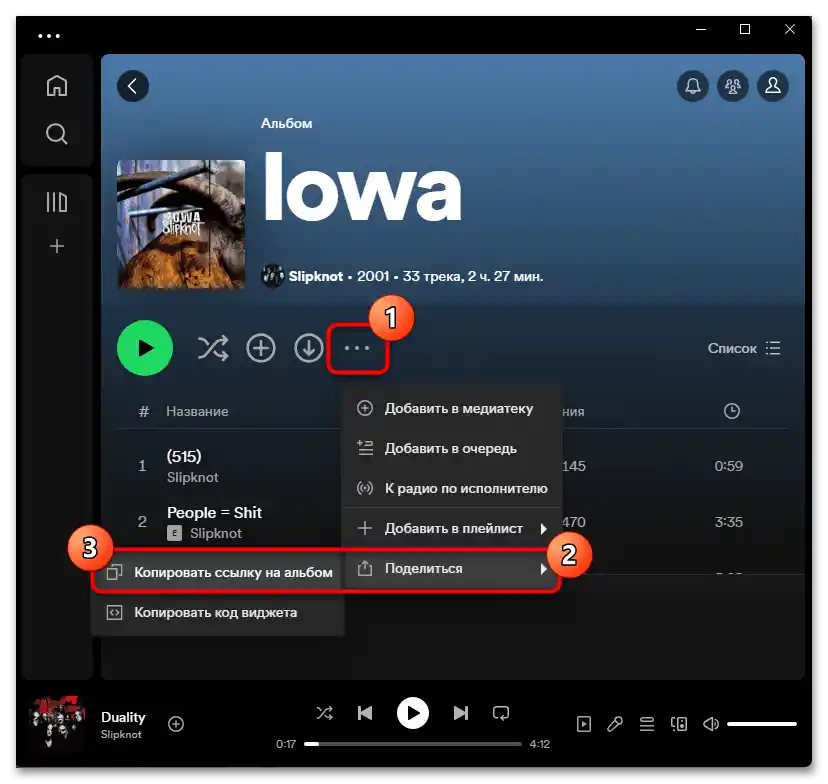
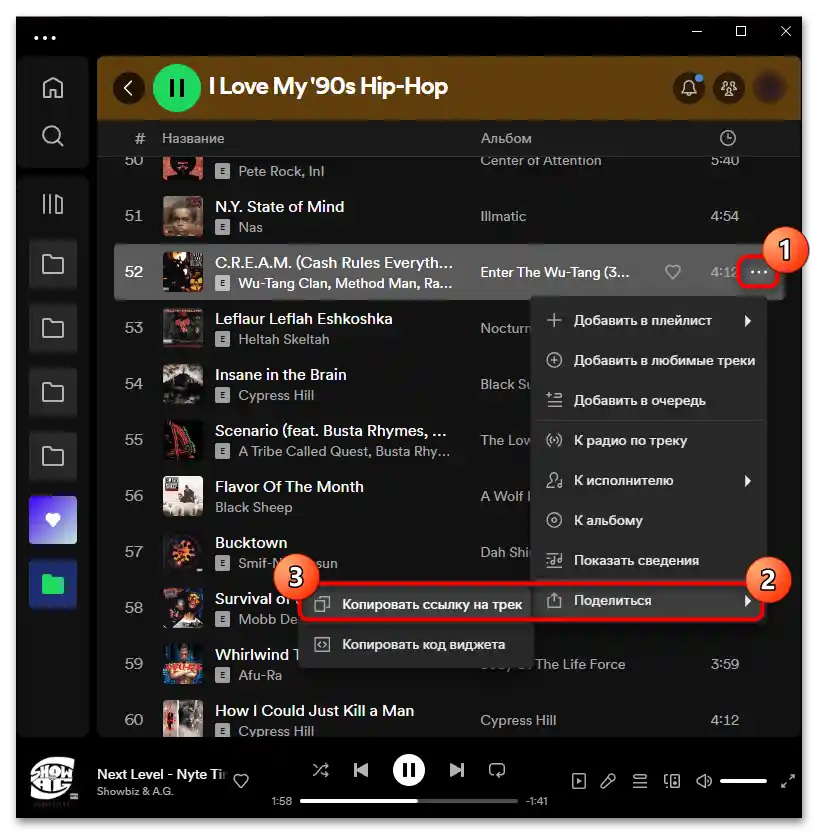
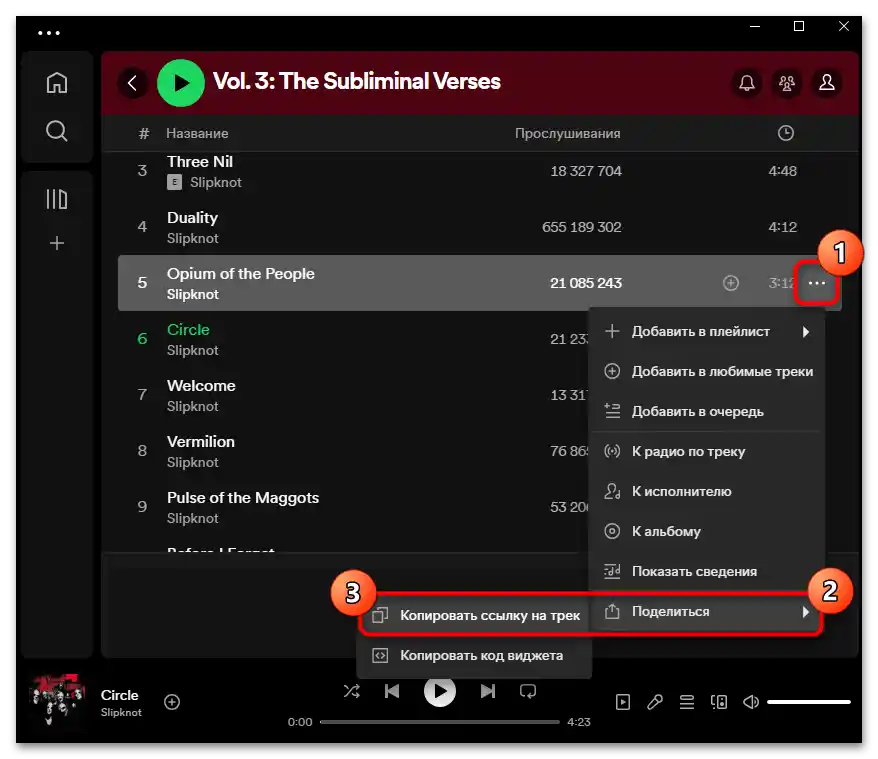
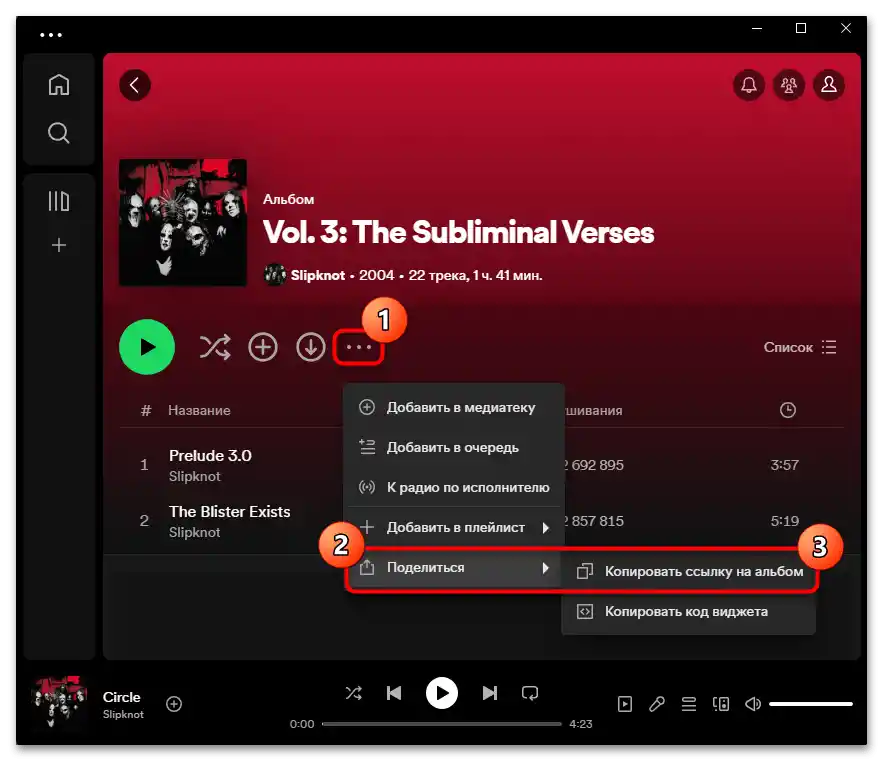
- با استفاده از لینک بالا، وبسایت را باز کنید. در خود برنامه اسپاتیفای (یا در نسخه وب آن، مهم نیست) ترک مورد نظر را باز کرده و روی سه نقطه در سمت راست آن کلیک کنید.از منوی زمینه گزینه "به اشتراک گذاری" > "کپی لینک ترک" را انتخاب کنید.
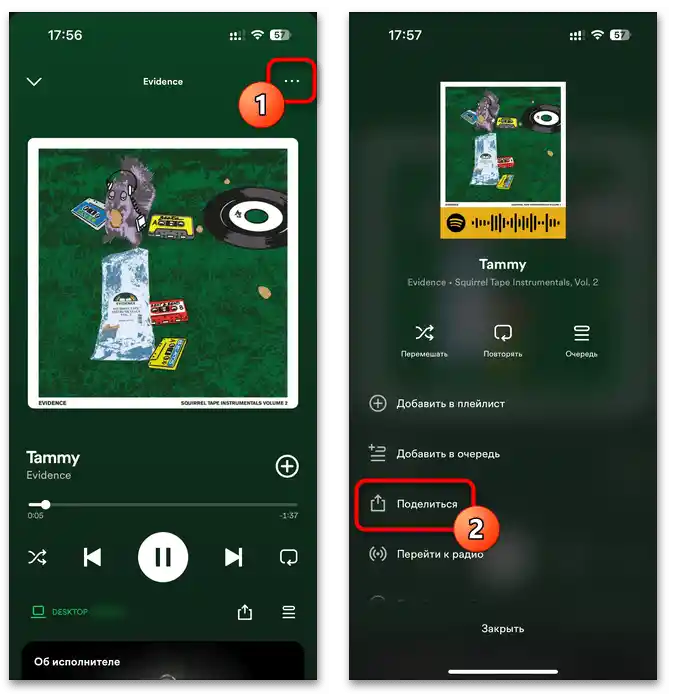
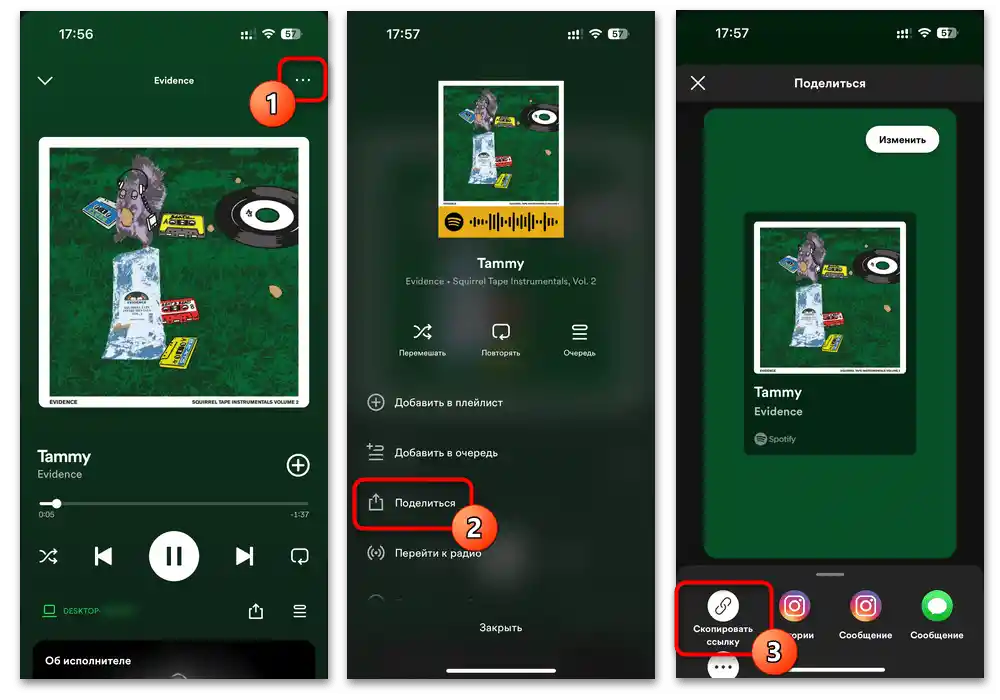
- در برنامههای موبایل نیز همین اصل برقرار است: با فشار دادن دکمهای که سه نقطه دارد، منوی ترک یا آلبوم را باز کرده و بر روی دکمه "به اشتراک گذاری" ضربه بزنید.
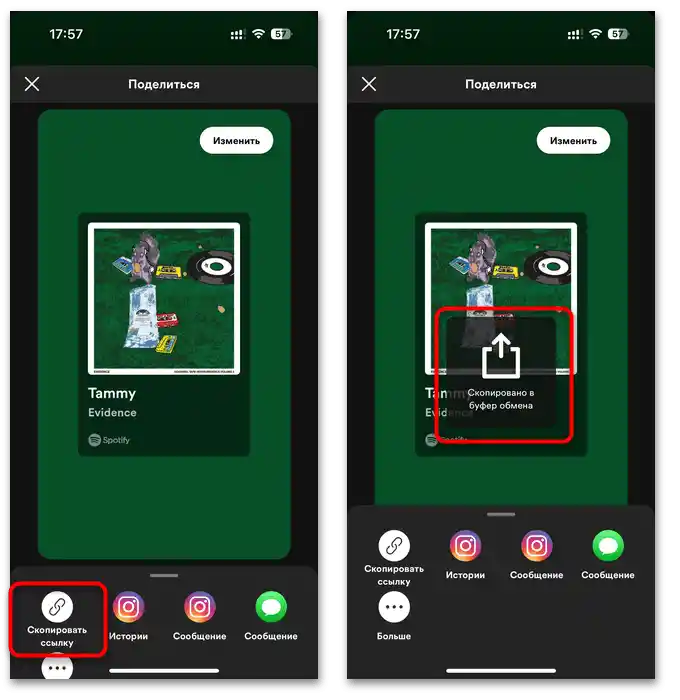
- بر روی گزینه "کپی لینک" کلیک کنید.
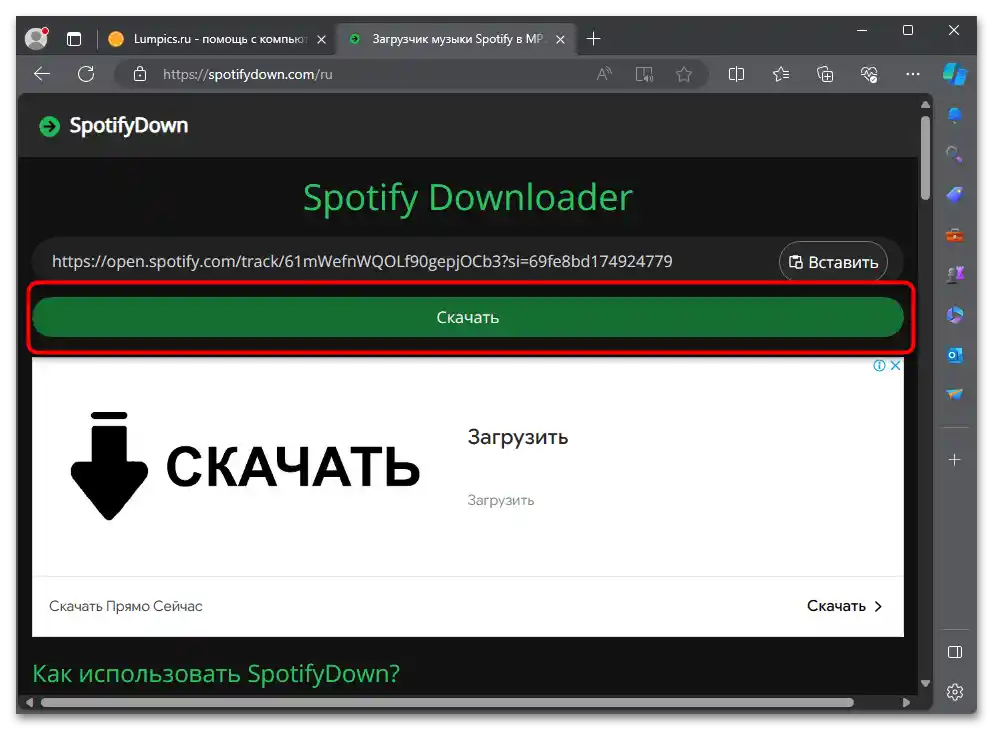
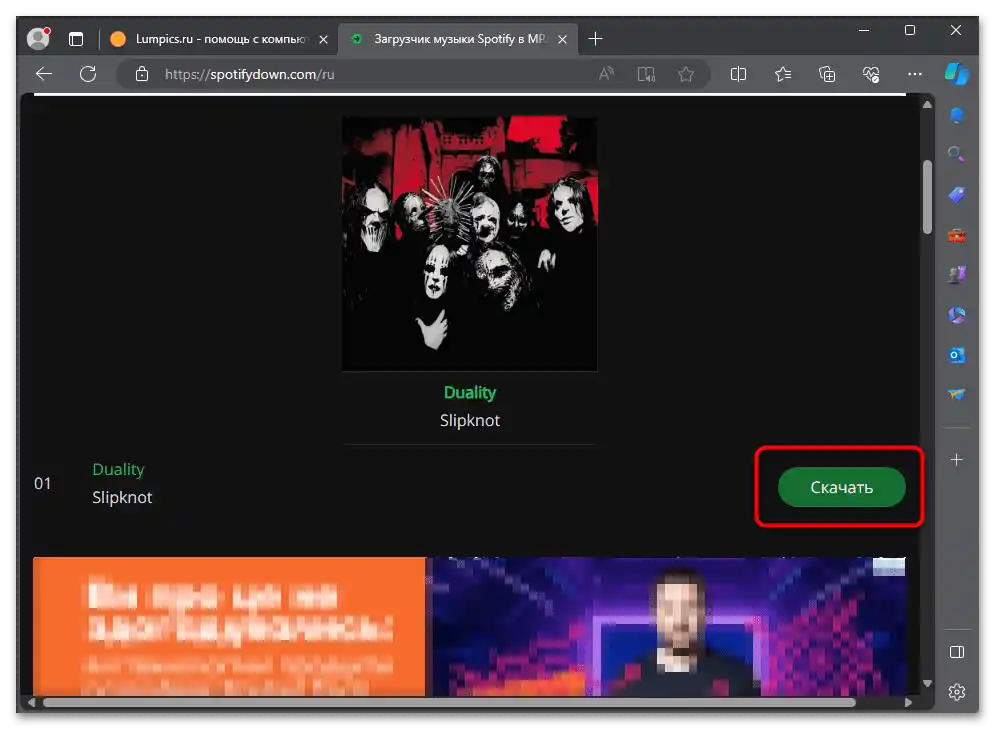
- آن را در فیلد مربوطه در سرویس آنلاین بچسبانید و دکمه سبز "دانلود" را فشار دهید.
- سایت ترک را به عنوان فایل پیدا خواهد کرد، سپس شما باید دوباره بر روی همان دکمه "دانلود" کلیک کنید.
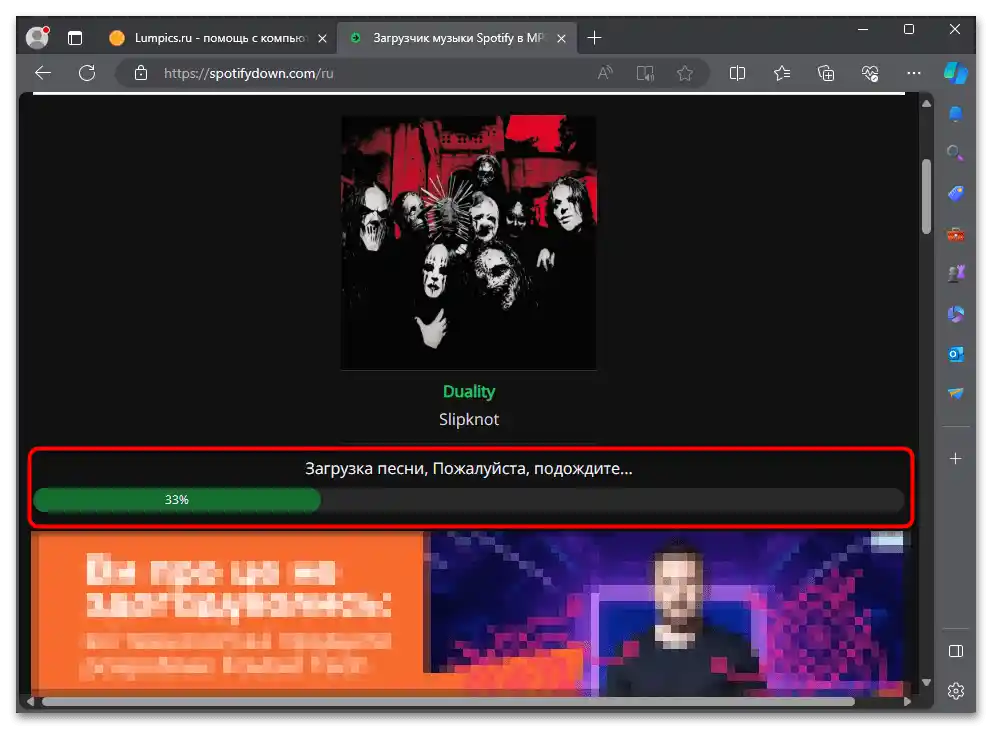
- منتظر اتمام فرآیند باشید.
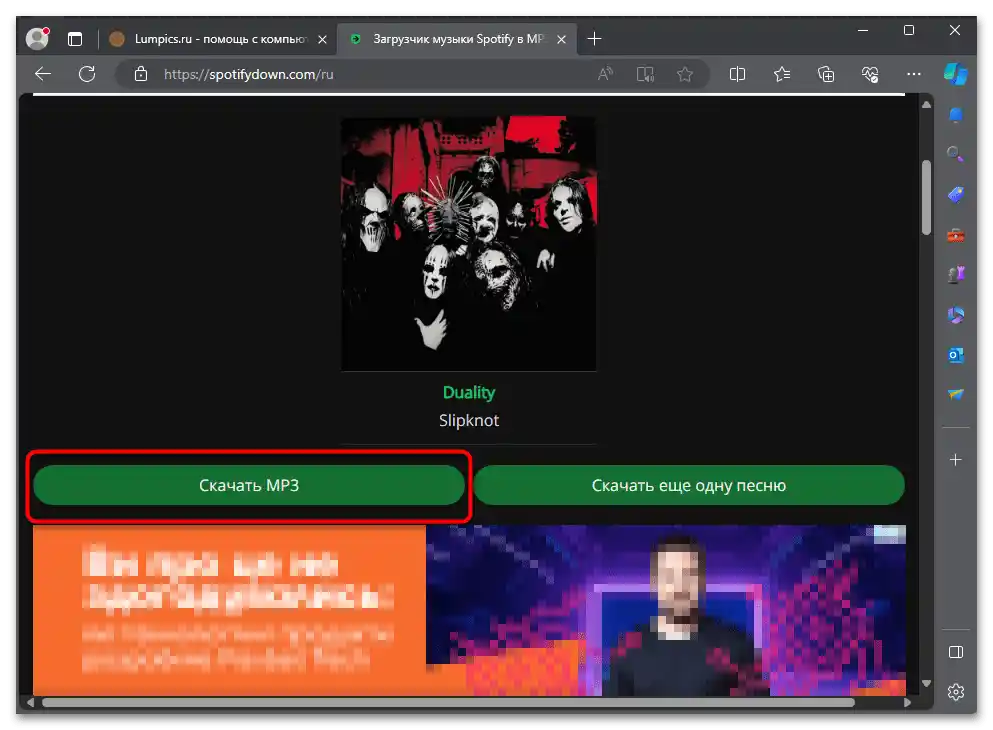
- بر روی "دانلود MP3" کلیک کنید.
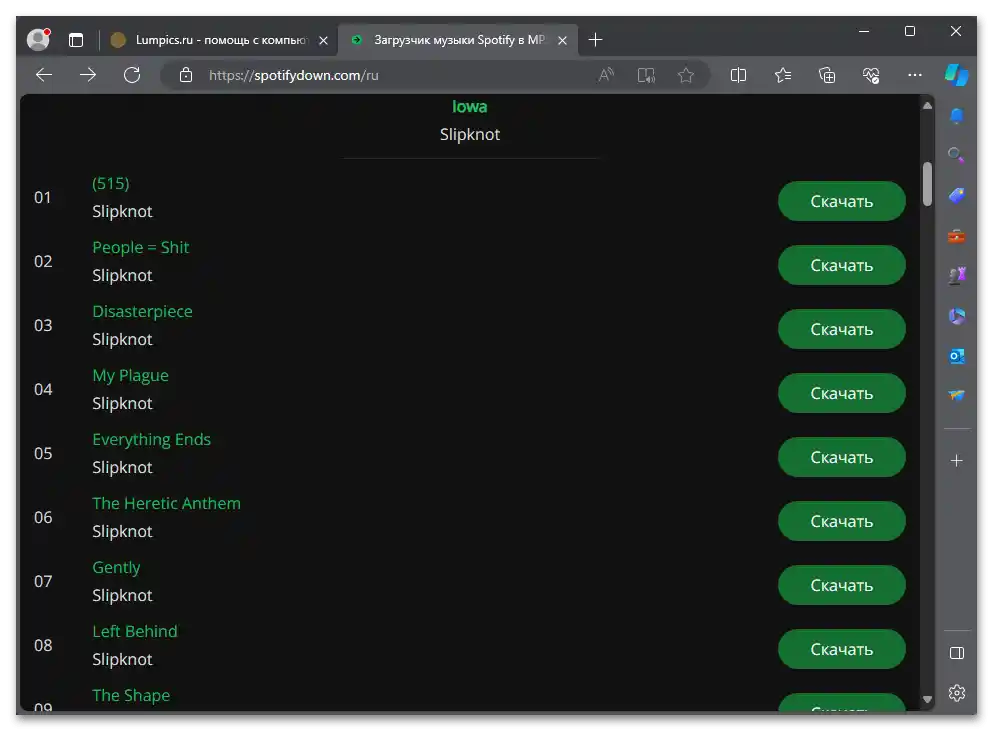
- اگر لینک آلبوم/پلیلیست را بچسبانید، اصل کار تغییر نخواهد کرد.
- SpotifyDown نمیتواند چندین فایل را به طور همزمان دانلود کند، بنابراین شما باید بر روی "دانلود" در کنار هر ترک مورد نیاز به صورت متوالی کلیک کنید تا تمام فایلهای صوتی بر روی دستگاه شما ذخیره شوند.
روش 2: دانلودر Spotify
سایت مشابهی که میتواند جایگزین قبلی شود و همچنین قادر به دانلود آلبومها به صورت یک فایل ZIP است.
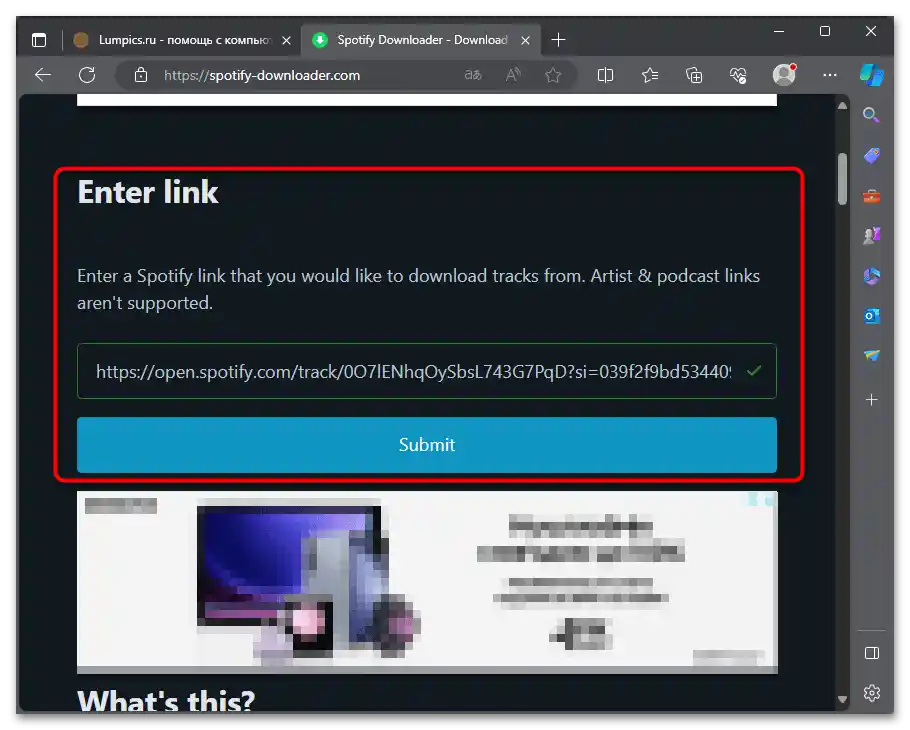
- اصل استفاده همان است که در بالا بررسی شد: لینک فایل/آلبوم را کپی کرده، در فیلد مربوطه بچسبانید و دکمه "ارسال" را فشار دهید.
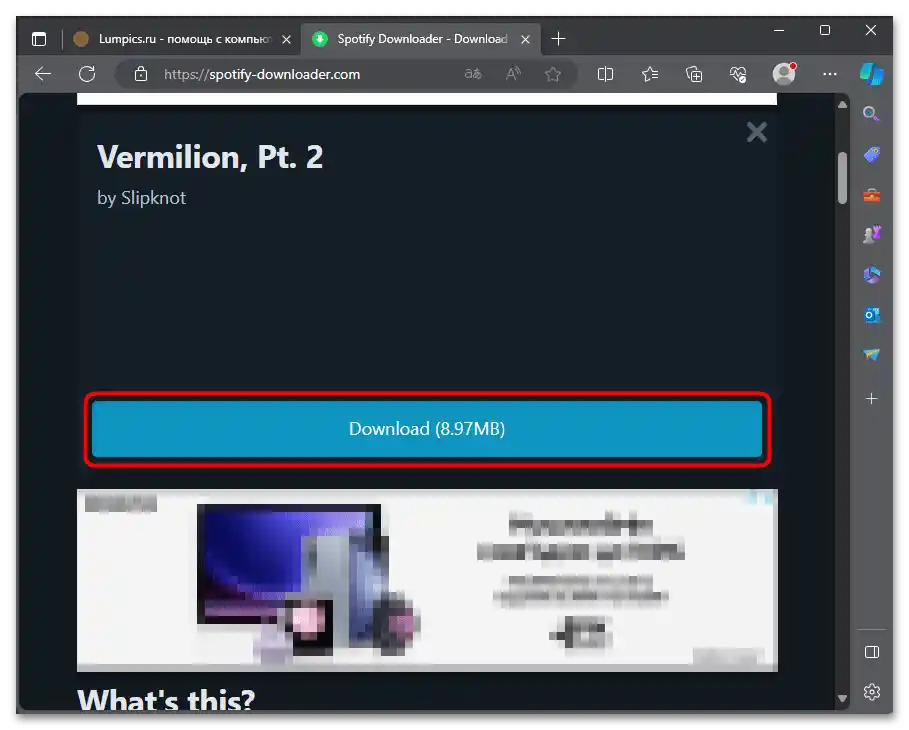
- در صفحه بعد از دکمه "دانلود" استفاده کنید.
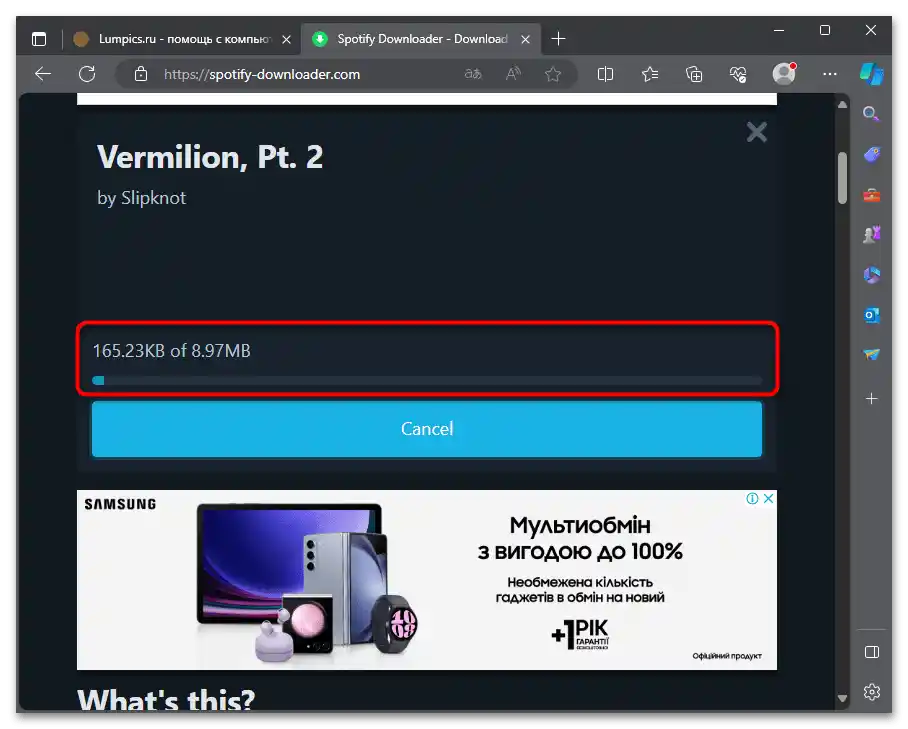
- منتظر اتمام باشید.
توجه داشته باشید که کسانی که از نسخه وب Spotify استفاده میکنند، میتوانند دانلودر را در سایت خود جاسازی کنند.
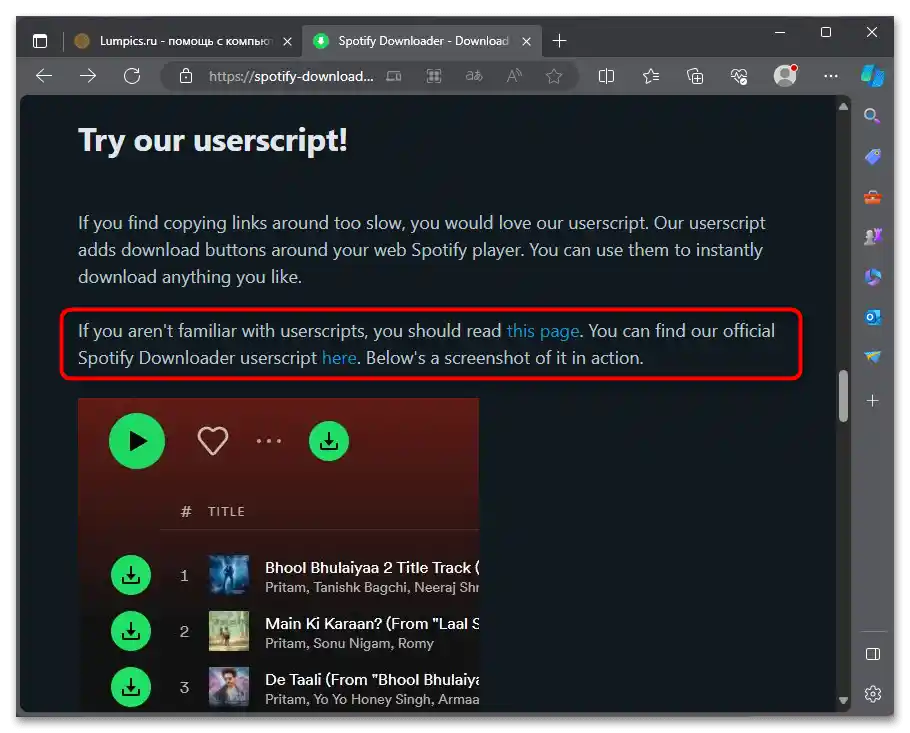
- در صفحه اصلی، بلوک "اسکریپت کاربری ما را امتحان کنید!" را پیدا کرده و بر روی کلمه برجسته "اینجا" کلیک کنید.
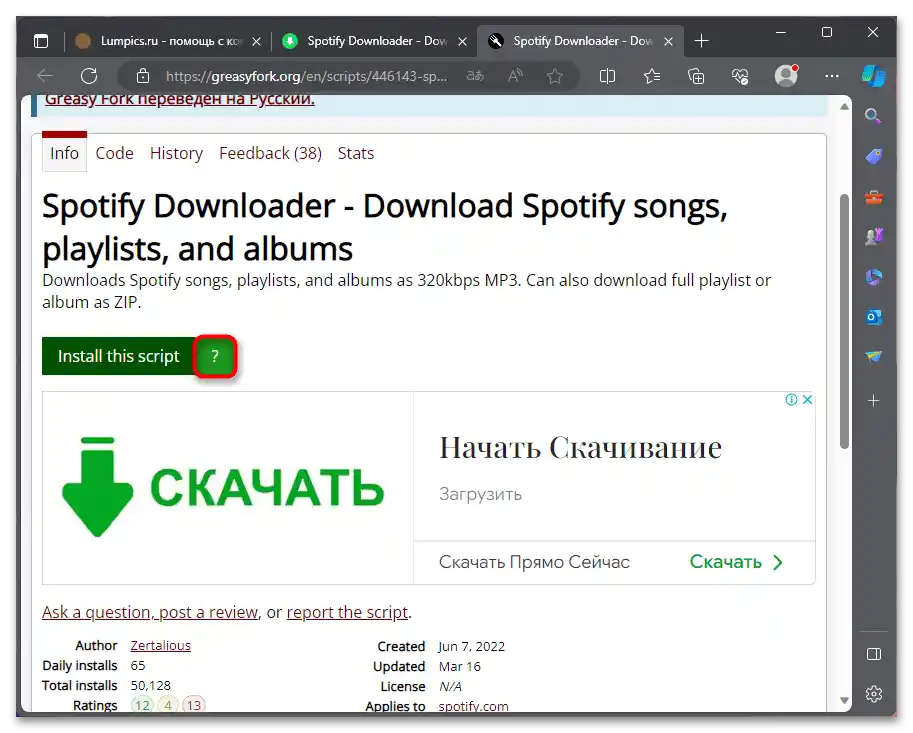
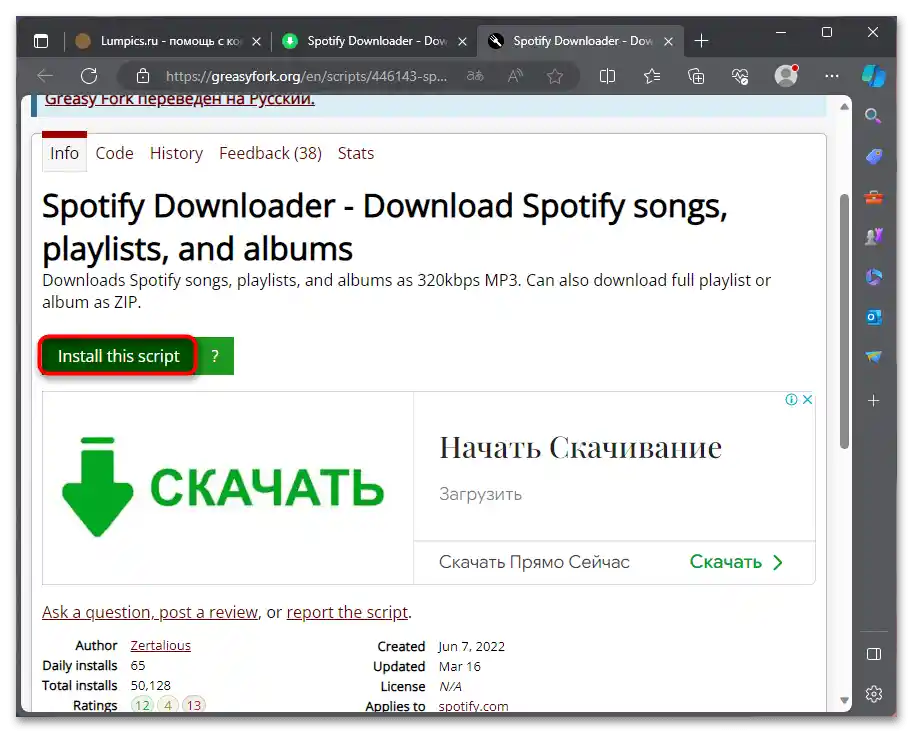
- شما صفحه اسکریپت را باز خواهید کرد، جایی که باید بر روی علامت سوال کنار دکمه "این اسکریپت را نصب کنید" کلیک کنید.
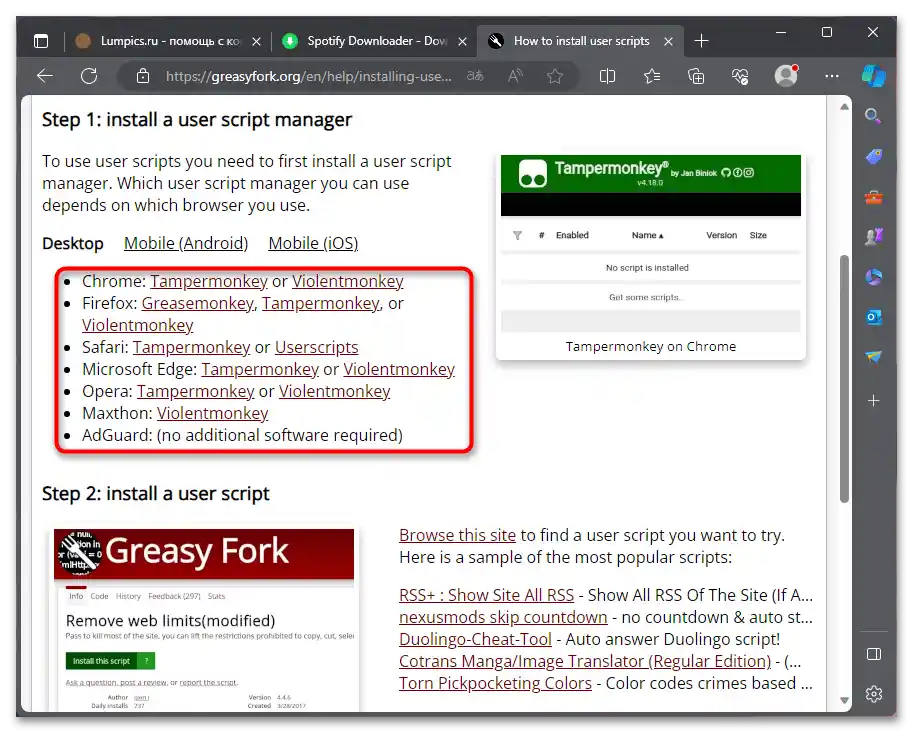
- در اینجا دستورالعملهایی برای سیستمعاملهای کامپیوتری و موبایل وجود دارد. ما نسخه کامپیوتری را بررسی خواهیم کرد.در لیست مرورگر خود را پیدا کنید و یکی از مدیران پیشنهادی برای کار با اسکریپتها را نصب کنید. محبوبترین آنها Tampermonkey است، اما میتوانید گزینه دیگری را نیز انتخاب کنید.
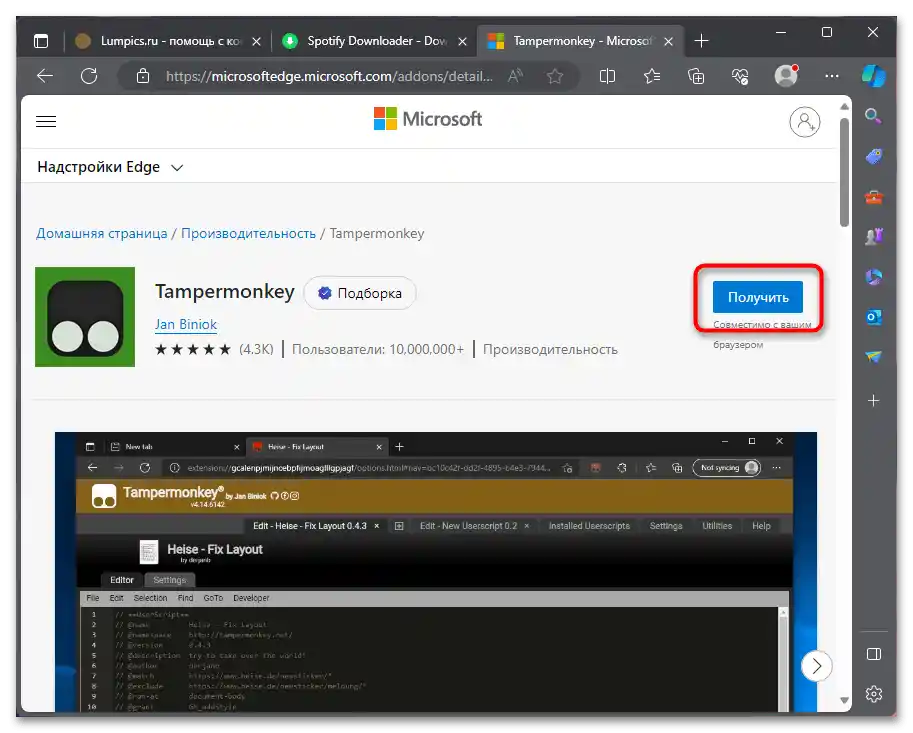
- صفحه فروشگاه برای نصب افزونه باز خواهد شد. خود فرآیند هیچ تفاوتی با نصب سایر افزونههای مرورگر ندارد.
- دوباره صفحه مرحله ۲ را باز کنید و این بار روی "این اسکریپت را نصب کنید" کلیک کنید. این اسکریپت به طور مستقیم درون مدیر (Tampermonkey یا دیگری که انتخاب کردهاید) نصب خواهد شد — بدون این مرحله میانی، اسکریپت در مرورگر کار نخواهد کرد.
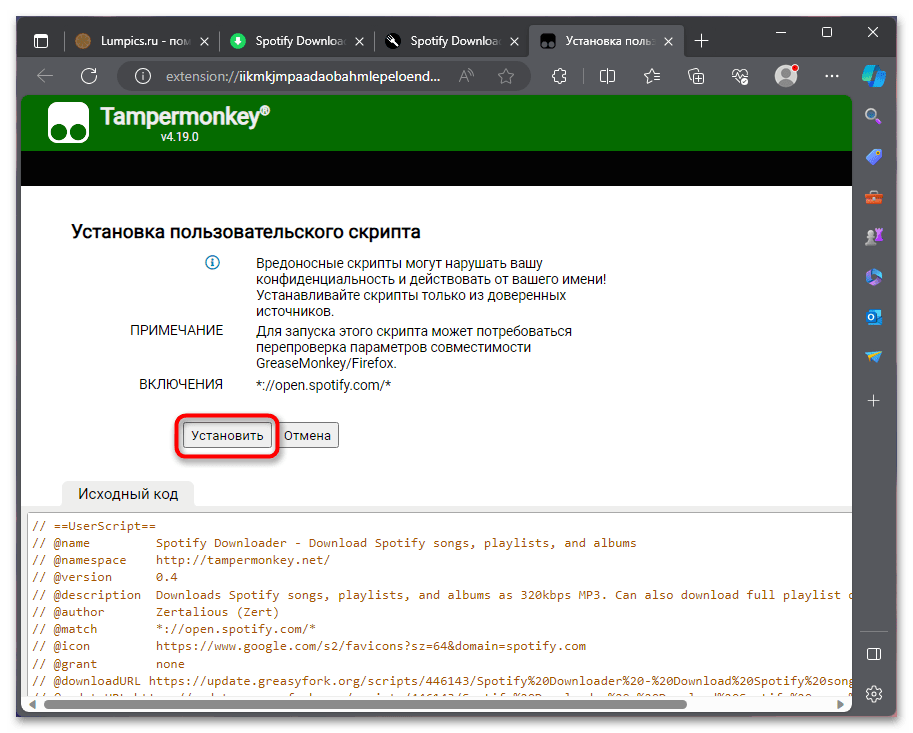
- دکمه "نصب" را فشار دهید. نصب به سرعت انجام خواهد شد.
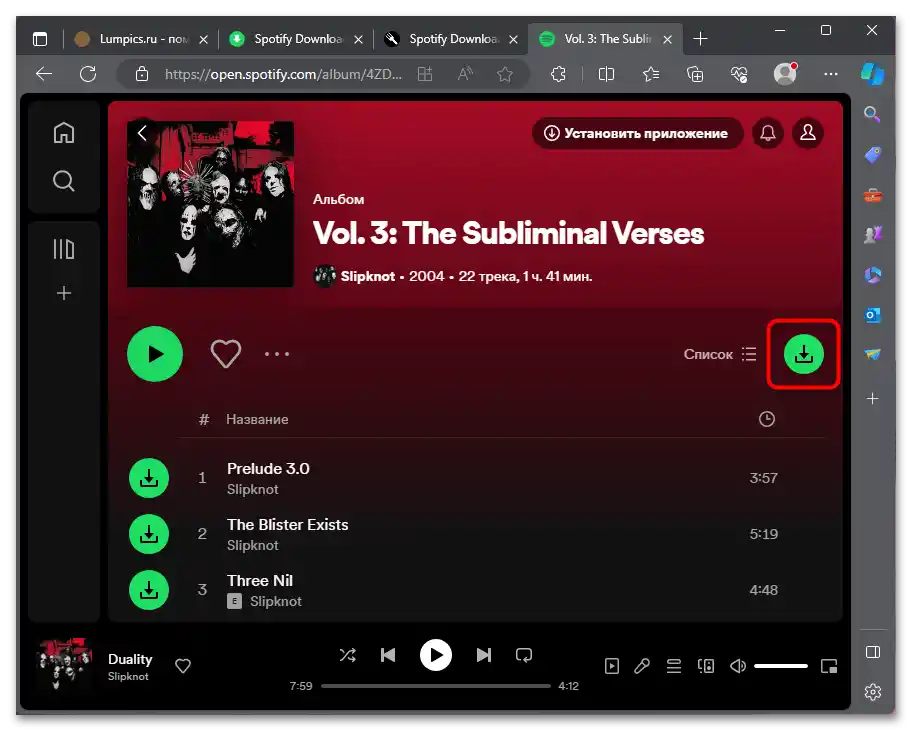
- وبپخشکننده اسپاتیفای را باز کنید یا تب را دوباره بارگذاری کنید. خواهید دید که دکمهای برای دانلود آهنگها به صورت جداگانه و کل آلبوم ظاهر شده است. در زمان نگارش این مقاله، دانلود جداگانه متأسفانه کار نمیکند، اما میتوانید این کار را از طریق دکمه دانلود کل آلبوم انجام دهید.
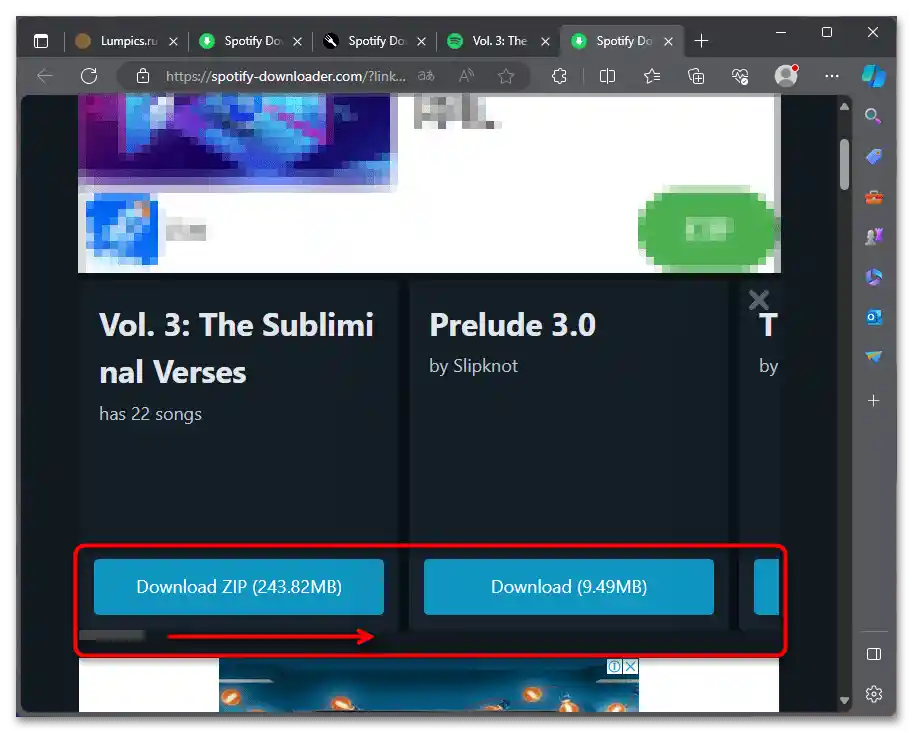
- در مرورگر صفحه سرویس باز خواهد شد و شما میتوانید انتخاب کنید که چه چیزی را دانلود کنید: کل آلبوم در یک پوشه فشرده ZIP یا آهنگهای مورد نظر به صورت جداگانه در MP3.
گزینه ۲: ربات تلگرام
یک روش عمومی دیگر استفاده از ربات تلگرام است که امکان دانلود آهنگها را به دستگاه شما میدهد، با ارسال لینک به آهنگ یا آلبوم در چت. این روش هم بر روی کامپیوتر و هم بر روی گوشیهای هوشمند کار میکند.
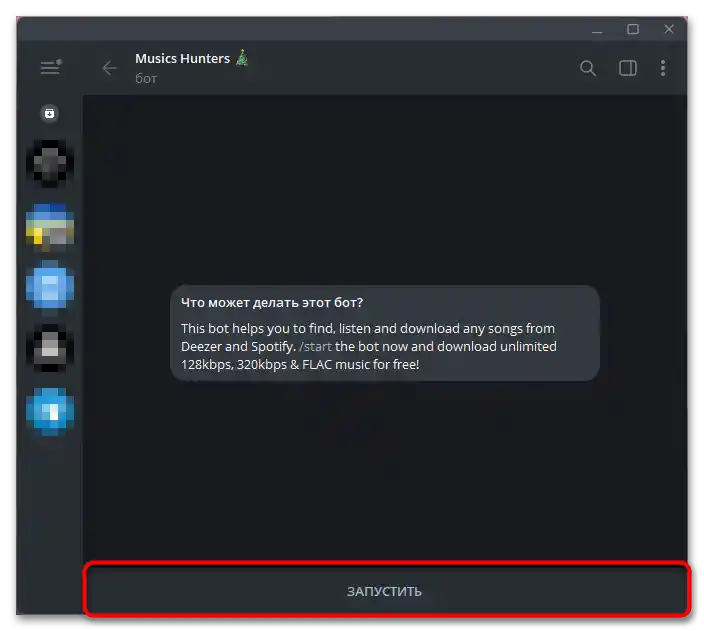
- به لینک بالا بروید و ربات را به حساب تلگرام خود اضافه کنید.
- روی دکمه "شروع" کلیک کنید تا تعامل با ربات آغاز شود.
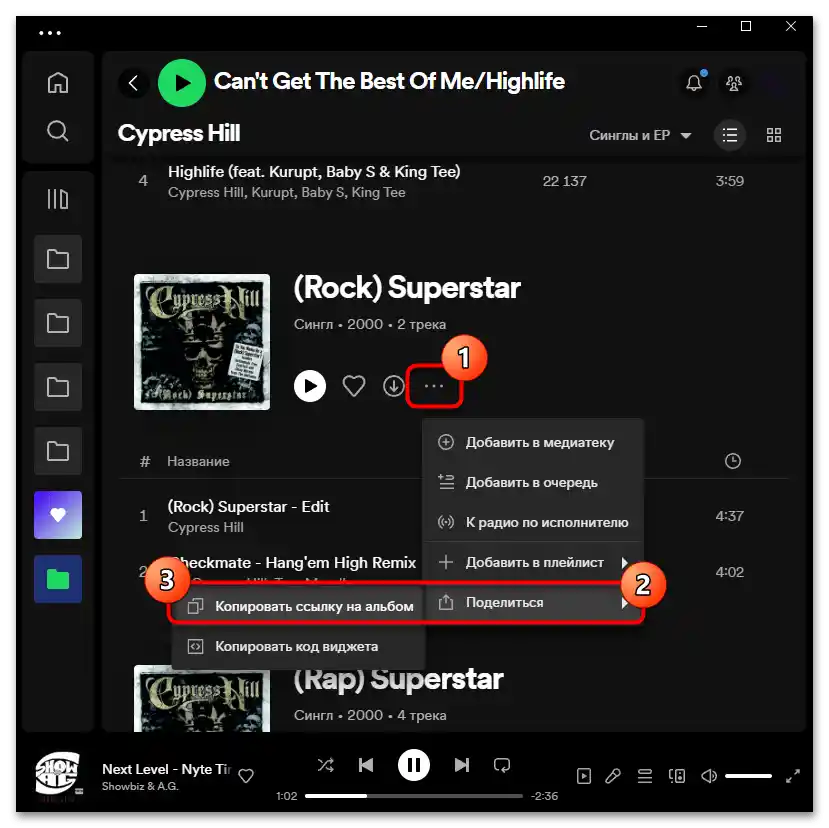
- لینک آهنگی که به آن علاقه دارید را در اسپاتیفای کپی کنید. برای این کار در کامپیوتر روی سه نقطه در سمت راست آهنگ کلیک کرده و "به اشتراکگذاری" > "کپی لینک آهنگ" را انتخاب کنید.
- در گوشی هوشمند، بدون توجه به پلتفرم، منوی آهنگ یا آلبوم را باز کنید و "به اشتراکگذاری" > "کپی لینک" را انتخاب کنید.
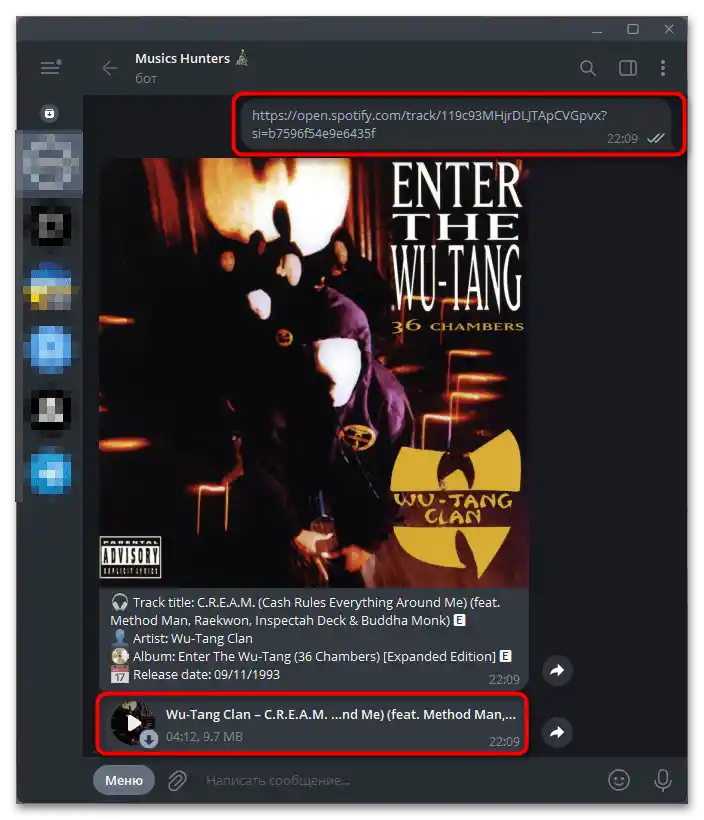
- آن را در چت با ربات بچسبانید و ارسال کنید.او اطلاعاتی دربارهٔ آلبوم ارائه میدهد و فایل دانلود را در زیر پیوست میکند.
- همین کار را میتوان با آلبوم/پلیلیست انجام داد. لینک را از طریق منوی زمینه کپی کنید.
- آن را به ربات ارسال کنید. پردازش آن کمی زمان خواهد برد، زیرا فایلها در تلگرام بارگذاری میشوند. منتظر بمانید تا تمام ترکها به گفتوگو اضافه شوند.
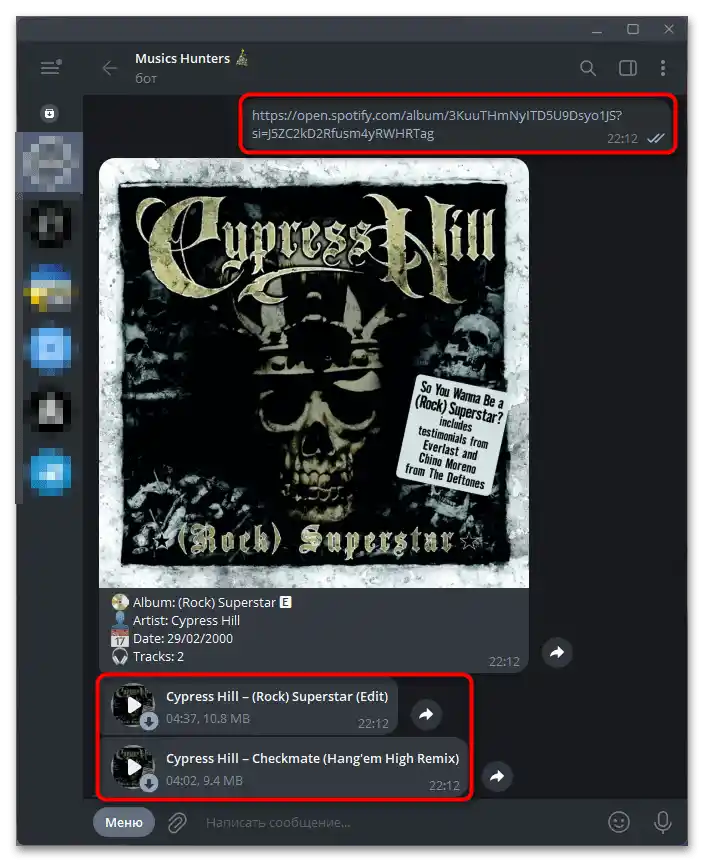
سپس میتوانید این آهنگها را بر روی دستگاه خود برای پخش محلی دانلود کنید یا موسیقی را مستقیماً در تلگرام گوش دهید، زیرا تلگرام به عنوان یک پخشکننده موسیقی کاملاً مناسب است. در صورت تمایل میتوانید از مقاله دیگری که دربارهٔ چگونگی گوش دادن به موسیقی در تلگرام به راحتی توضیح میدهد، استفاده کنید.
جزئیات بیشتر:
چگونه تلگرام را به یک پخشکننده صوتی تبدیل کنیم
جستجو و دانلود موسیقی در تلگرام
گزینه ۳: مبدل برای کامپیوتر
هیچ کلاینت کاملی برای دانلود موسیقی از اسپاتیفای وجود ندارد. تنها چیزی که برای کسی که میخواهد موسیقی را از اسپاتیفای دانلود کند باقی میماند، استفاده از مبدلهای خاص است. نقطه ضعف آنها این است که همه آنها پولی هستند و نوع مجوز ارائه شده (ماهانه/سالانه/برای همیشه) بستگی به توسعهدهنده دارد. بنابراین برای بارگذاری باید پرداخت کنید، فقط در نتیجه فایلهایی به هر فرمت صوتی که نیاز دارید دریافت خواهید کرد.
روش ۱: Ondesoft Spotify Converter
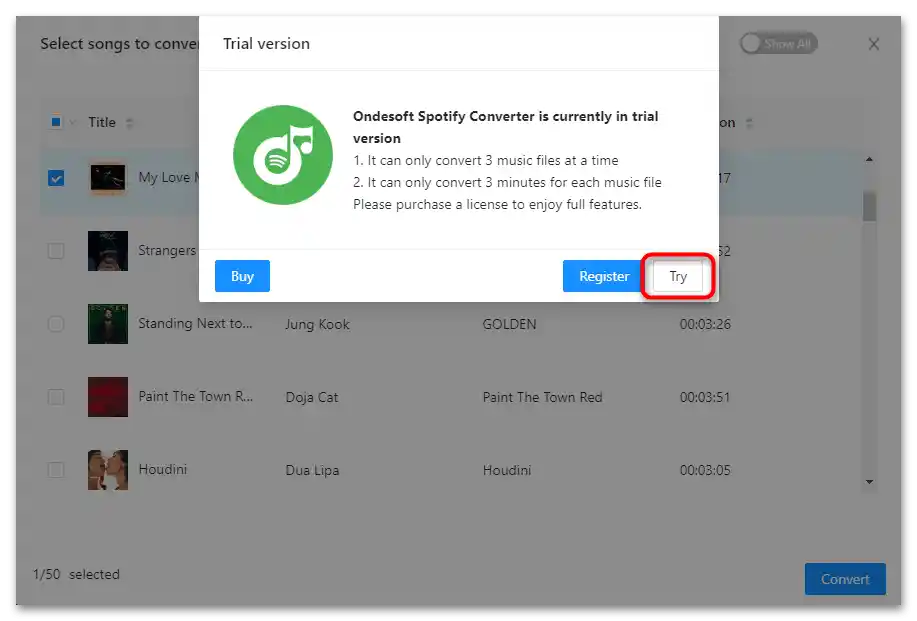
Ondesoft Spotify Converter، مانند دو برنامه دیگر در این لیست، آهنگها را به صورت جداگانه یا به صورت کامل پلیلیستها و آلبومها دانلود میکند. در نتیجه، تگهای ID3 (نام ترک، هنرمند، آلبوم و همچنین کاور) حفظ میشوند. چندین فرمت صوتی از جمله lossless پشتیبانی میشود. این برنامه ساده اما کاربرپسند است و مجوز آن ارزانترین است — برای همیشه، ۴۰ دلار. نسخه آزمایشی فقط میتواند ۳ دقیقه و ۳ آهنگ را دانلود کند.
- به لینک بالا بروید، در آنجا بلوک "Spotify Converter" را پیدا کنید و نسخه مناسب برای مک یا ویندوز را انتخاب کنید.دارندگان ویندوز 10 و نسخههای پایینتر میتوانند نسخه 32 بیتی را دانلود کنند به شرطی که سیستم دارای همین نوع معماری باشد.
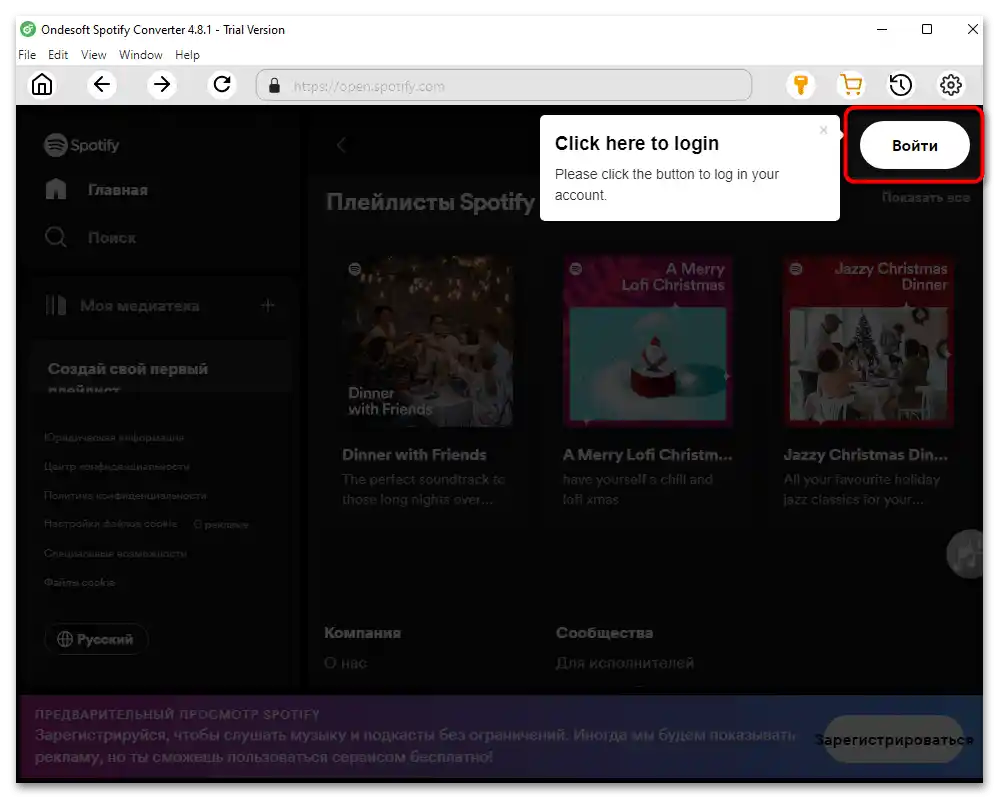
- اولین قدم این است که به حساب کاربری خود وارد شوید، با کلیک بر روی دکمه "Login" و انتخاب روش ورود.
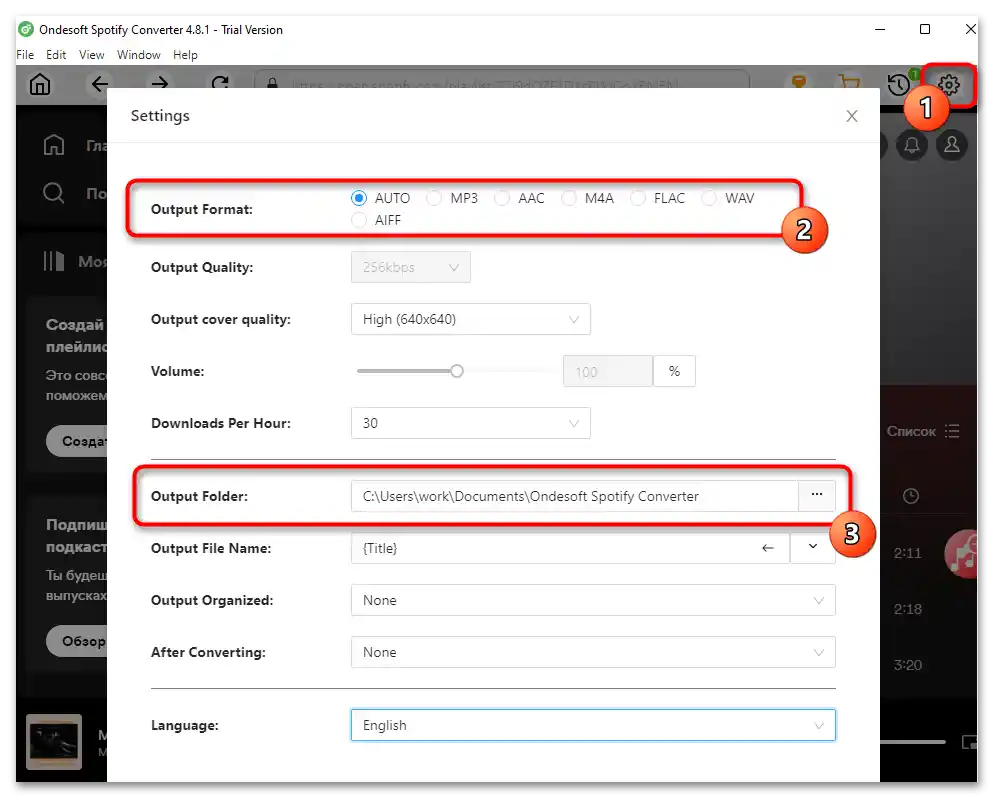
- برای دانلودهای آینده بهتر است چند تنظیمات را از قبل انجام دهید. برای این کار بر روی دکمه به شکل چرخ دنده کلیک کنید و در پنجره جدید فرمت را از "AUTO" به فرمت دلخواه خود تغییر دهید. به طور پیشفرض دانلودها در فرمت M4A انجام میشود، اما در بیشتر موارد کاربران MP3 را انتخاب میکنند. پس از تغییر فرمت به MP3، امکان تغییر بیتریت تا 320 kbps نیز فراهم میشود. همچنین میتوانید پوشهای که دانلودها در آن انجام میشود را در خط "Output Folder" تغییر دهید. سایر تنظیمات را به دلخواه خود تغییر دهید.
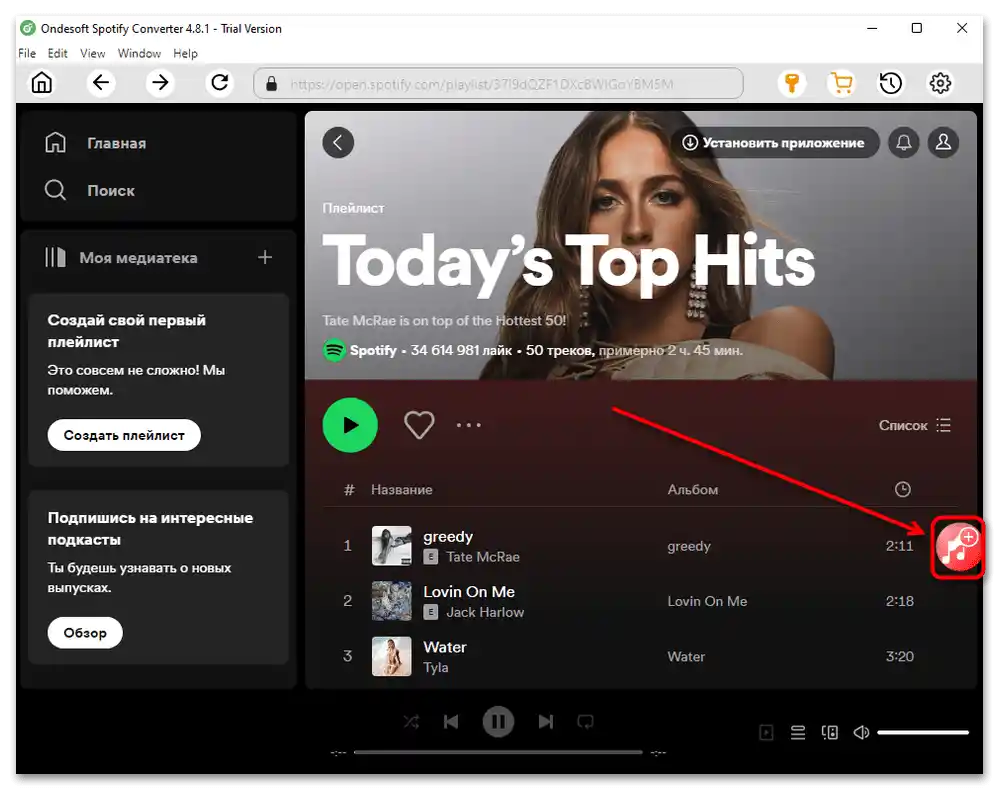
- حالا میتوانید فایلها را دانلود کنید. هر پلیلیستی را باز کنید و بر روی دکمه قرمز در گوشه راست برنامه کلیک کنید. این دکمه باز خواهد شد — دوباره بر روی آن کلیک کنید.
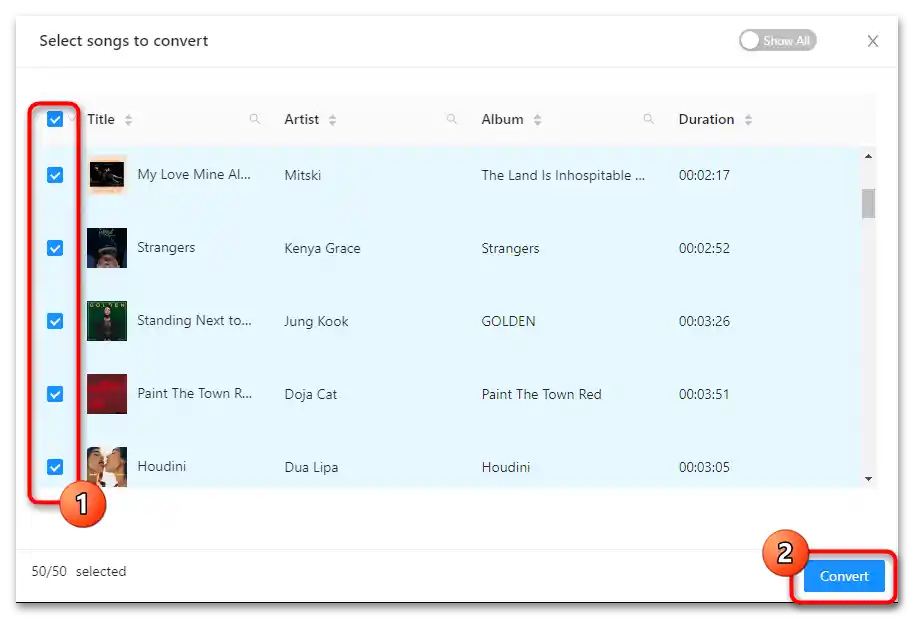
- یک پنجره باز میشود که تمام پلیلیست باز شده به طور خودکار در آن قرار میگیرد. با علامتگذاری، آهنگهایی را که نیاز دارید انتخاب کنید و بر روی دکمه "Convert" کلیک کنید.
- در حالت آزمایشی، شما یک اعلان مربوطه را مشاهده خواهید کرد.
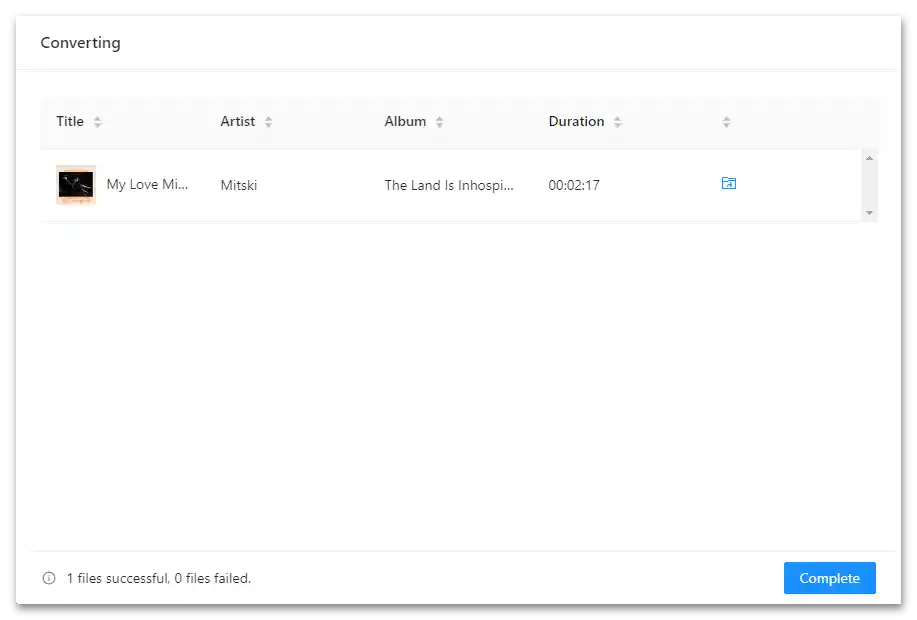
- تبدیل آغاز خواهد شد — منتظر بمانید تا تکمیل شود و بر روی دکمه به شکل پوشه کلیک کنید تا محل ذخیره فایلها را باز کنید یا پنجره را با دکمه "Complete" ببندید.
- اگر مسیر ذخیرهسازی تغییر نکرده باشد، فایلها در
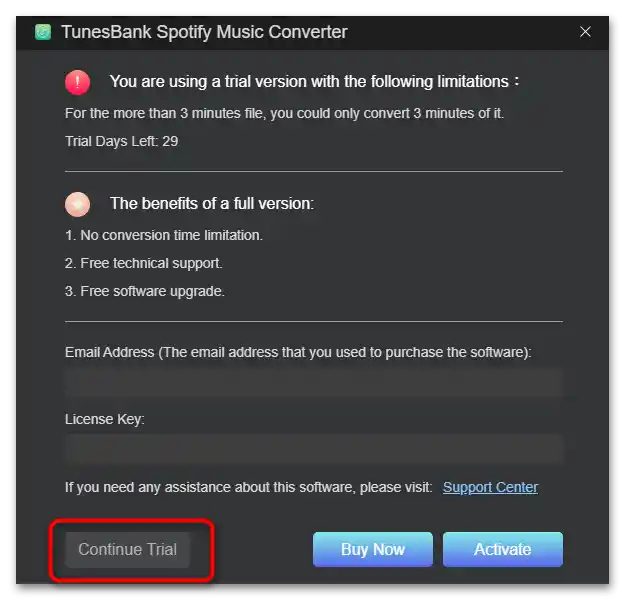
DocumentsOndesoft Spotify Converterقرار خواهند داشت. - برنامه را دانلود، نصب و اجرا کنید.در پنجره اول با شرایط نسخه آزمایشی آشنا شوید و روی "ادامه آزمایش" کلیک کنید.
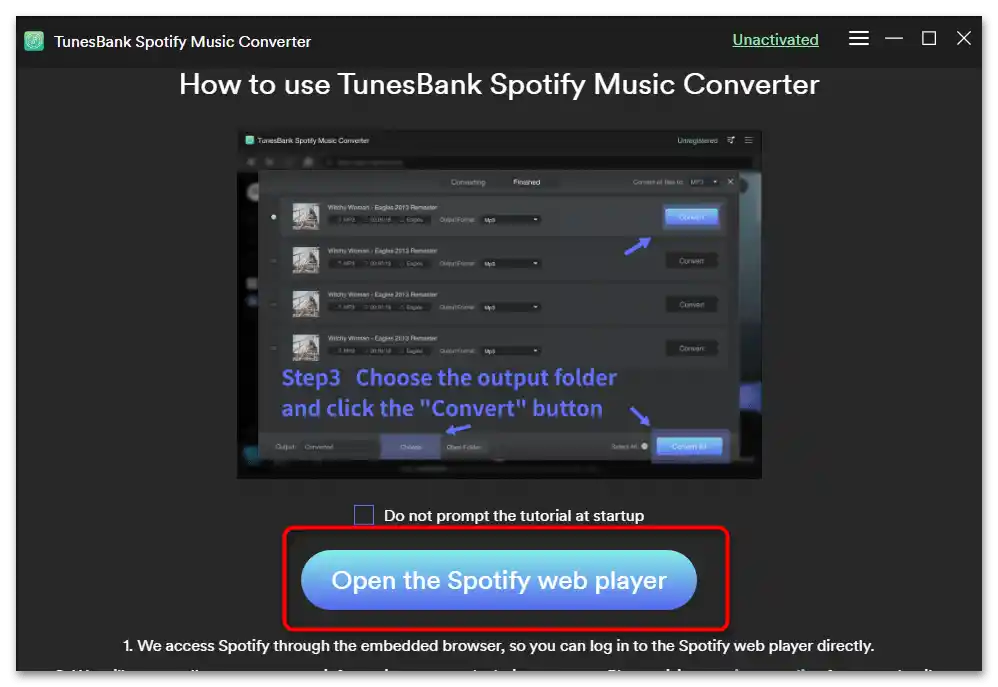
- مانند نسخه قبلی، این برنامه از طریق نسخه وب اسپاتیفای که در تبدیلکننده گنجانده شده است، کار میکند. بنابراین روی دکمه "باز کردن پخشکننده وب اسپاتیفای" کلیک کنید.
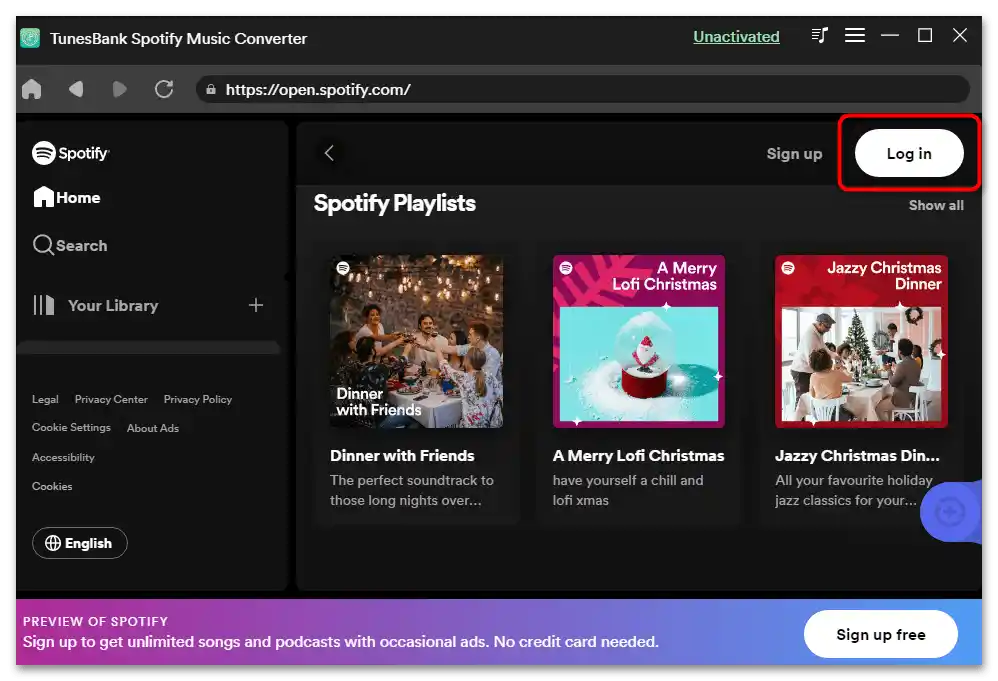
- وارد حساب کاربری خود شوید تا امکان دانلودهای بعدی فراهم شود.
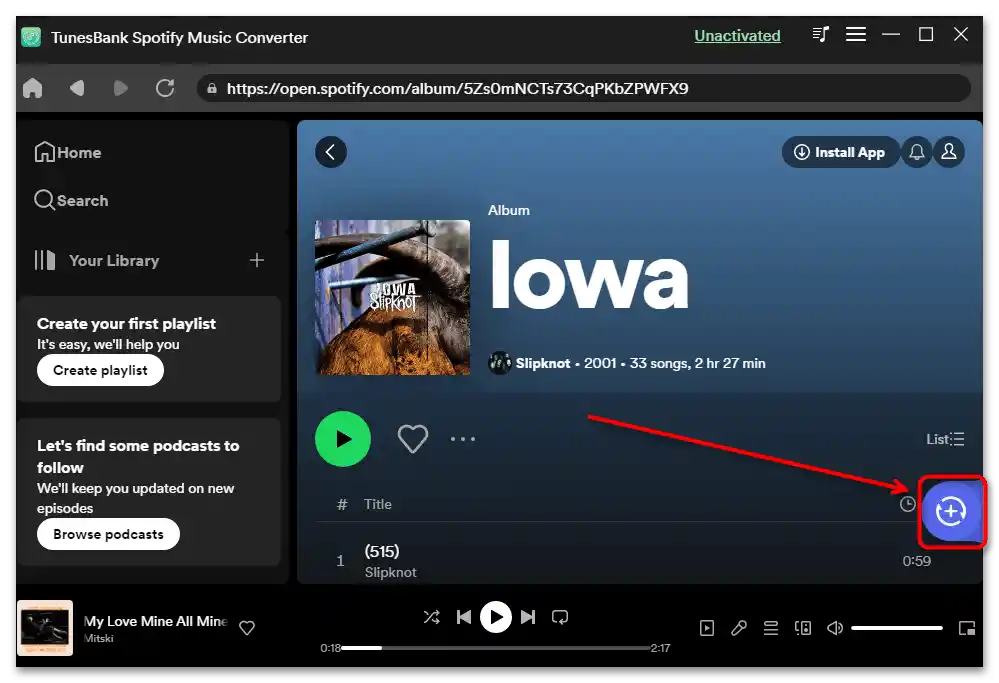
- آهنگ یا آلبوم مورد نظر را پیدا کنید و روی دکمه بنفش در گوشه راست پنجره کلیک کنید.
- در اینجا با تیک زدن مواردی که میخواهید دانلود کنید (تیک بالایی که در کنار کلمه "عنوان" قرار دارد، تمام پلیلیست را تیک میزند) در صورت نیاز فرمت دانلودهای آینده را از MP3 به فرمت دیگر تغییر دهید و پوشه دانلود را عوض کنید، سپس روی دکمه "تبدیل همه" کلیک کنید.
- دانلود ترکها آغاز میشود و شما میتوانید پوشهای که آنها در آن قرار میگیرند را باز کنید.
- این پوشه باید با تمام فایلهایی که شما برای دانلود انتخاب کردهاید پر شود.
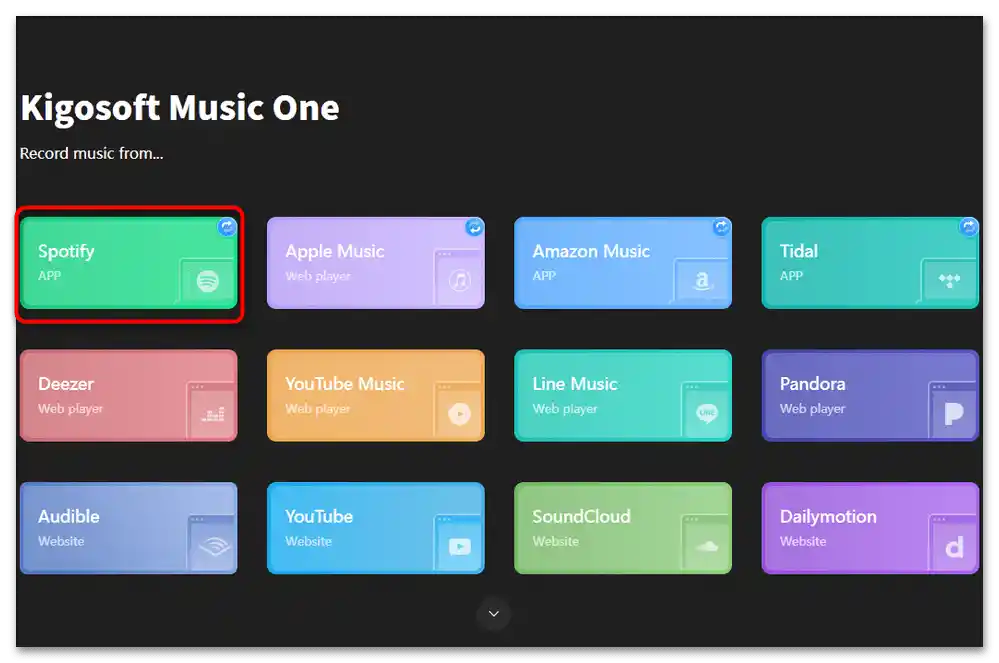
- دانلود کنید، نصب کنید (این فرآیند نسبتاً طولانی خواهد بود) و برنامه را اجرا کنید. در پنجره جدید از لیست سرویسهای پشتیبانی شده، "اسپاتیفای" را انتخاب کنید. این برنامه این سرویس موسیقی را به عنوان یک برنامه جداگانه راهاندازی میکند که در آن قابلیت دانلود گنجانده شده است. اگر در آینده اسپاتیفای را به طور معمول راهاندازی کنید، هیچ دکمه یا گزینه اضافی وجود نخواهد داشت.
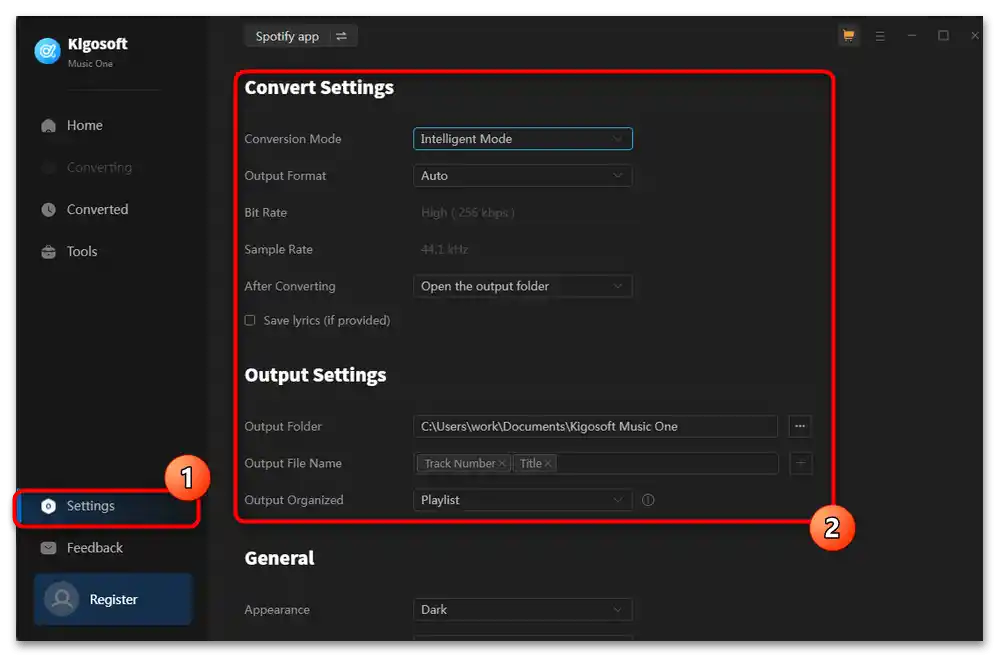
- میتوانید بلافاصله به تنظیمات ("تنظیمات") بروید و پارامترهای دانلود را در آنجا تغییر دهید. به طور پیشفرض این کار در فرمت M4A انجام میشود، اما امکان انتخاب فرمت دیگری نیز وجود دارد. با انتخاب MP3 امکان تغییر بیتریت تا حداکثر فراهم میشود.در اینجا همچنین گزینههای اضافی وجود دارد، از جمله ذخیره متن آهنگ (اگر در دسترس باشد) و تغییر محل ذخیره.
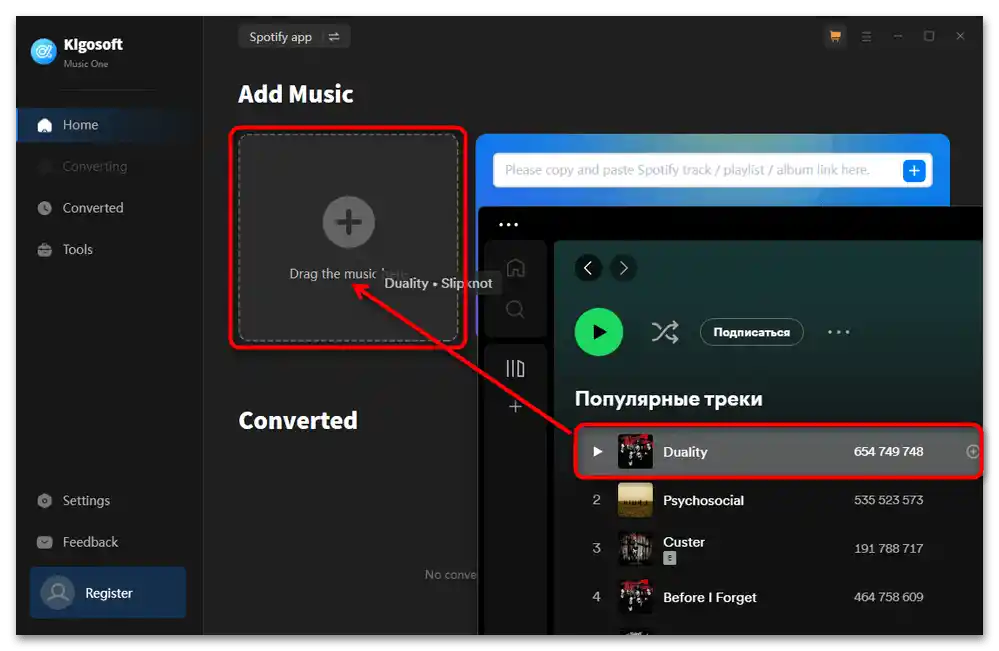
- شما میتوانید آهنگها را به روشهای مختلف اضافه کنید: با کشیدن و رها کردن آهنگ مورد نظر در ناحیه مخصوص Kigosoft Music One،
![چگونه میتوان موسیقی را در اسپاتیفای بدون اشتراک پریمیوم دانلود کرد-017]()
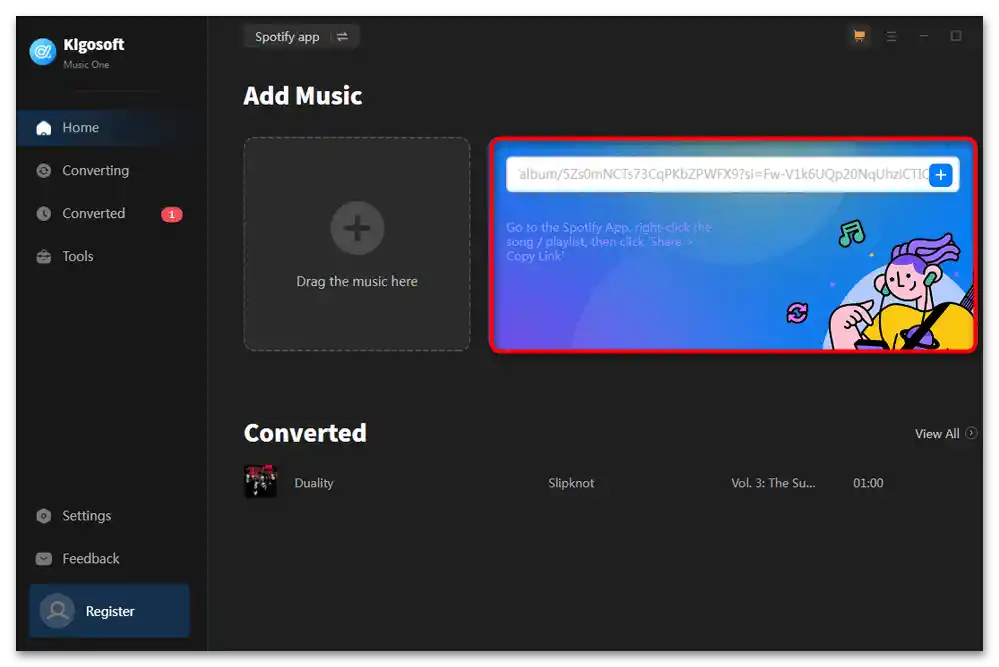
با وارد کردن لینک فایل یا پلیلیست در کادر مخصوص،
![چگونه میتوان موسیقی را در اسپاتیفای بدون اشتراک پریمیوم دانلود کرد-022]()
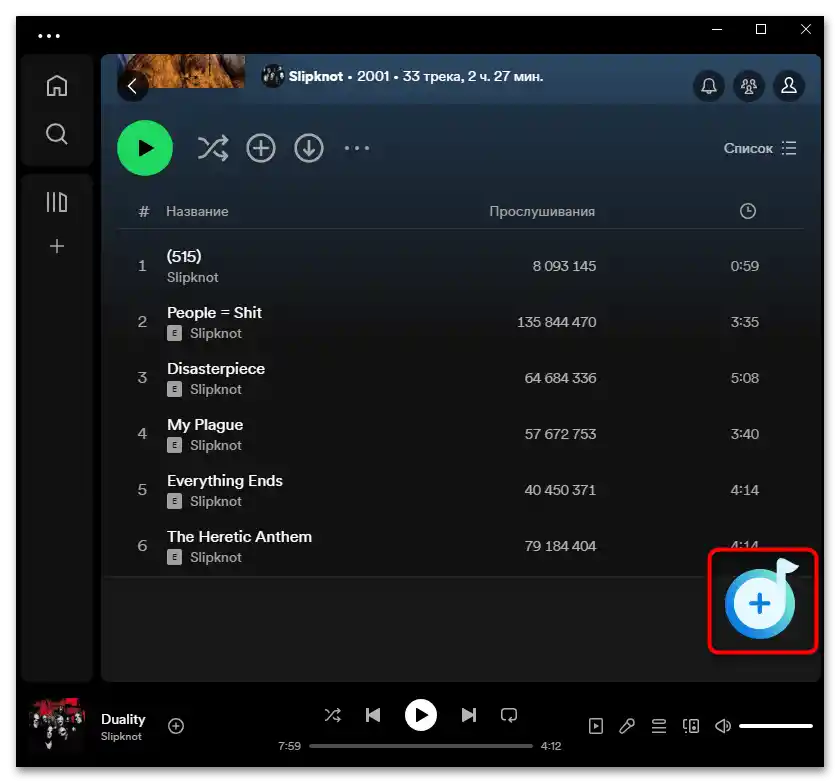
و از طریق خود اسپاتیفای، جایی که در سمت راست دکمه مخصوصی وجود دارد که آهنگهای باز شده را به لیست دانلود اضافه میکند.
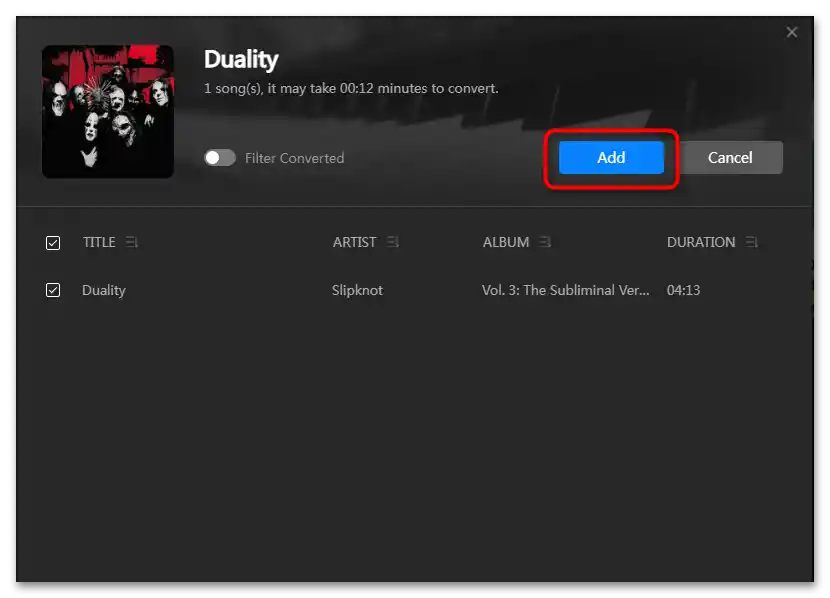
- صرف نظر از روش انتخابی برای اضافه کردن آهنگها به صف تبدیل، پنجرهای باز میشود که میتوانید با علامتگذاری آهنگهای مورد نظر، سپس بر روی "Add" کلیک کنید.
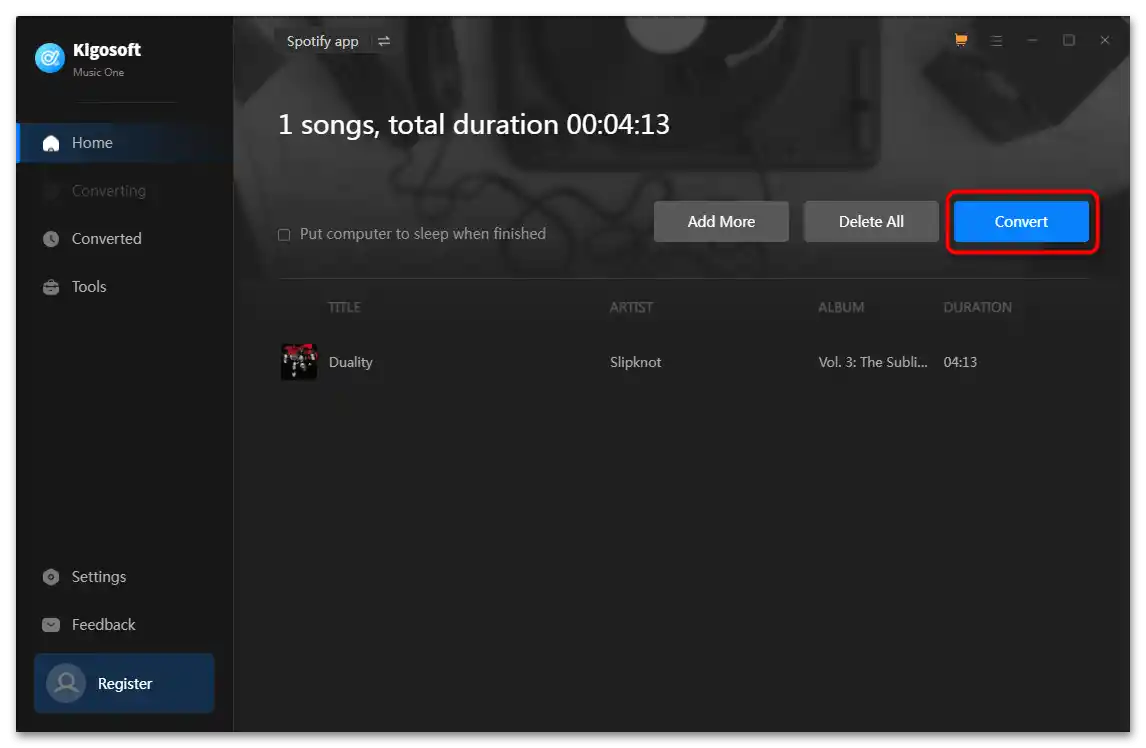
- شما به لیست دانلودها منتقل میشوید، جایی که بر روی "Convert" کلیک کنید.
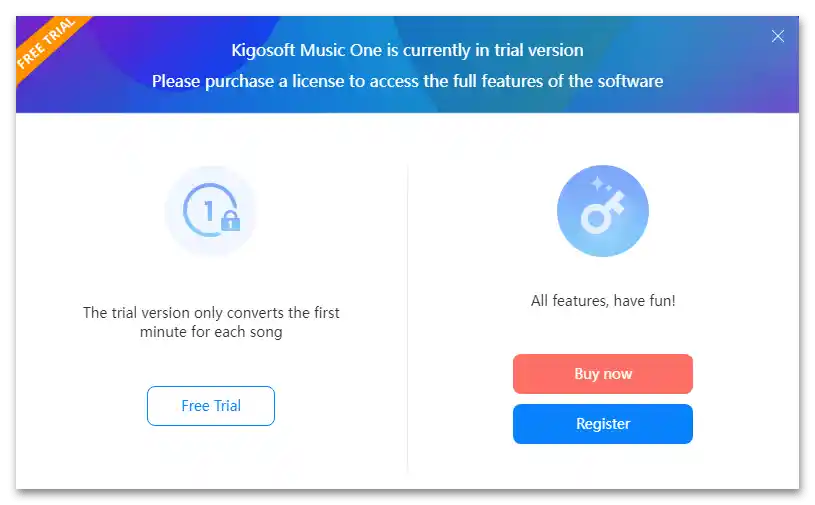
- در حالت دمو، با دکمه "Free Trial" پذیرش محدودیتها را تأیید کنید یا به خرید نسخه کامل بروید.
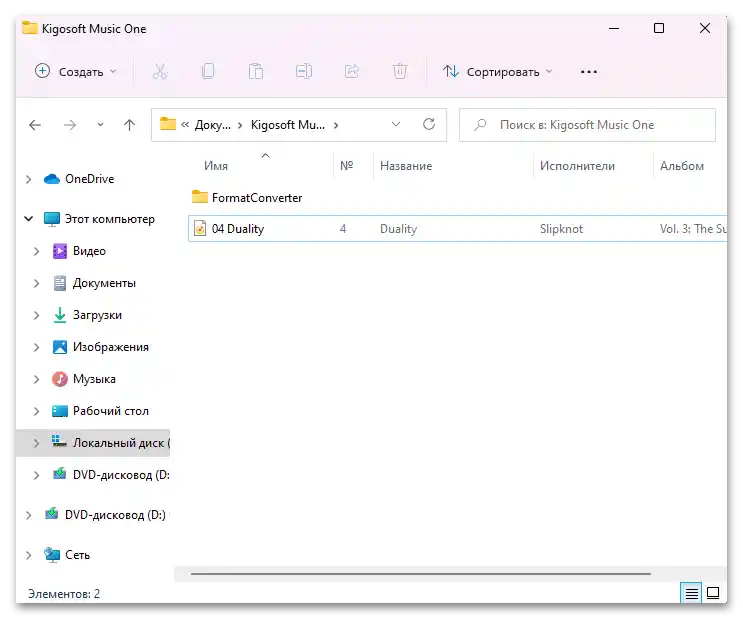
- فایل در
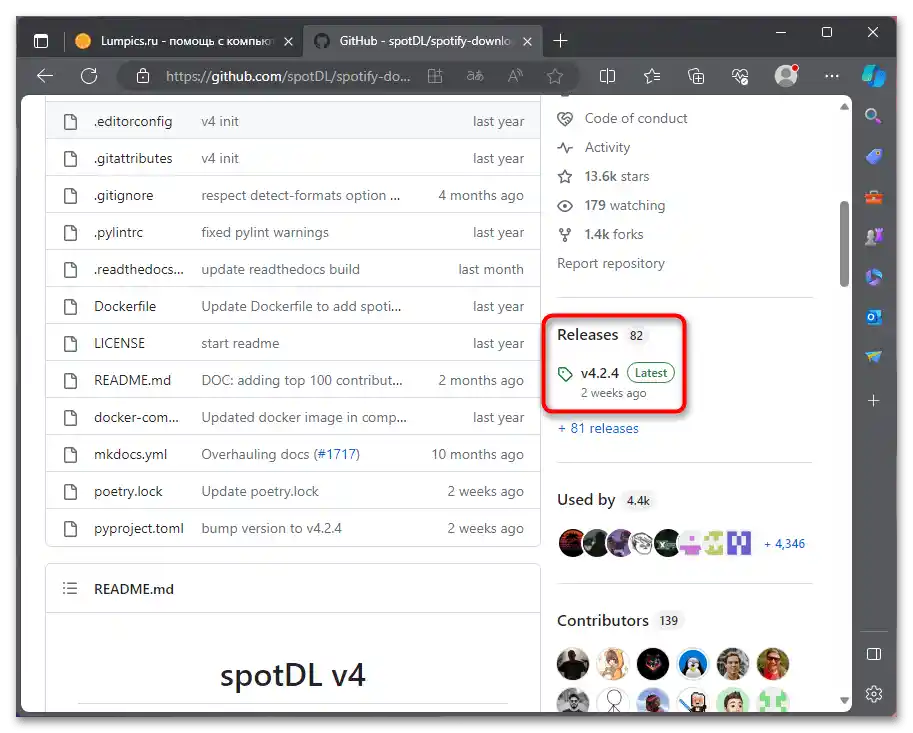
DocumentsKigosoft Music Oneدانلود خواهد شد. - توسعهدهنده برنامه را در GitHub منتشر کرده است، بنابراین باید از آنجا دانلود شود. با رفتن به لینک زیر، بلوک "Releases" را پیدا کرده و بر روی نسخهای با شمارهها کلیک کنید، در مورد ما این v.4.2.4 است.
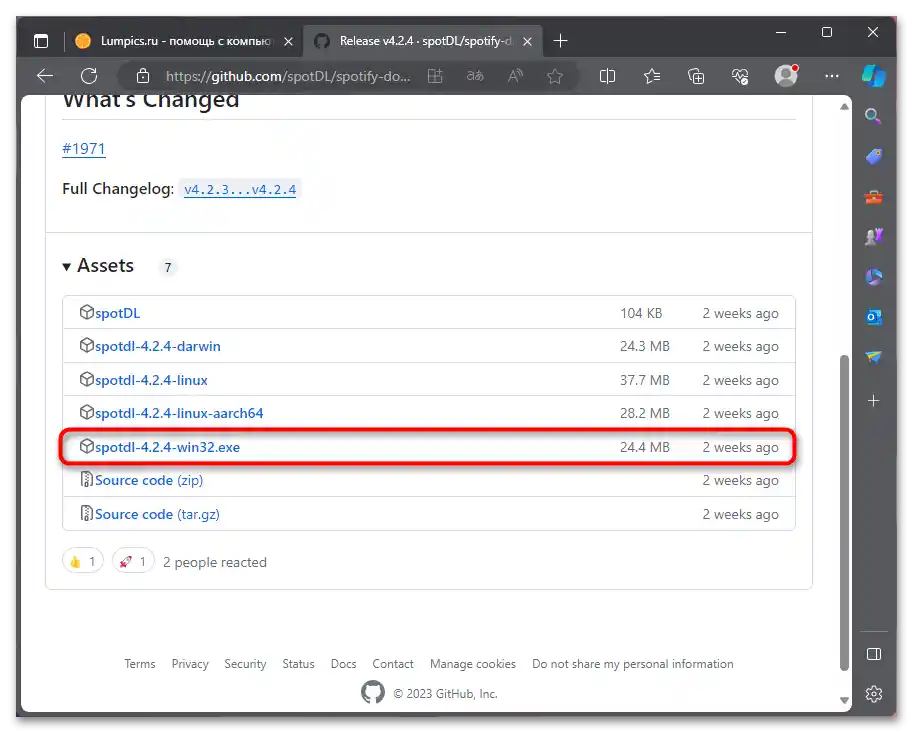
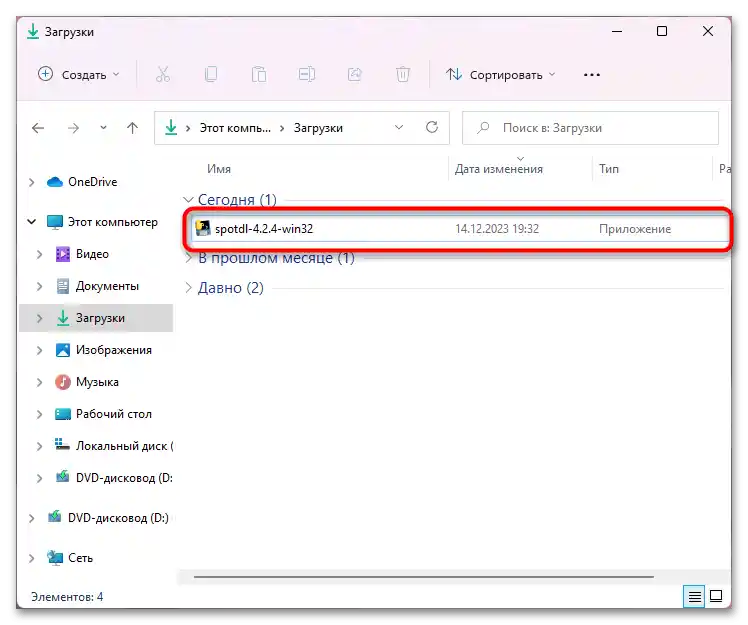
- از لیست فایلها، فایل با علامت "win32.exe" را انتخاب کرده و آن را دانلود کنید. احتمالاً مرورگر شما دانلود را به دلایل امنیتی متوقف خواهد کرد. اجازه دهید فایل دانلود شود.
- spotDL را اجرا کنید.
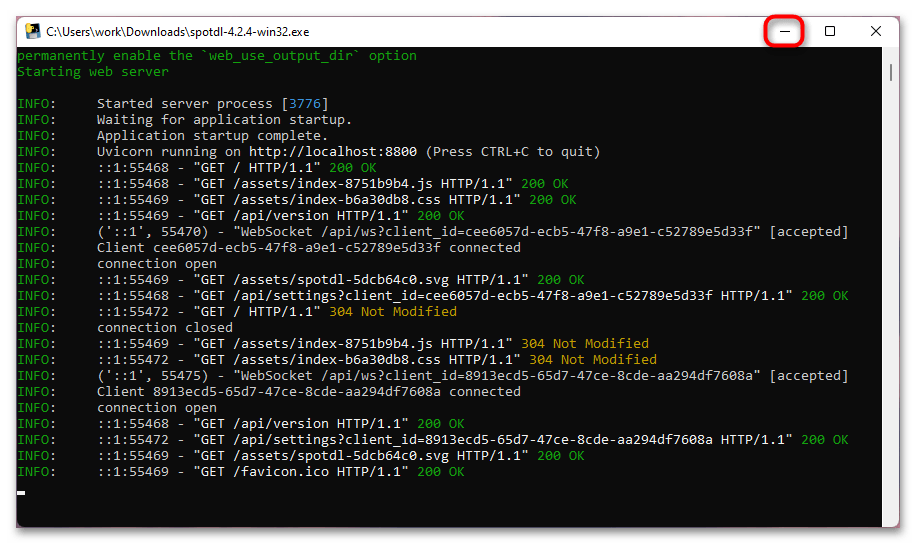
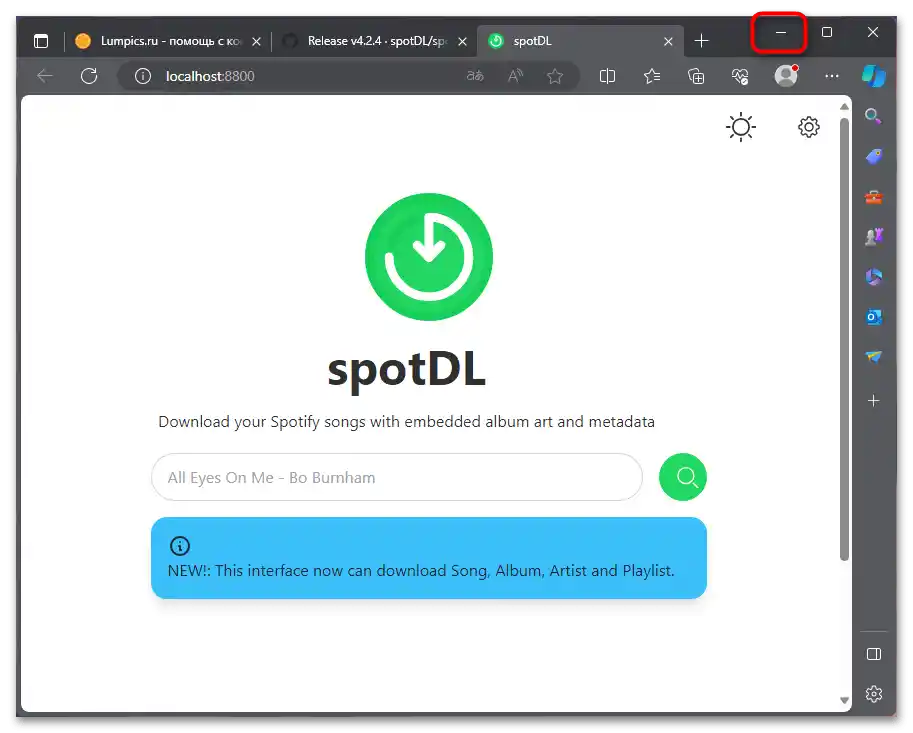
- این برنامه به عنوان یک پنجره کنسولی باز میشود که پس از نمایش اطلاعات، باید آن را minimize کنید.
- همچنین در مرورگر، یک تب با spotDL باز خواهد شد.آن را نبندید، فقط مرورگر وب را minimize کنید.
- اسپاتیفای را باز کنید و لینک ترک را کپی کنید.
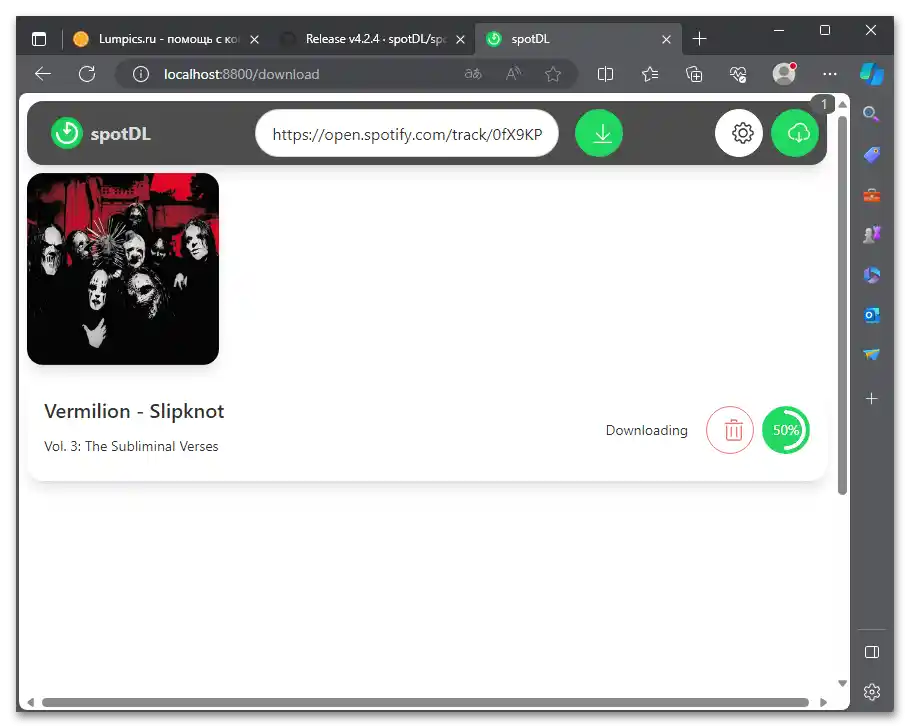
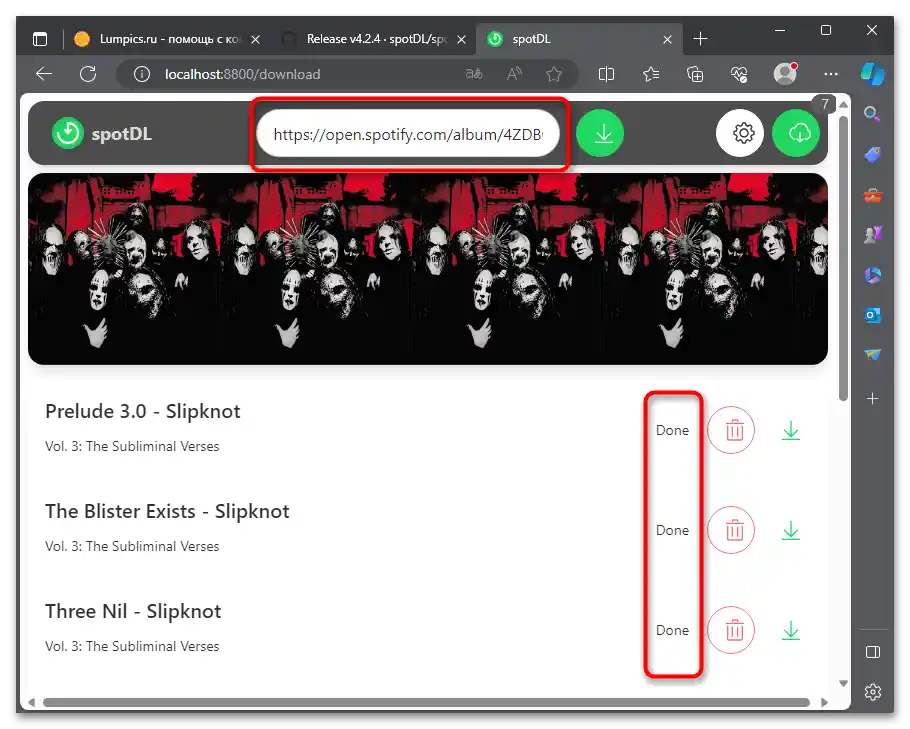
- آن را در تب مرورگر بچسبانید و دکمه Enter یا دکمه سمت راست کادر لینک را فشار دهید.
- فرآیند تبدیل آغاز خواهد شد.
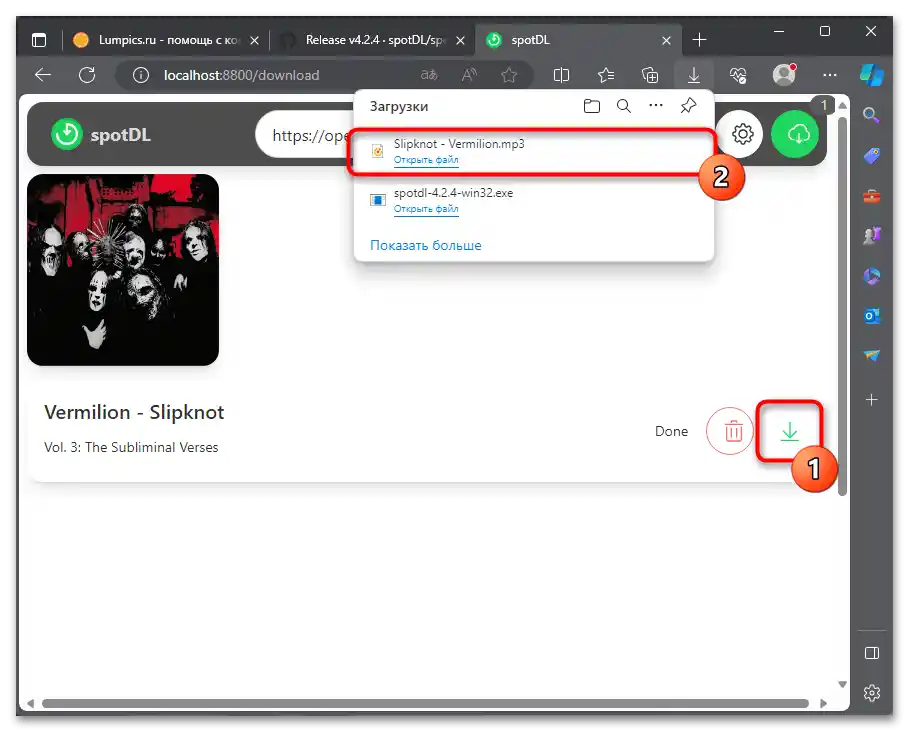
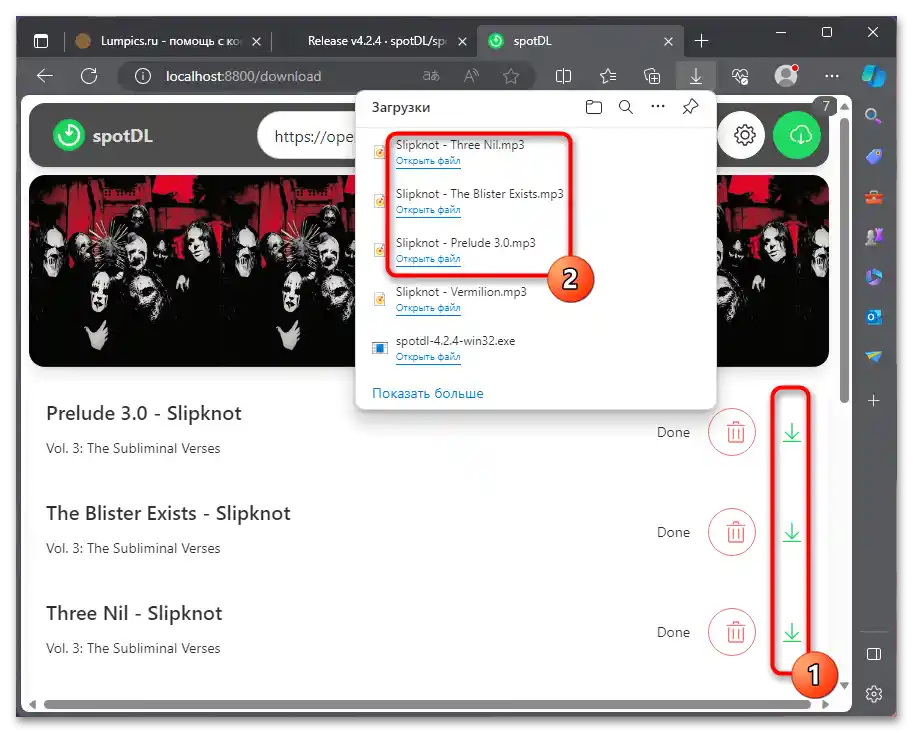
- در حال حاضر برنامه به گونهای کار میکند که برای ذخیره فایل بر روی کامپیوتر، باید دکمه بارگذاری را فشار دهید.
- شما میتوانید همین کار را با آلبوم نیز انجام دهید.
- تمامی آهنگهای آن بهطور خودکار دانلود خواهند شد.
- اما برای اینکه آنها بر روی کامپیوتر ذخیره شوند، باید بهطور جداگانه دکمه بارگذاری را در کنار هر یک از فایلها فشار دهید.
- وقتی تمام ترکها را دانلود کردید، کافی است تب مرورگر را ببندید، که در نتیجه ابزار کنسولی بهطور خودکار بسته خواهد شد.
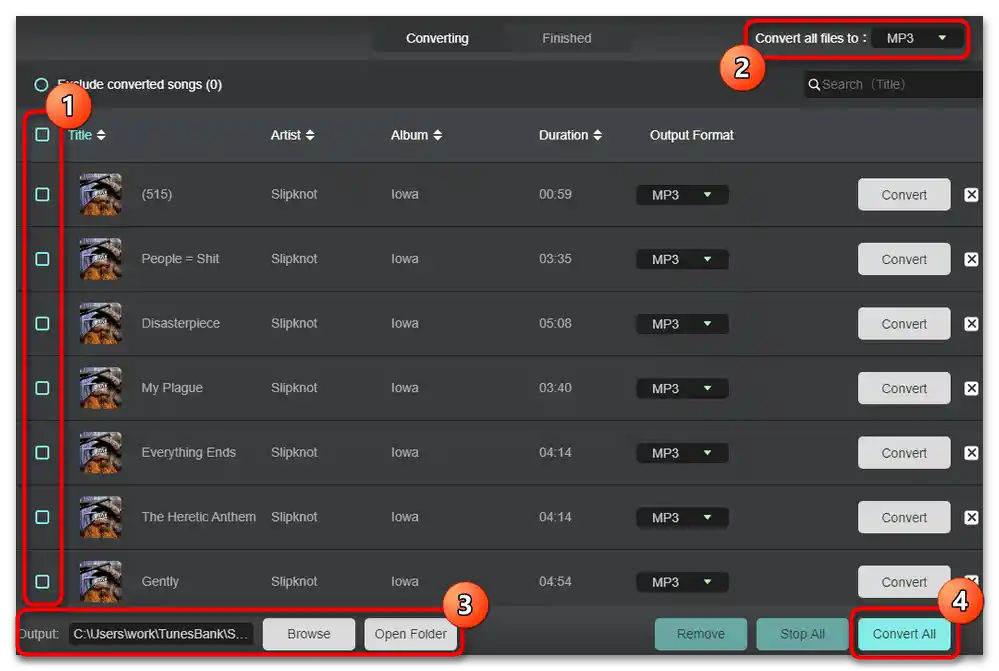
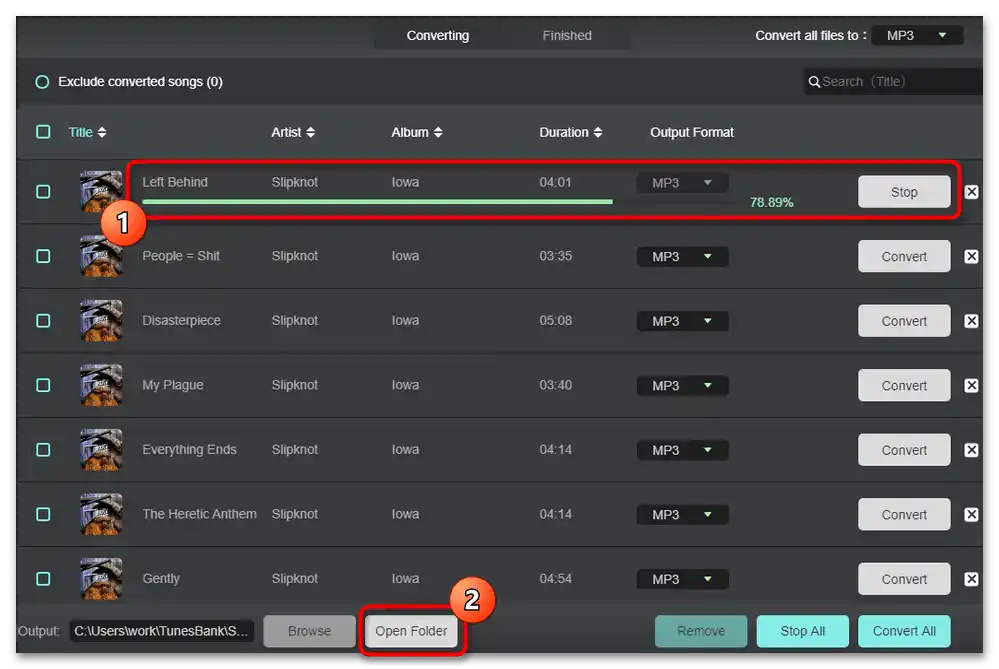
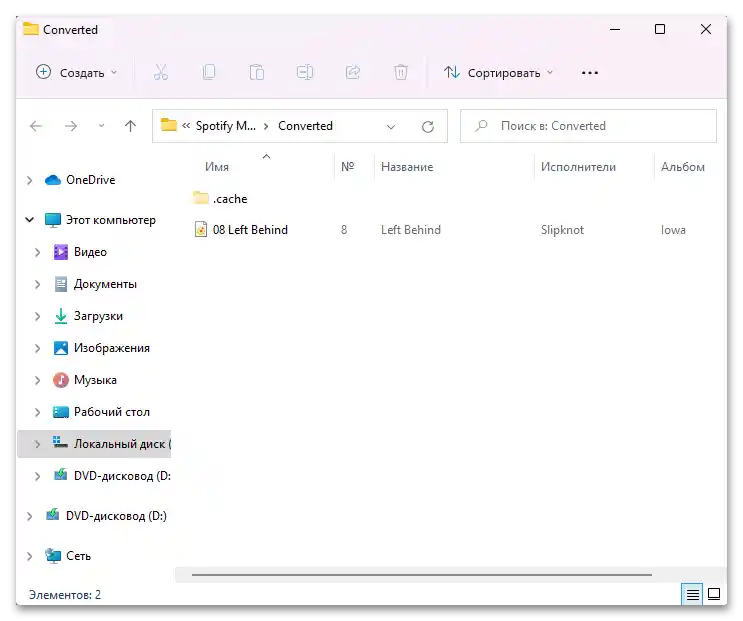
روش 2: TunesBank Spotify Converter
این برنامه به طور قابل توجهی شبیه به برنامه قبلی است و میتواند آهنگها و آلبومها را با حفظ ID3-tags دانلود کند. کاربر خود فرمت و کیفیت صدا را انتخاب میکند و میتواند هم در MP3 و هم در FLAC بارگذاری کند. در نسخه آزمایشی فقط میتوان 3 دقیقه اول آهنگها را دانلود کرد و خود برنامه به مدت 30 روز برای آزمایش در دسترس است.
روش 3: Kigosoft Music One
این راهحل گرانقیمت است، اما از نظر عملکرد بهتر از قبلیها است زیرا نه تنها اسپاتیفای بلکه بسیاری از سرویسهای دیگر را نیز پشتیبانی میکند. دانلود گروهی، انتخاب فرمت شامل FLAC، ذخیرهسازی تگهای ID3 در نتیجه دانلود و مدیریت راحت فایلها در دسترس است. نسخه آزمایشی فقط اجازه میدهد که یک دقیقه اول آهنگها دانلود شود تا کاربر بتواند مطمئن شود که آیا این نرمافزار برای او مناسب است یا خیر.
این تنها برنامهها نیستند، اما بقیه کپیهایی از آنها هستند که فقط امکانات پولی را ارائه میدهند.
گزینه ۴: SpotDL
این برنامه تفاوت چندانی با موارد بررسی شده ندارد، اما کمی متفاوت عمل میکند. این برنامه نام آهنگ یا آلبوم را شناسایی کرده، آن را در یوتیوب پیدا کرده و از آنجا به فرمت MP3 دانلود میکند. به همین دلیل کاملاً رایگان است.

اگر در نصب برنامه مشکلی دارید، دستورالعمل دقیق نصب را بخوانید.