محتوا:
گزینه 1: عمومی
با استفاده از این روش، شما دستیار را به عنوان یک عملکرد گوشی هوشمند غیرفعال میکنید. در نتیجه، آن دستیار که اکنون به عنوان اصلی نصب شده است، دیگر با اندروید تعامل نخواهد داشت و همچنین با فشار دادن و نگهداشتن دکمه "خانه" راهاندازی نخواهد شد.
توجه داشته باشید که اگر دستیار گوگل را غیرفعال میکنید و میخواهید این کار را برای مدت طولانی انجام دهید، به شما توصیه میکنیم به بخش مربوطه این مقاله مراجعه کنید تا گزینههای ثانویه که همچنان کار میکنند یا اطلاعاتی جمعآوری میکنند، غیرفعال شوند.
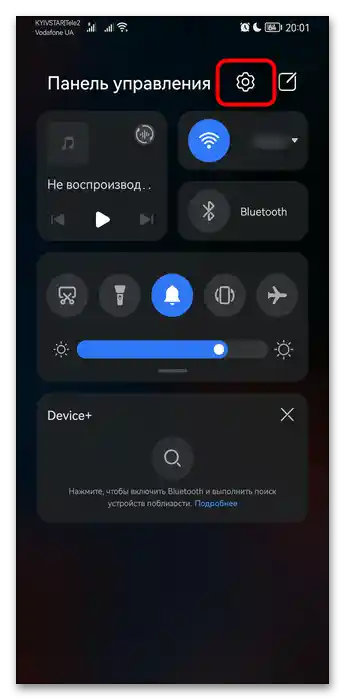
- به برنامه پیشفرض "تنظیمات" بروید، با استفاده از میانبر یا آیکون آن در "پنل کنترل".
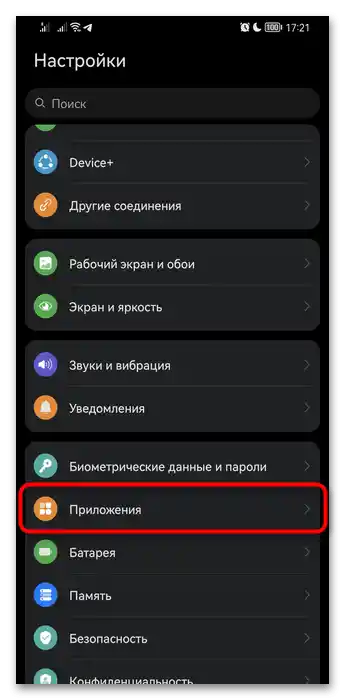
- در اینجا به دسته "برنامهها" نیاز دارید.
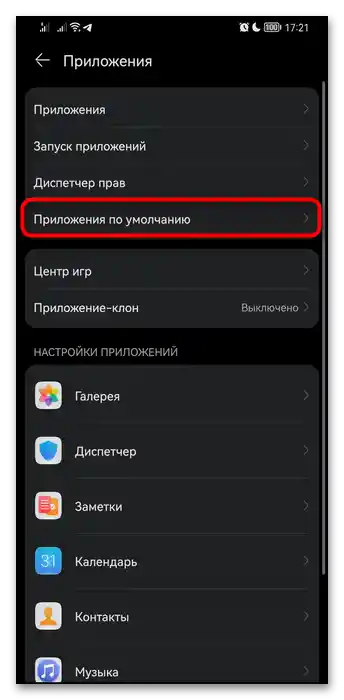
- و درون آن — "برنامههای پیشفرض".
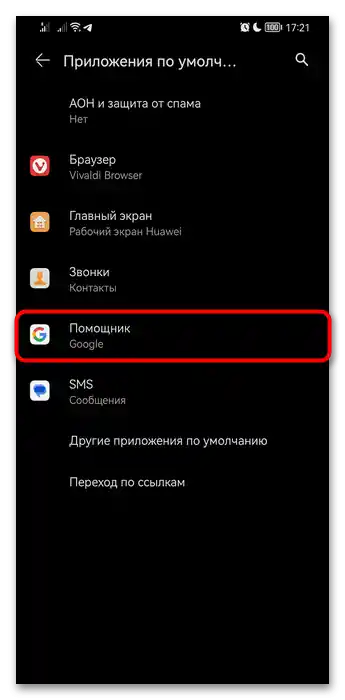
- ابزار را پیدا کنید و بر روی آن ضربه بزنید "دستیار".
- گزینه "خیر" را انتخاب کنید.
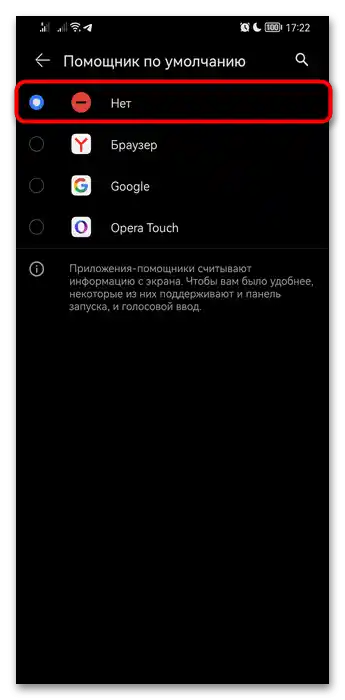
دیگر دستیار کار نخواهد کرد و شما نمیتوانید آن را از طریق دکمه مجازی یا سوایپ فراخوانی کنید، اما همانطور که قبلاً گفته شد، اگر دستیار گوگل را غیرفعال کردهاید، ممکن است همچنان خود را نشان دهد.بنابراین زیرعنوانها را پیدا کنید "تنظیمات اضافی دستیار و اندروید" و "رفع مشکل فراخوانی دستیار صوتی در هدفونها" و با دستورالعملهای ارائه شده در آنجا آشنا شوید.
گزینه ۲: دستیار گوگل
در بسیاری از تلفنهای همراه Honor، دستیار گوگل نصب شده است، اما همه از امکانات آن استفاده نمیکنند. در حالی که او به طور مداوم در پسزمینه وظایف مختلفی را انجام میدهد، به عنوان مثال، صداهای اطراف را برای شناسایی آهنگها تحلیل میکند. همچنین او برای فعال شدن با فرمان صوتی تنظیم شده است، اما گاهی اوقات این اتفاق به طور تصادفی میافتد که نمیتواند آزاردهنده نباشد. میتوانید کار او را به طور کامل از طریق تنظیمات گوگل غیرفعال کنید.
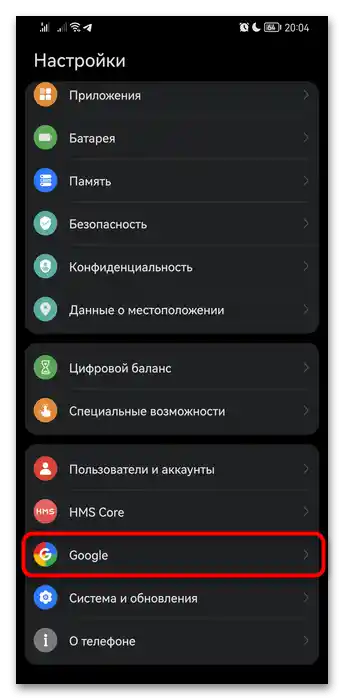
- دوباره "تنظیمات" را باز کنید.
- این بار به دسته "گوگل" بروید.
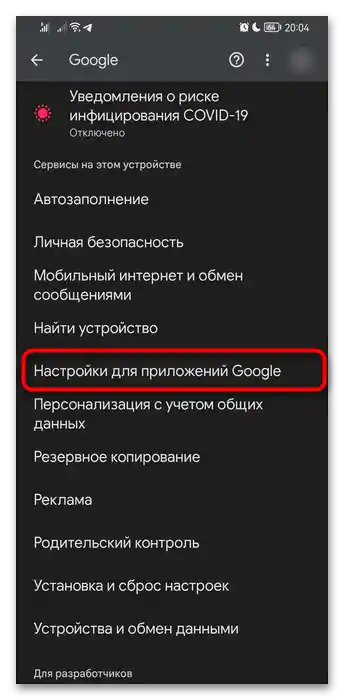
- در اینجا خطی با عنوان "تنظیمات برای برنامههای گوگل" وجود دارد که دستیار در آن قرار دارد.
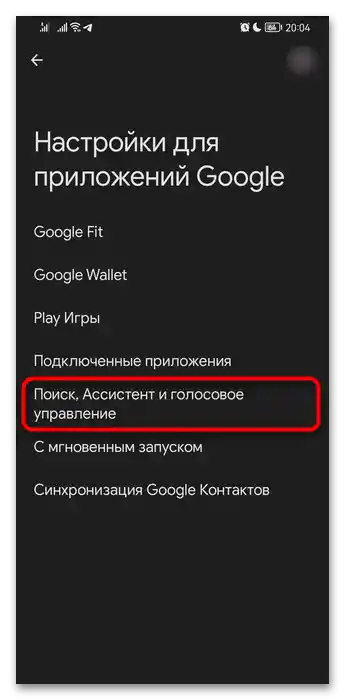
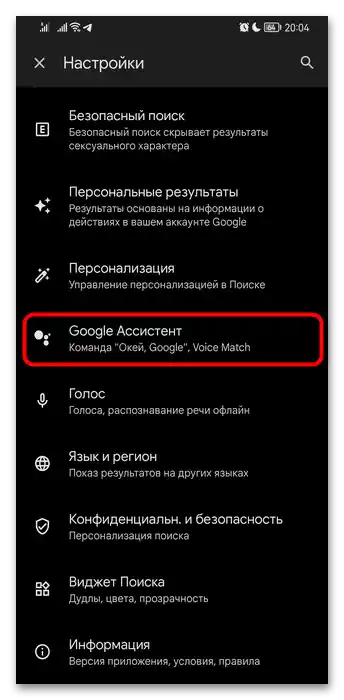
- به "جستجو، دستیار و کنترل صوتی" بروید.
- حالا — به "دستیار گوگل" بروید.
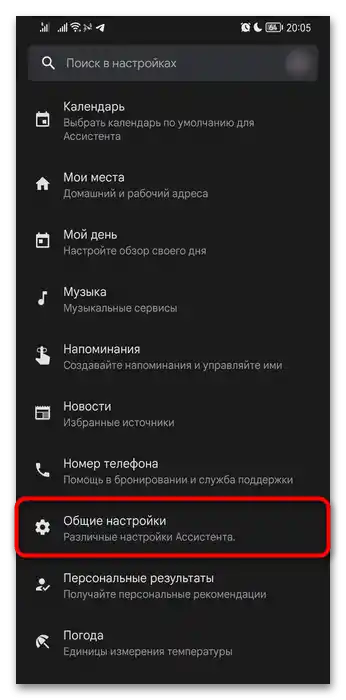
- تمام لیست را مرور کنید و به "تنظیمات عمومی" بروید.
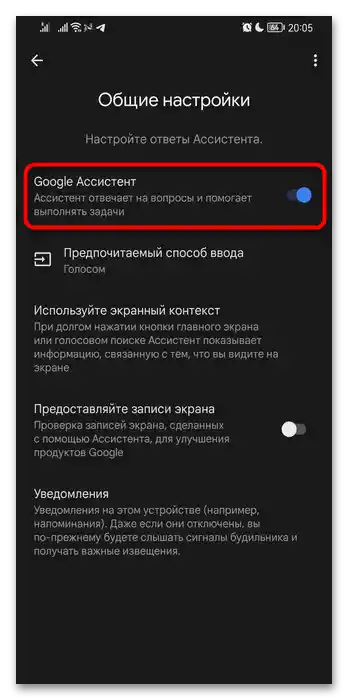
- در نهایت میتوانید دستیار گوگل را با ضربه زدن بر روی این خط غیرفعال کنید.
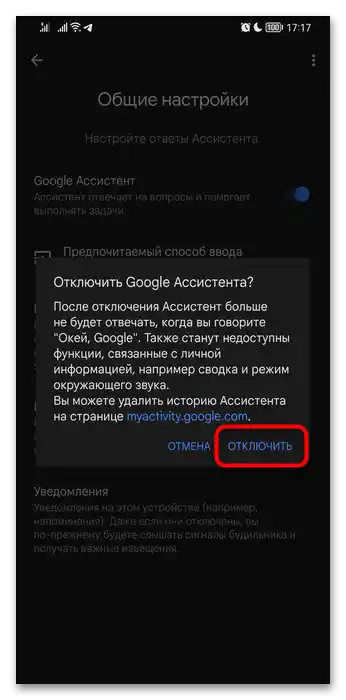
- در پنجره پاپآپ، با خواندن اینکه پس از غیرفعالسازی چه چیزی کار نخواهد کرد، پاسخ مثبت دهید.
تنظیمات اضافی دستیار و اندروید
اگر به طور کلی به کارکرد دستیار نیاز دارید، اما او به گونهای کار نمیکند که شما میخواهید، احتمالاً به جای غیرفعالسازی، کافی است او را تنظیم کنید.
این دستورالعمل همچنین برای کسانی که پس از خاموش کردن دستیار به هر نحوی، حتی به صورت اعلانها، همچنان فعال میشود، مناسب است.
غیرفعال کردن فعالسازی با فرمان "اوکی، گوگل"
برای غیرفعال کردن فعالسازی با فرمان صوتی، به "تنظیمات" > "گوگل" > "تنظیمات برنامههای گوگل" > "جستجو، دستیار و کنترل صوتی" بروید. در اینجا در "تنظیمات محبوب" بر روی "Voice Match/اوکی، گوگل" ضربه بزنید.
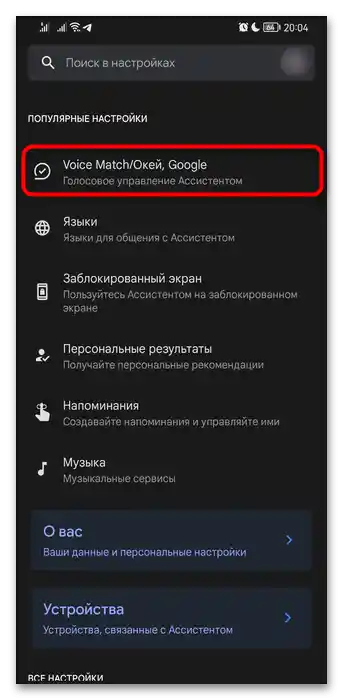
کلید مربوط به گزینه "Hey Google" را به حالت خاموش تغییر دهید. دستیار دیگر به این عبارت پاسخ نخواهد داد که به طور خودکار مشکل فعالسازیهای نادرست را حل میکند.
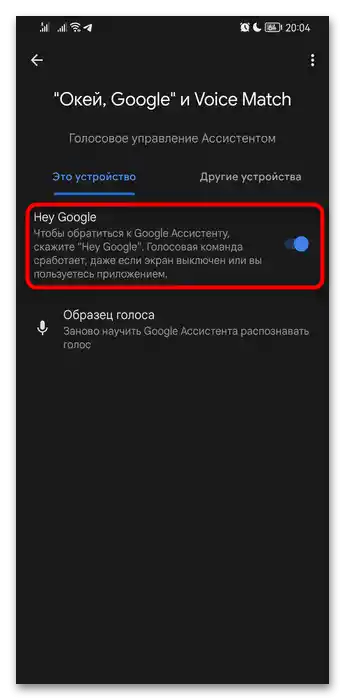
اگر گزینه قبلاً غیرفعال است، اما به هر دلیلی فعالسازی با صدا همچنان اتفاق میافتد، ابتدا دستیار را دوباره فعال کنید (دستورالعمل در بالا موجود است)، سپس فعالسازی با صدا را غیرفعال کنید و بعد دوباره دستیار را غیرفعال کنید.
غیرفعال کردن کارکرد در صفحه قفل
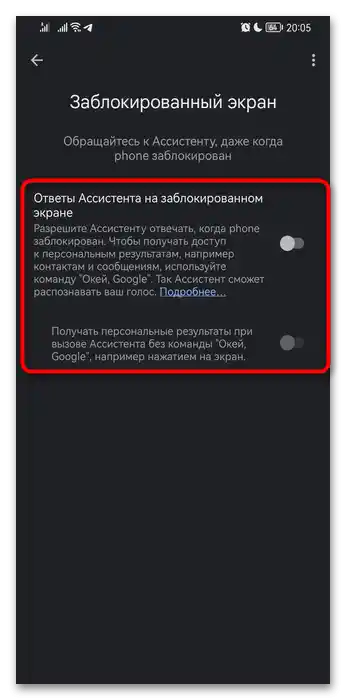
از آنجا که دستیار نتایج را در صفحه قفل به دلیل فعالسازی نمایش میدهد، میتوانید این امکان را غیرفعال کنید.به همان مسیری که در دستورالعمل قبلی بود بروید و از طریق بخش "تنظیمات محبوب" این بار به "صفحه قفل شده" بروید. گزینه "پاسخهای دستیار در صفحه قفل شده" را غیرفعال کنید. اکنون برنامه در حالی که صفحه Honor شما قفل است، فعال نخواهد شد.
غیرفعال کردن نمایش نتایج شخصی
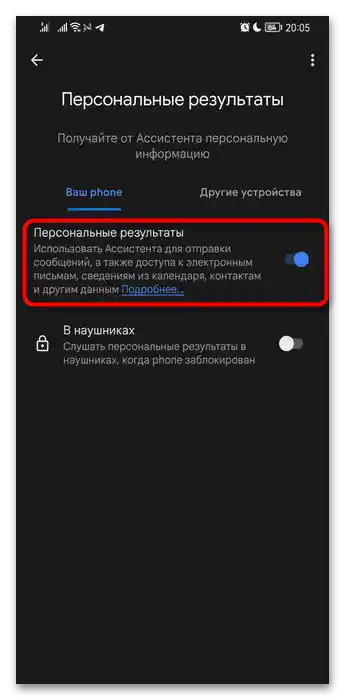
دستیار ممکن است برخی اطلاعات شخصی مرتبط با سایر خدمات گوگل را برای شما ارسال کند و اگر از این موضوع خوشحال نیستید، به بخش "تنظیمات محبوب" بروید و به "نتایج شخصی" رفته و این قابلیت را غیرفعال کنید.
غیرفعال کردن نمایش عکسها از Google Photos
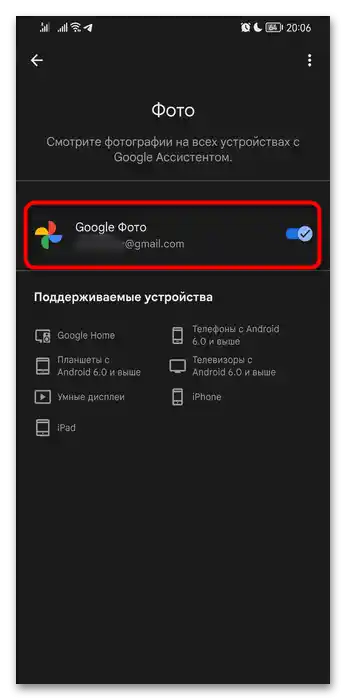
برای جلوگیری از نمایش عکسها توسط دستیار از Google Photos، به ترتیب بخشهای زیر را باز کنید: "تنظیمات" > "گوگل" > "تنظیمات برای برنامههای گوگل" > "جستجو، دستیار و کنترل صوتی" > "عکسها". در اینجا فقط یک سوئیچ وجود دارد که باید آن را لمس کنید تا غیرفعال شود.
غیرفعال کردن فراخوانی دستیار با دکمه پاور
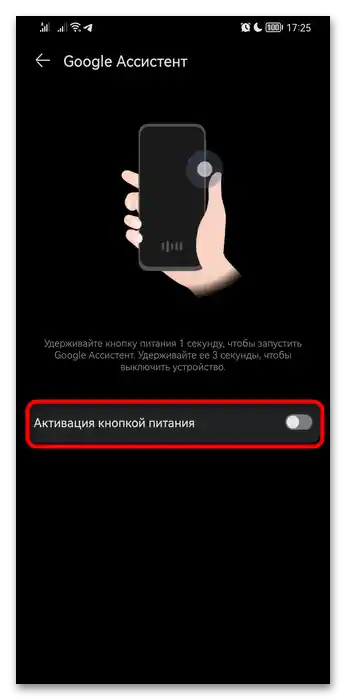
در برخی از گوشیهای هوشمند، دستیار گوگل با نگهداشتن دکمه پاور به مدت 1 ثانیه فعال میشود. از آنجا که در برخی موارد این فقط مزاحمت ایجاد میکند، میتوان این قابلیت را غیرفعال کرد.
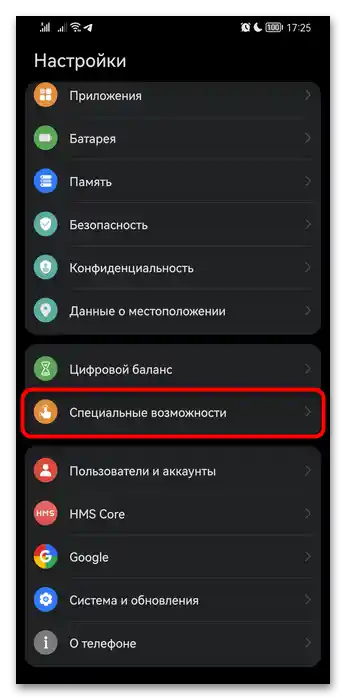
- در حالی که در "تنظیمات" سیستم هستید، دسته "دسترسپذیری" را باز کنید.
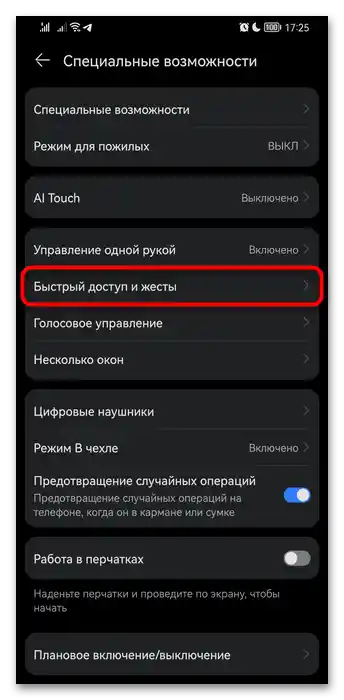
- گزینه مورد نظر در بخش "دسترسی سریع و حرکات" قرار دارد.
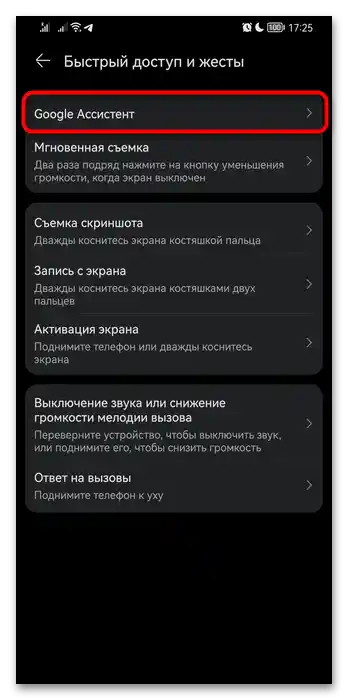
- بر روی "دستیار گوگل" کلیک کنید.
- قابلیت "فعالسازی با دکمه پاور" را غیرفعال کنید.
غیرفعال کردن فراخوانی دستیار با دکمه "خانه"
در Honor نمیتوان دکمه مجازی "خانه" که در نوار ناوبری قرار دارد را دوباره تنظیم کرد و به همین ترتیب نمیتوان ارتباط آن با دستیار را حذف کرد. در این شرایط، کاربر تنها میتواند نوار ناوبری را به حرکات تغییر دهد یا به سادگی دستیار را به طور کامل غیرفعال کند.در مورد دوم باید درک کرد که کار این برنامه به طور کامل متوقف خواهد شد و در صورت نگهداشتن طولانی "به خانه" هیچ اتفاقی نخواهد افتاد. اما نمیتوانید عمل دیگری به جای آن انجام دهید. برای غیرفعالسازی آن، به دستورالعملهای ابتدای این مقاله مراجعه کنید.
گزینه ۳: TalkBack
برای سادهسازی مدیریت گوشی هوشمند، گوگل دستیار TalkBack را به سیستمعامل خود اضافه کرده است. اما ممکن است بهطور تصادفی توسط کسانی که به آن نیاز ندارند، فعال شود. بسته به ویژگیهای فعالشده، TalkBack میتواند آنچه را که روی صفحه نمایش میدهد، بیان کند و برخی از ویژگیهای مدیریت دستگاه را تغییر دهد. برای بازگشت به مدیریت عادی، این برنامه را غیرفعال کنید.
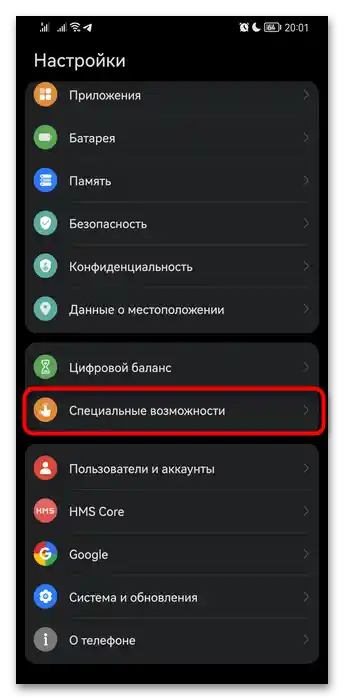
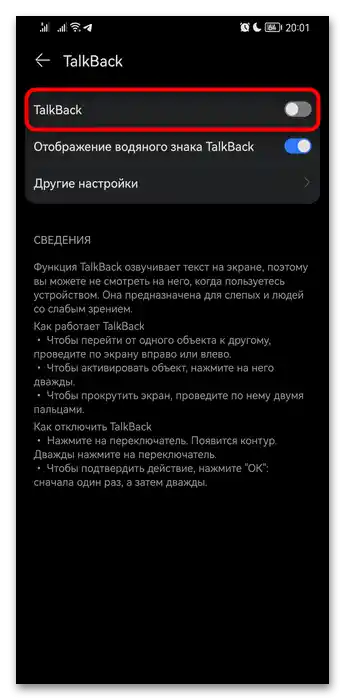
- تنظیمات استاندارد "تنظیمات" را فراخوانی کنید و به دسته "دسترسپذیری" بروید.
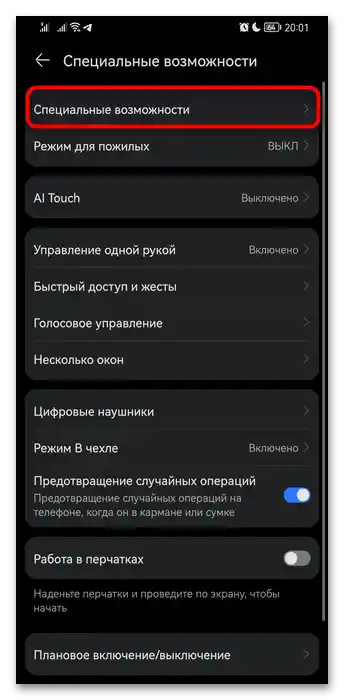
- یک بار دیگر به بخش با همین نام بروید.
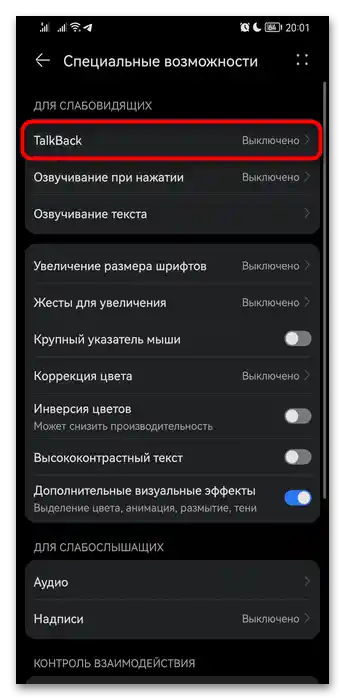
- در اینجا بر روی "TalkBack" ضربه بزنید.
- برنامه را غیرفعال کنید — حالا مدیریت گوشی هوشمند بازیابی شده است.
غیرفعالسازی راهاندازی TalkBack
TalkBack ممکن است بهطور دورهای توسط کاربر و بهطور تصادفی، به دلیل تنظیمات خاصی فعال شود. برای جلوگیری از انتقال ناخواسته اندروید به حالت ویژه، مراحل زیر را انجام دهید:
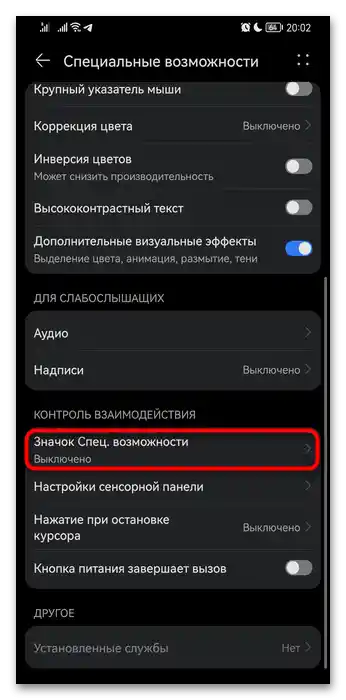
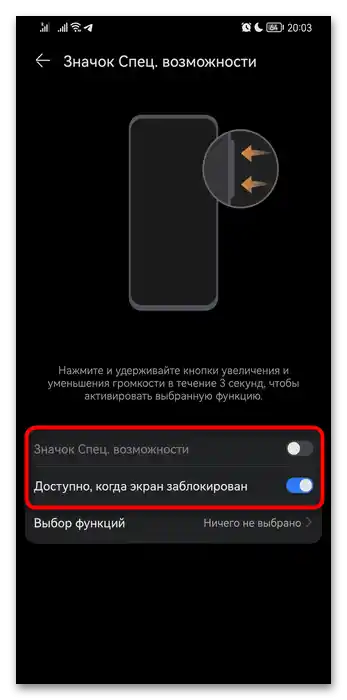
- گزینه جایگزین TalkBack شامل نگهداشتن هر دو دکمه صدا به مدت سه ثانیه است. اگر دستیار را از طریق چنین فشاری تصادفی راهاندازی میکنید، آن را با رفتن به "تنظیمات" > "دسترسپذیری" غیرفعال کنید. در اینجا بلوک "کنترل تعامل" را پیدا کنید، سپس گزینه "آیکون دسترسپذیری" را پیدا کرده و بر روی آن ضربه بزنید.
- هر دو گزینه را غیرفعال کنید، از جمله گزینه "دسترسپذیر، زمانی که صفحه قفل است".
گزینه ۴: یاندکس آلیسا و دیگران
اگر بر روی گوشی هوشمند شما دستیار صوتی دیگری نصب شده است، باید آن را از طریق برنامهای که در آن گنجانده شده است، غیرفعال کنید. از آنجا که کاربران مرورگر یاندکس اغلب با نیاز به غیرفعالسازی مواجه میشوند، ما غیرفعالسازی را با مثال آن بررسی خواهیم کرد.در برنامههای مشابه، خاموش کردن باید به روش مشابهی انجام شود.
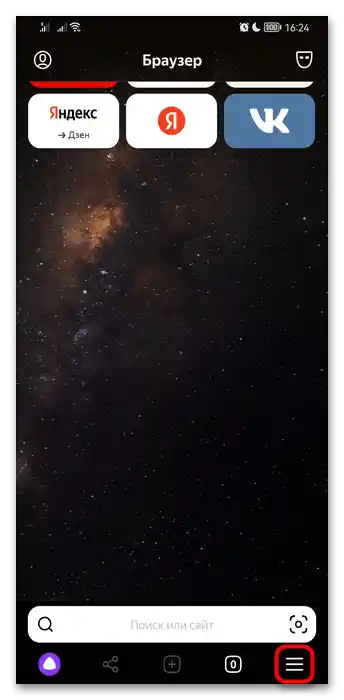
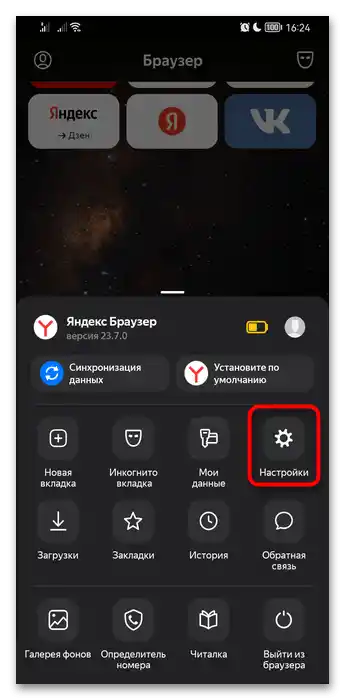
- مرورگر یاندکس را باز کنید و منوی مرورگر را فراخوانی کنید.
- از طریق آن به "تنظیمات" بروید.
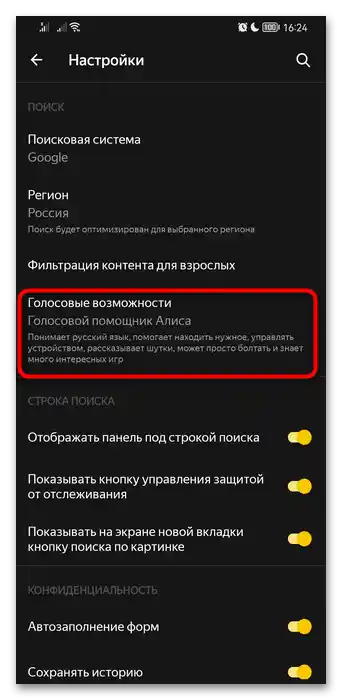
- بخش "امکانات صوتی" را پیدا کرده و به آن لمس کنید.
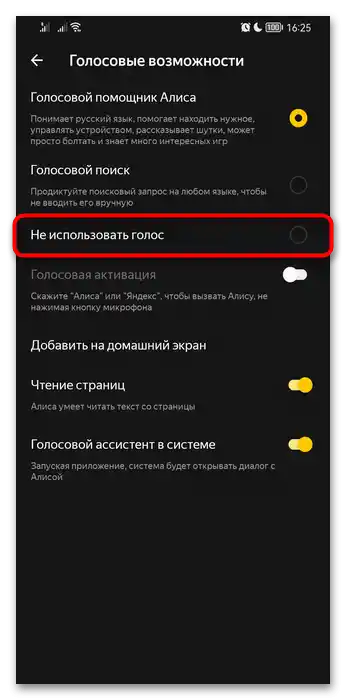
- مقدار "استفاده نکردن از صدا" را تنظیم کنید — پس از آن آلیس متوقف خواهد شد. همچنین میتوانید سایر گزینههایی که برای شما مزاحمت ایجاد میکنند را خاموش کنید.
رفع مشکل فراخوانی دستیار صوتی در هدفونها
برخی از کاربران شکایت دارند که حتی پس از خاموش کردن دستیار، هنگام اتصال هدفونها، او سعی میکند راهاندازی شود که این امر مزاحمت زیادی ایجاد میکند. این مشکل را میتوان به روشهای مختلفی حل کرد.
خاموش کردن فراخوانی دستیار صوتی با هدفونهای بیسیم
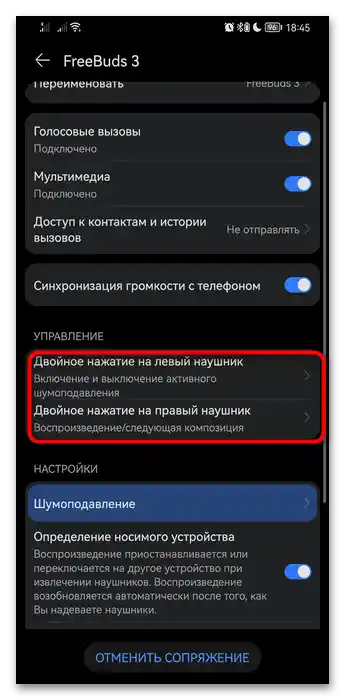
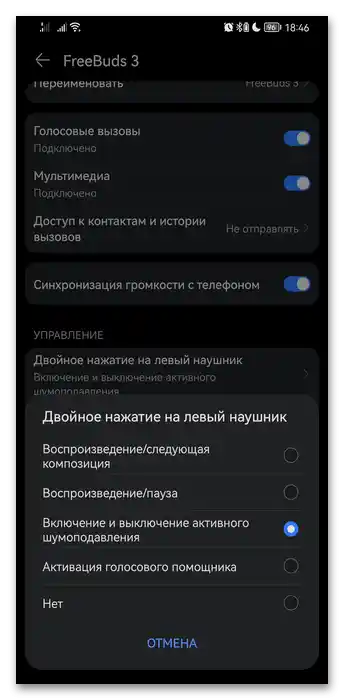
هدفونهای بیسیم (TWS) از حرکات برای کنترل محتوای پخش شده پشتیبانی میکنند. ممکن است یکی از آنها برای فراخوانی دستیار صوتی تنظیم شده باشد، به همین دلیل با لمس آن، سعی در باز کردن برنامه مربوطه میشود. این مشکل را میتوان به راحتی با تغییر تنظیمات حرکتی حل کرد. در این مثال از Huawei FreeBuds استفاده خواهیم کرد.
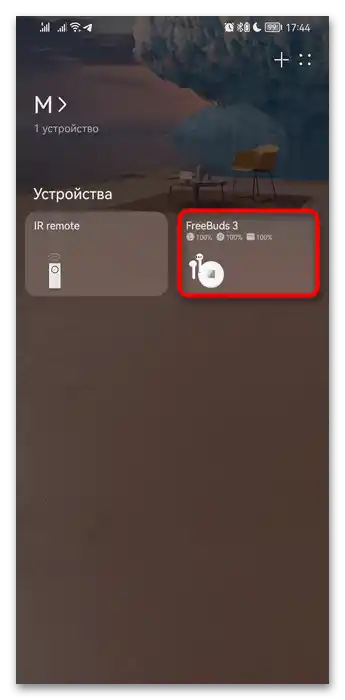
- شما احتمالاً یک برنامه برای مدیریت هدفونها دارید. هدفونهای مثال از طریق نرمافزار اختصاصی "AI Life" تنظیم میشوند، برای سایر تولیدکنندگان، برنامه بهطور جداگانه از پلی مارکت یا از وبسایت رسمی دانلود میشود. هدفونها را به گوشی هوشمند خود متصل کنید تا بتوانید آنها را مدیریت کنید.
- در مورد ما، برای تنظیم حرکات باید به دسته مربوطه بروید.
- ببینید کدام یک از هدفونها برای فراخوانی دستیار تنظیم شده و برای آن یک عمل دیگر تعیین کنید.
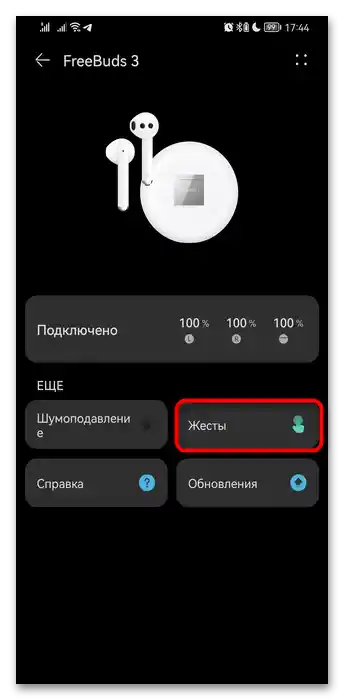
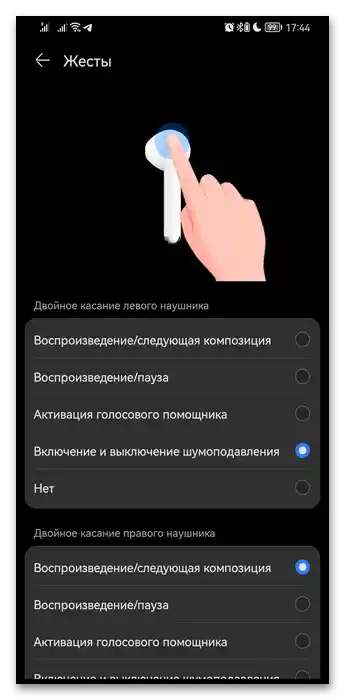
از آنجا که برنامه برای همه وجود ندارد، گزینه جایگزین تنظیم عملکرد — این کار را میتوان از طریق اتصال بلوتوث انجام داد.
- بخش بلوتوث را از طریق "تنظیمات" > "بلوتوث" باز کنید یا با کشیدن نوار اعلان و نگهداشتن انگشت روی این آیکون.به طور طبیعی، ابتدا باید عملکرد را فعال کرده و هدفون را به تلفن متصل کنید.
- بر روی دکمه با نماد چرخ دنده که در سمت راست عنوان قرار دارد، ضربه بزنید تا به حالت تنظیمات بروید.
- در مثال ما، تنظیمات مورد نیاز در داخل بلوک "مدیریت" قرار دارد. ممکن است در مورد شما این عنوان متفاوت باشد. زیر هر هدفون باید نوشته شده باشد که چه عملکردی را در هنگام سوایپ یا ضربه زدن انجام میدهد.
- اگر هدفونی را پیدا کردید که دستیار صوتی را فعال میکند، بر روی آن ضربه بزنید و از بین اقدامات پیشنهادی، هر گزینه دیگری را به جای گزینه تعیین شده انتخاب کنید.
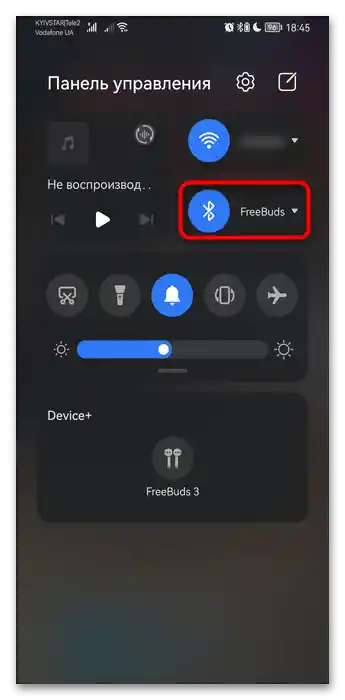
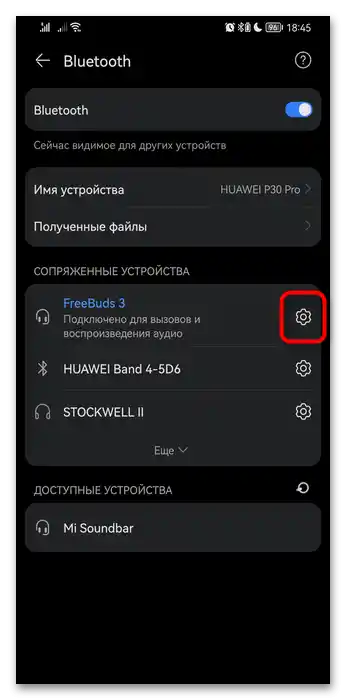
غیرفعال کردن اعلانها از دستیار هنگام اتصال هدست
یک مشکل دیگر که با آن مواجه میشوند، ظهور پیشنهادی برای استفاده از هدست برای کنترل اندروید است. این پیام توسط دستیار گوگل ارسال میشود و غیرفعال کردن چنین پنجرهای تنها به روش نسبتاً خشن — غیرفعال کردن تمام اعلانها از برنامه گوگل ممکن است.
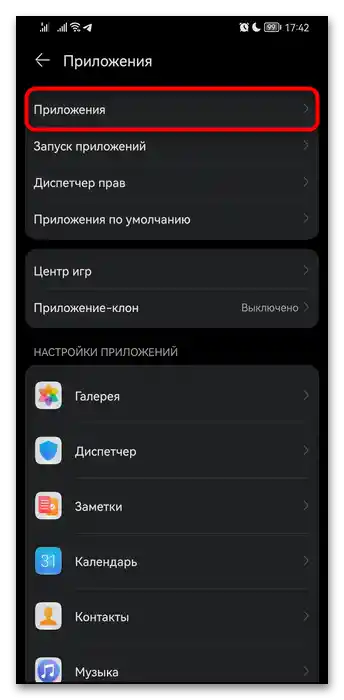
- به "تنظیمات" > "برنامهها" بروید.
- یک بار دیگر به "برنامهها" بروید.
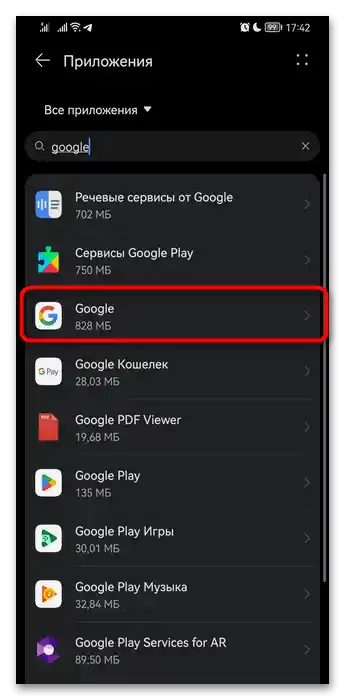
- برنامهای که نامش "Google" است را پیدا کرده و ویژگیهای آن را باز کنید.
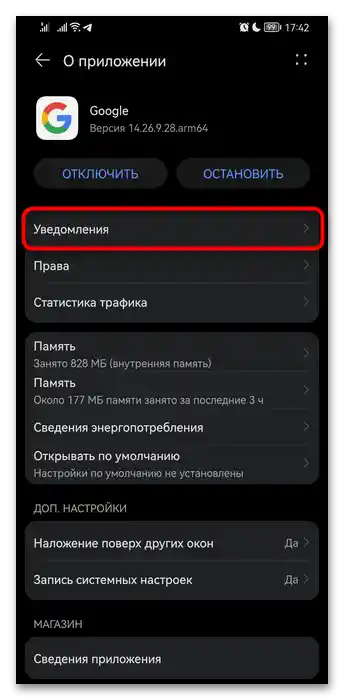
- در اینجا به "اعلانها" بروید.
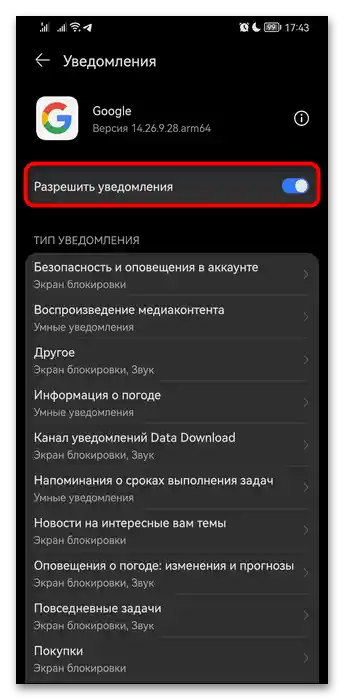
- یا همه آنها را غیرفعال کنید، یا گزینهای را که با هدست مرتبط است جستجو کرده و آن را غیرفعال کنید (ممکن است چنین گزینهای وجود نداشته باشد).