محتوا:
در این مقاله فقط اصول اولیه نصب و اولین راهاندازی سرور وب Apache بر روی کامپیوترهای تحت ویندوز را بررسی خواهیم کرد. توجه داشته باشید که تمام اقدامات دیگر، مانند: نصب PHP، اتصال MySQL، افزودن سایر اجزای ضروری برای سرور محلی، باید به صورت دستی انجام شود که ممکن است تنظیمات Apache را تغییر دهد. اگر در حین ویرایش پارامترهای جهانی با مشکلی مواجه شدید، از مراجعه به مستندات رسمی و جستجوی راهحل خطاها با کدهای آنها دریغ نکنید.
مرحله 1: دانلود و استخراج فایلها
Apache برای ویندوز به صورت یک آرشیو ZIP توزیع میشود که شامل تمام فایلهای مورد نیاز است. نصب از طریق ترمینال، همانطور که در توزیعهای لینوکس انجام میشود، در این مورد در دسترس نیست، بنابراین برای دریافت فایلها مراحل زیر را دنبال کنید:
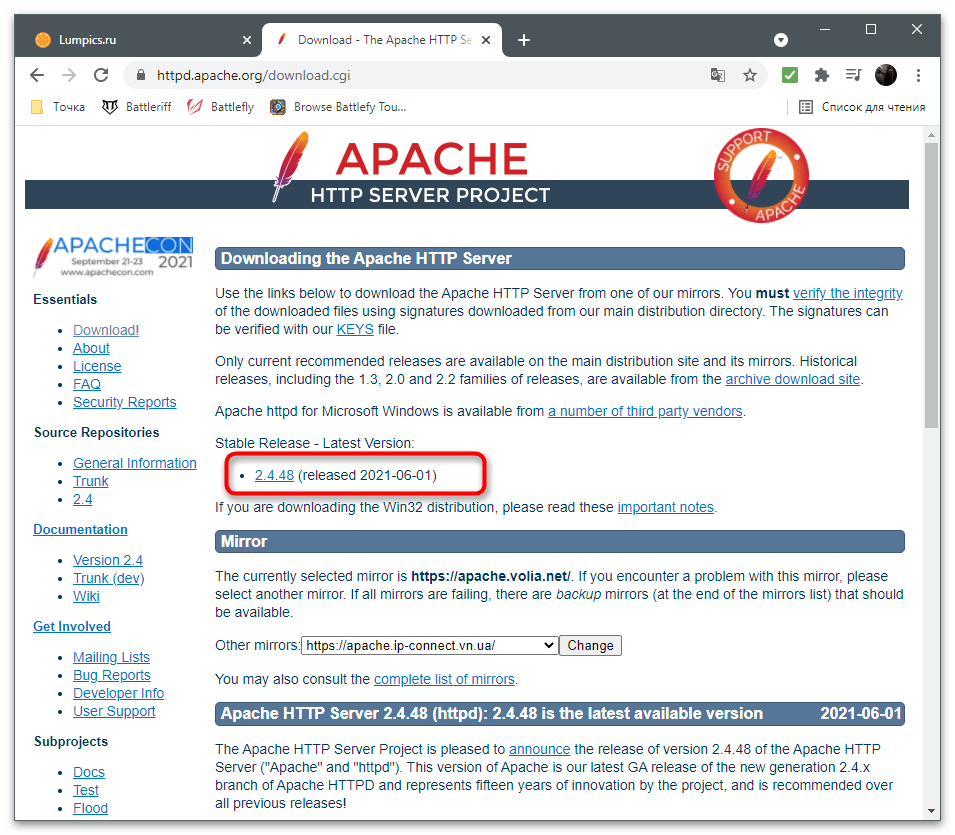
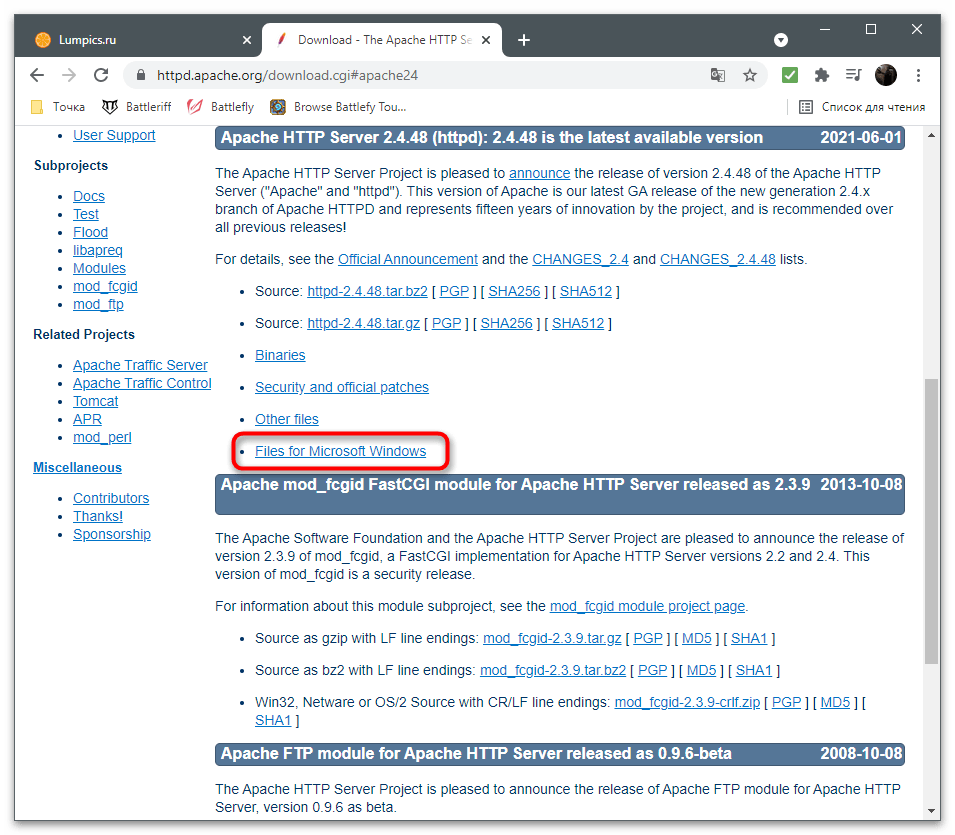
- بر روی دکمه بالا کلیک کنید تا به وبسایت رسمی سرور وب بروید، سپس بر روی لینک با نام آخرین نسخه موجود Apache کلیک کنید.
- شما به صفحه توضیحات نسخه منتقل خواهید شد، سپس "Files for Microsoft Windows" را انتخاب کنید.
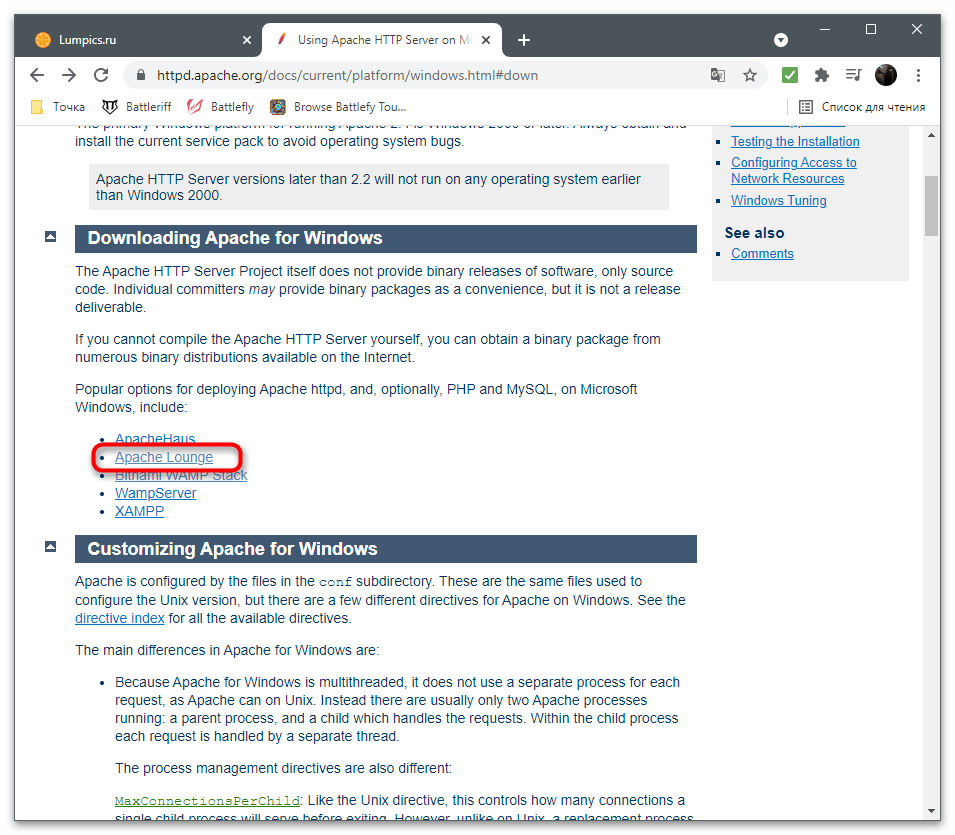
- در بخش "Downloading Apache for Windows" بر روی لینک "Apache Lounge" کلیک کنید.
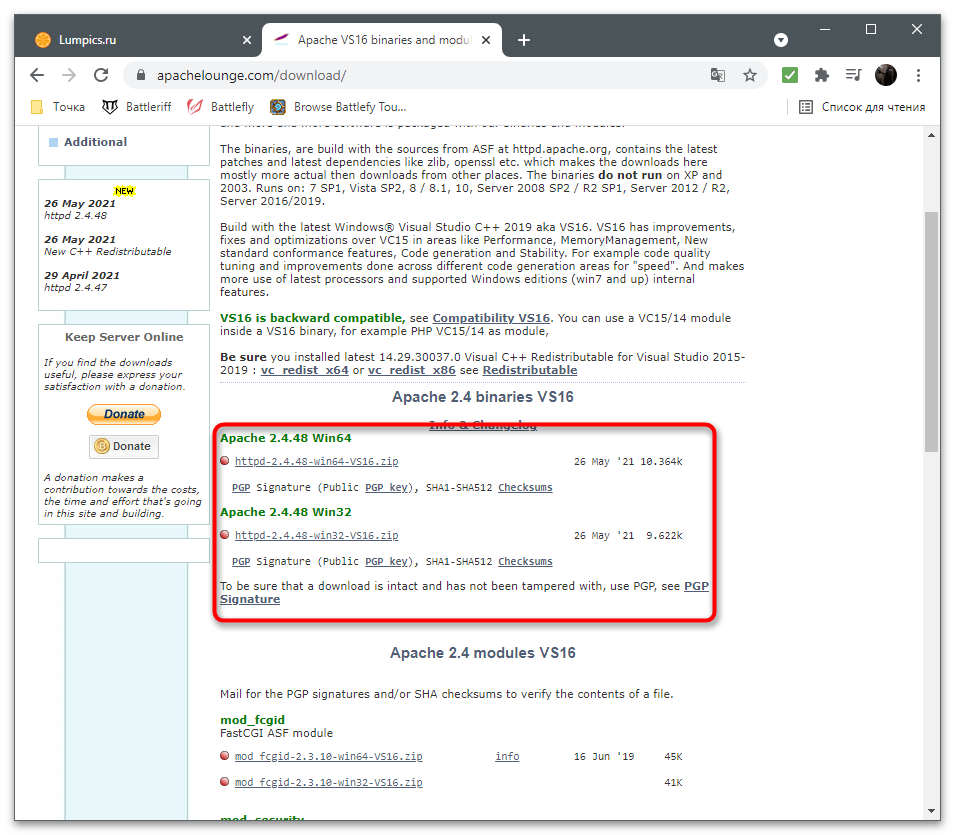
- نسخهای را برای معماری سیستمعامل خود انتخاب کرده و دانلود را آغاز کنید.
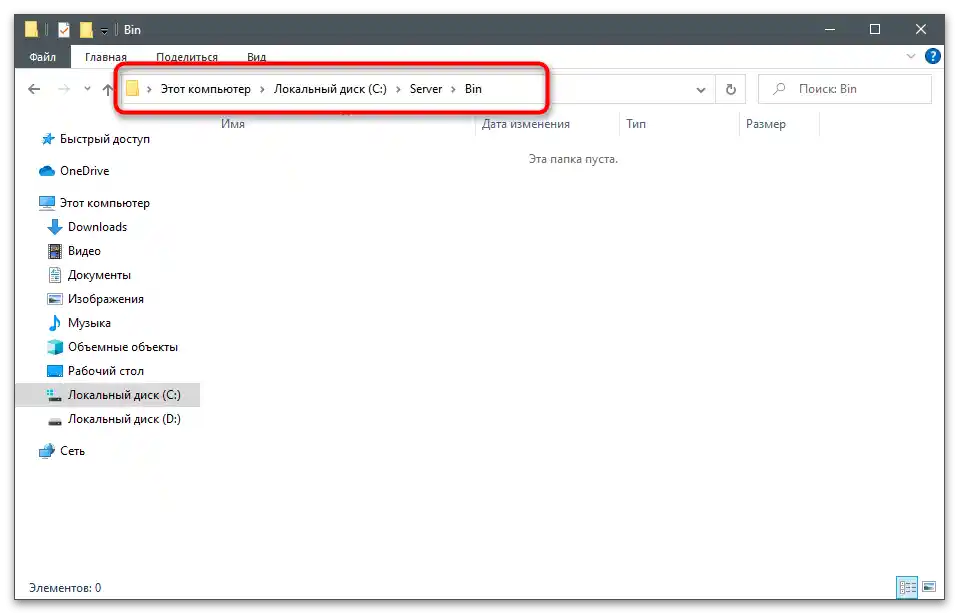
- در حین دانلود فایلها، یک پوشه ایجاد کنید که تمام عناصر مربوط به سرور وب در آن قرار گیرد.ما برای این کار بخش سیستم هارد دیسک را انتخاب کردیم، پوشه "Server" را ایجاد کردیم و در آن — "Bin". این نامهای استاندارد دایرکتوریها هستند، بنابراین هنگام ویرایش فایل پیکربندی، این مکان را در نظر خواهیم گرفت.
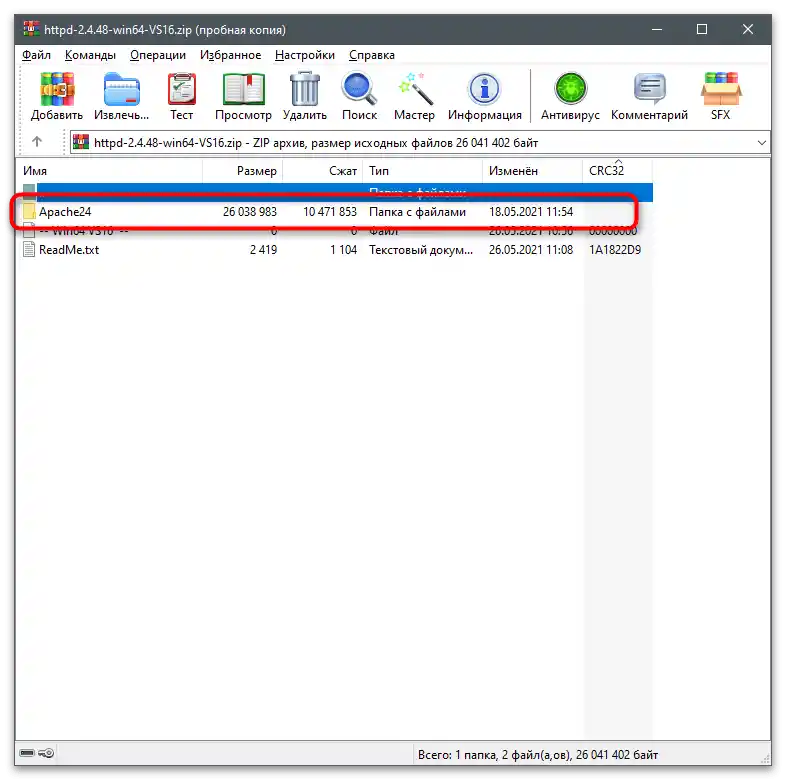
- پوشه "Apache24" را از آرشیو دانلود شده به دایرکتوری ایجاد شده قبلی "Bin" بکشید.
مرحله ۲: تغییر فایل پیکربندی
پیکربندی وبسرور محلی که بهطور پیشفرض نصب شده، برای راهاندازی عادی آن مناسب نیست تا عملکرد و اتصال سایر اجزا را بررسی کند. این به دلیل تغییر مسیر فایلها و سایر پارامترهایی است که بر شروع برنامه تأثیر میگذارد. آنها را با انجام مراحل ارائه شده در ادامه تغییر دهید.
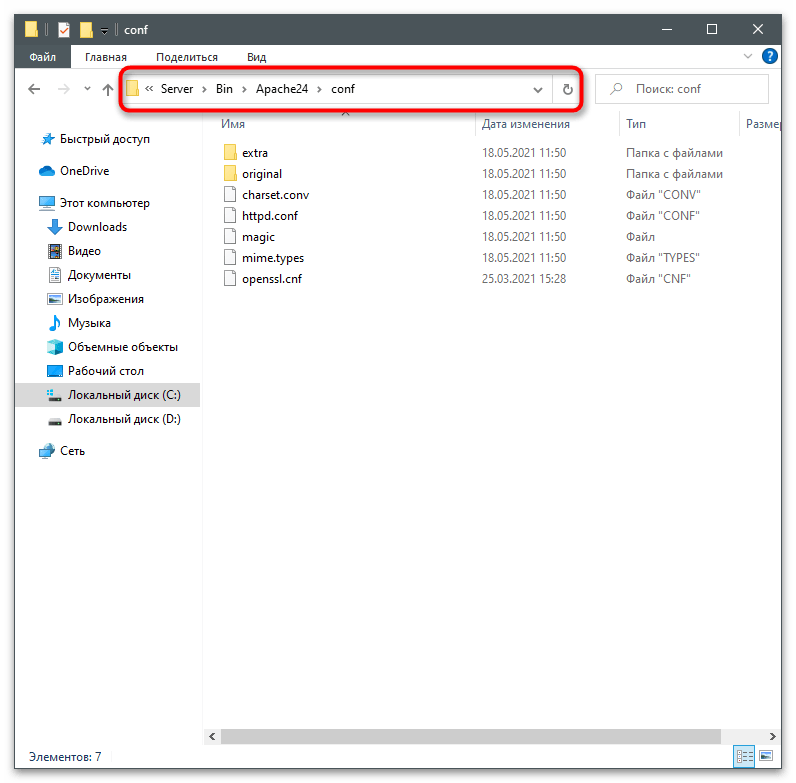
- به مسیر
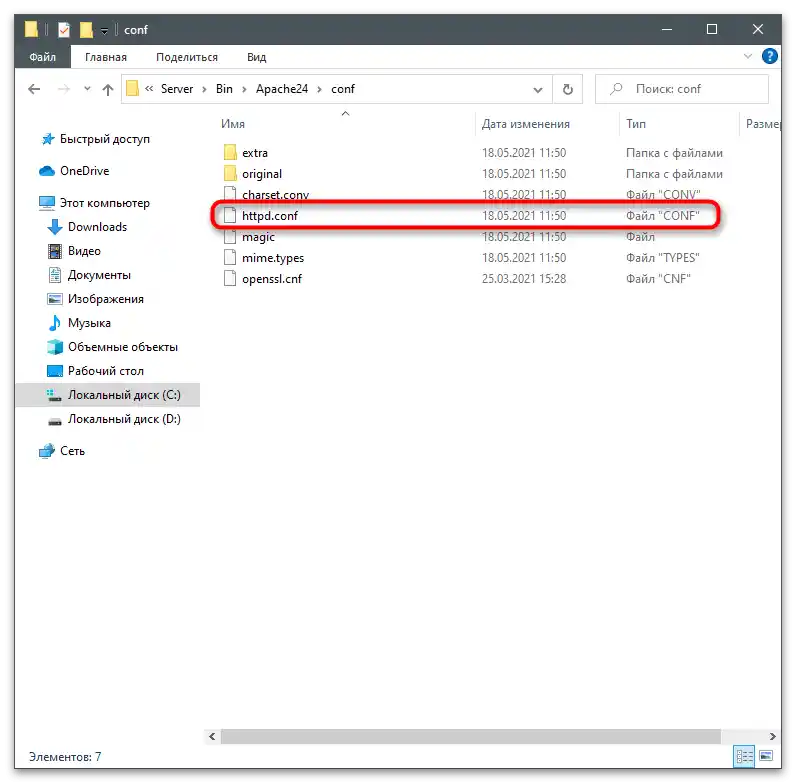
C:ServerbinApache24confبروید. - دو بار روی فایل "httpd.conf" کلیک کنید تا باز شود.
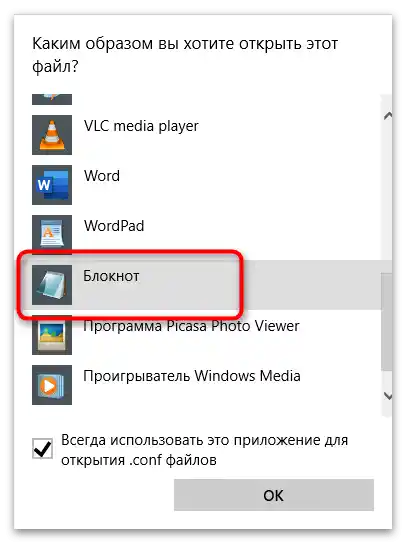
- اگر ویرایشگر متنی پیشرفتهای دارید، آن را برای مشاهده فایل پیکربندی انتخاب کنید. در غیر این صورت از "Notepad" استاندارد استفاده کنید.
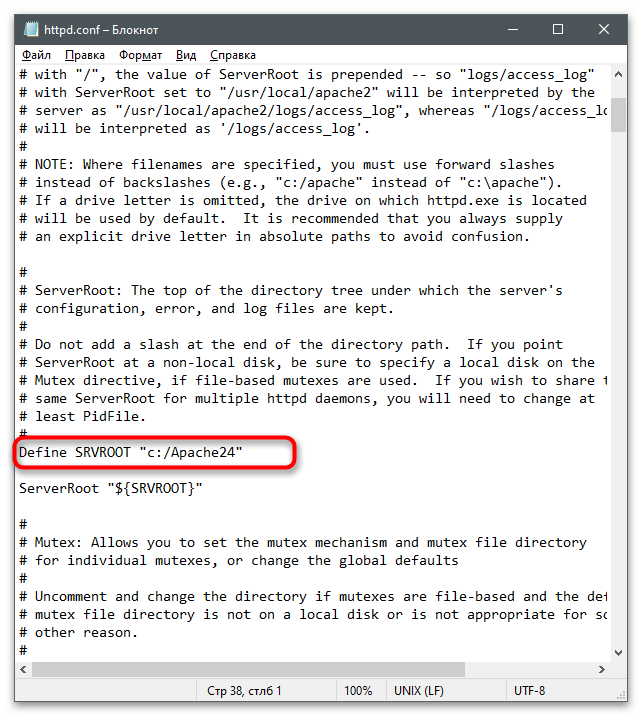
- در سند، خط
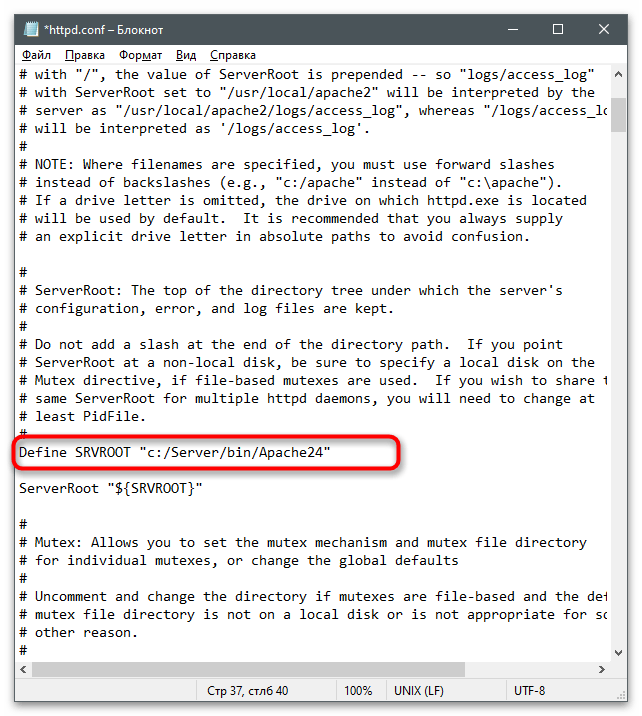
Define SRVROOT "c:/Apache24"را پیدا کنید. - آن را با
Define SRVROOT "c:/Server/bin/Apache24"جایگزین کنید تا مسیر جدید به فایلها را مشخص کنید. توجه داشته باشید که در این خط، مسیر ایجاد شده قبلی را مشخص کردهایم.اگر شما آن را متفاوت میبینید، عبارت داخل گیومه را تغییر دهید. - سپس خط
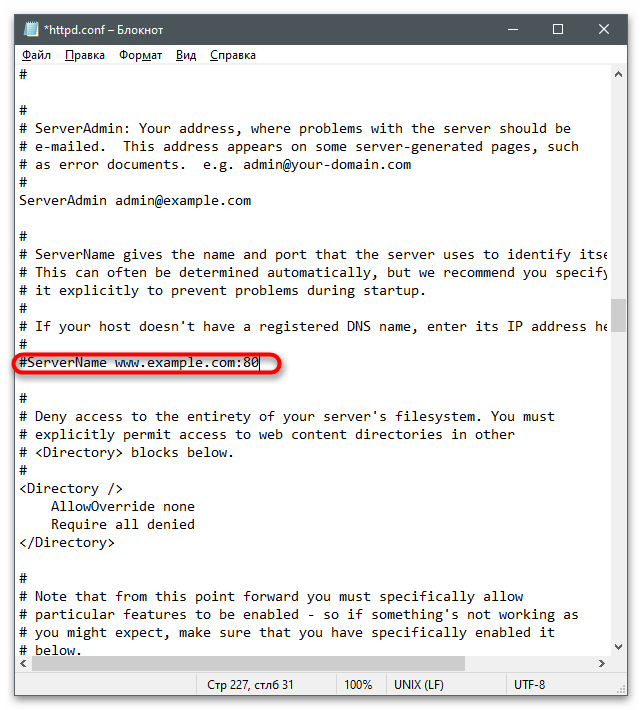
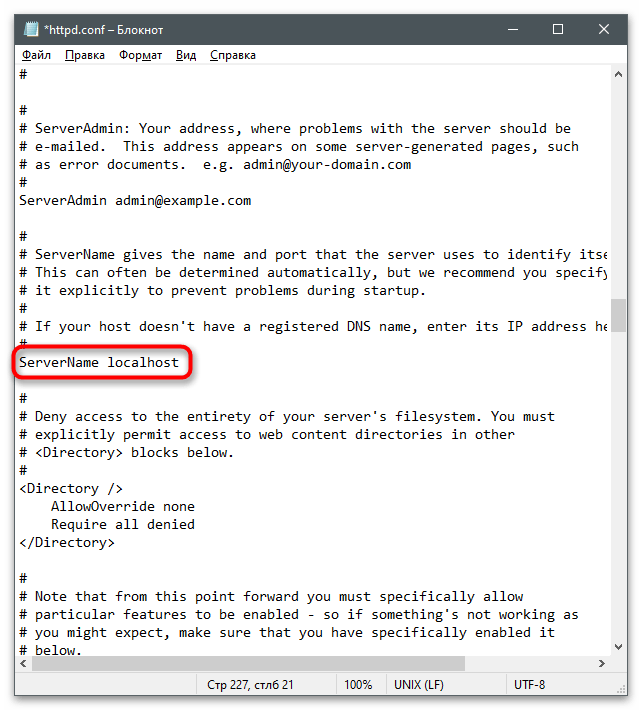
#ServerName www.example.com:80را پیدا کنید که به طور پیشفرض در کامنت قرار دارد و غیرفعال است. - آن را به
ServerName localhostتغییر دهید و بدین ترتیب آدرس محلی را مشخص کنید که در ادامه برای بررسی وبسرور استفاده خواهد شد. - خطوط
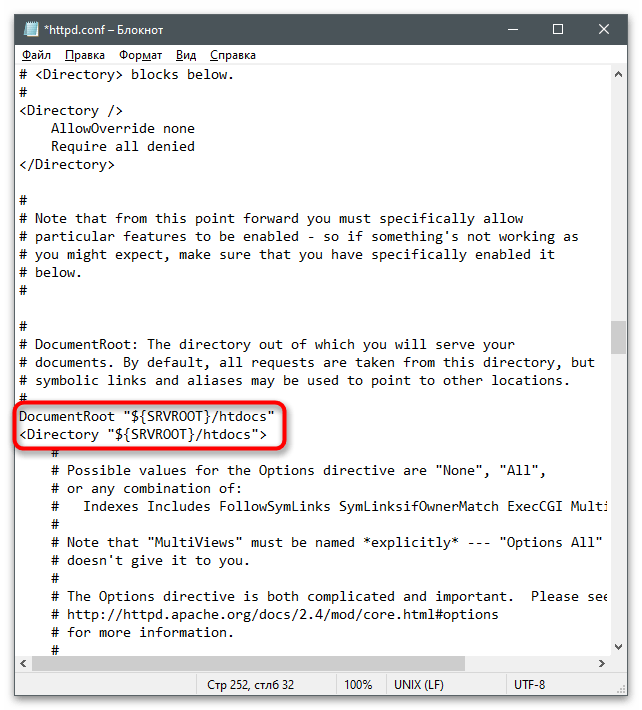
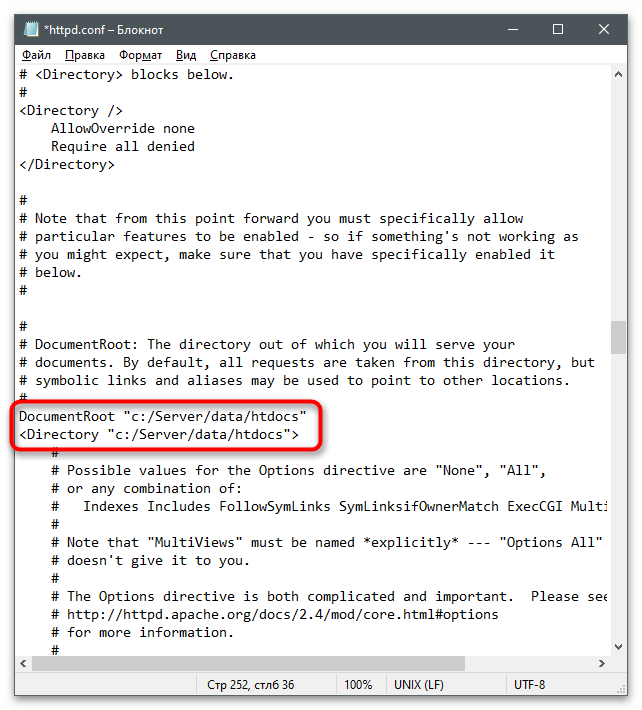
DocumentRoot "${SRVROOT}/htdocs"و - آنها را به
DocumentRoot "c:/Server/data/htdocs"و - در حال حاضر پارامتر
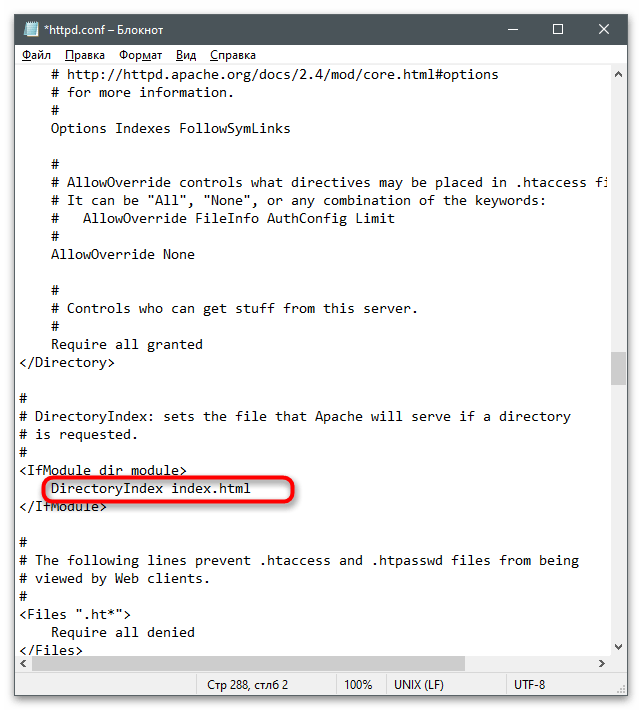
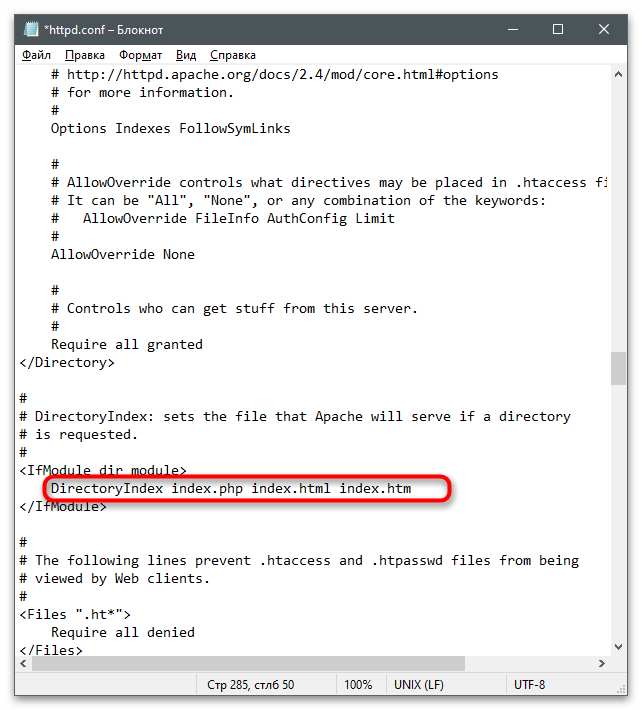
DirectoryIndexفقط دارای مقدارindex.htmlاست، بنابراین باید آن را نیز پیدا کرده و ویرایش کنید. - چند فرمت فایل قابل دسترسی دیگر اضافه کنید تا در نهایت خط به شکل
DirectoryIndex index.php index.html index.htmدرآید. - برای خط
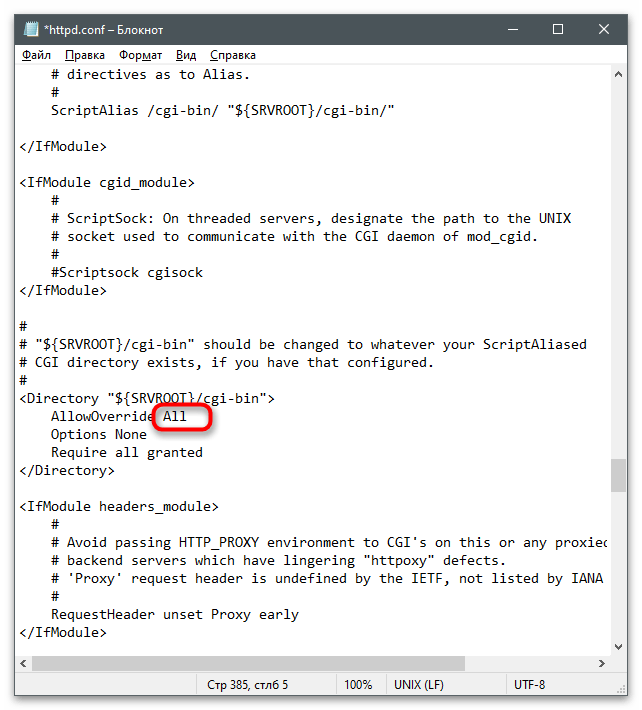
AllowOverride Noneوضعیت را بهAllتغییر دهید و عبارت قبلی را حذف کنید. - فقط کافیست
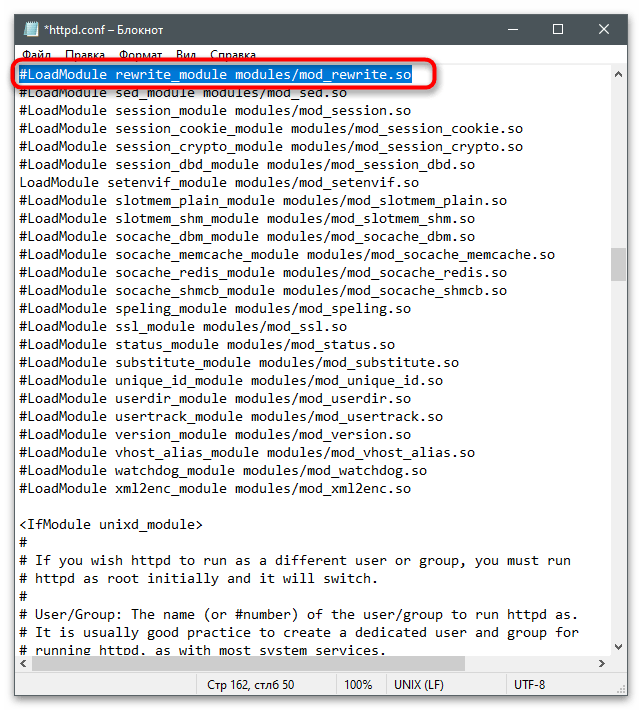
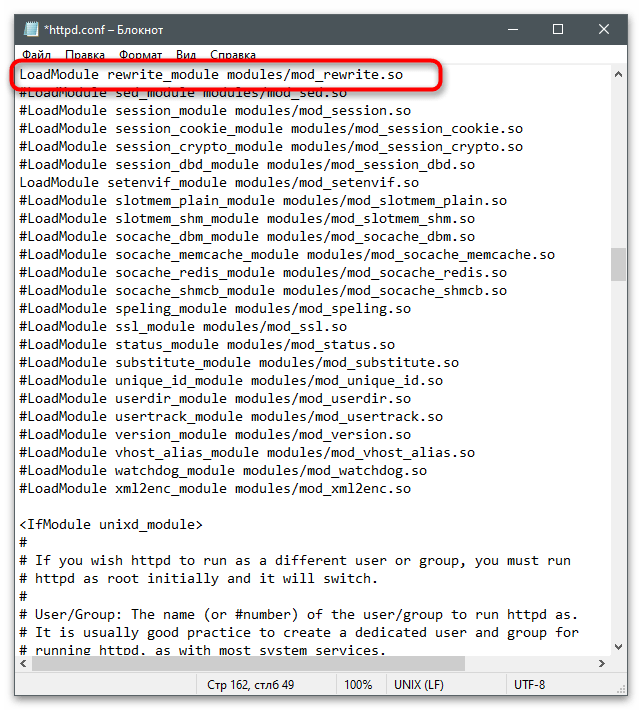
#LoadModule rewrite_module modules/mod_rewrite.soرا پیدا کرده و علامت # را حذف کنید تا این خط فعال شود. - در نهایت باید به شکل نشان داده شده در اسکرینشات بعدی نمایش داده شود.
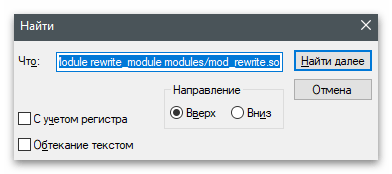
- اگر در پیدا کردن خطوط خاص مشکل دارید، از ترکیب کلیدهای Ctrl + F استفاده کنید تا ابزار "جستجو" را فراخوانی کرده و عبارت مورد نیاز را وارد کنید.
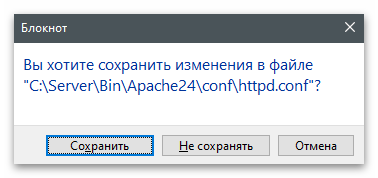
- قبل از خروج فراموش نکنید که تغییرات را در فایل پیکربندی ذخیره کنید.
مرحله 3: اولین راهاندازی وبسرور محلی
به اولین راهاندازی وبسرور Apache محلی برای بررسی عملکرد آن میپردازیم. این کار برای این است که در تنظیمات بعدی با مشکلات جدی مواجه نشوید که زمان زیادی برای حل آنها صرف شود.
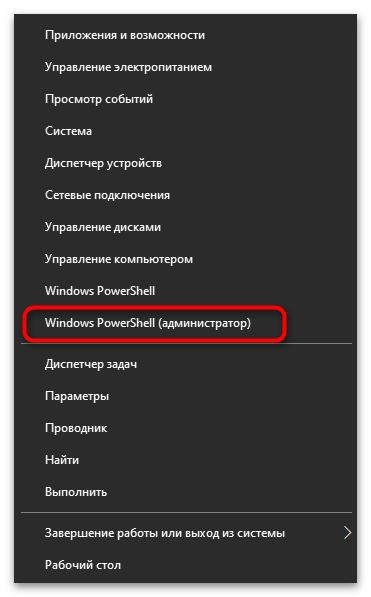
- با کلیک راست بر روی منوی "شروع" و از منوی ظاهر شده گزینه "Windows PowerShell (مدیر)" را انتخاب کنید.
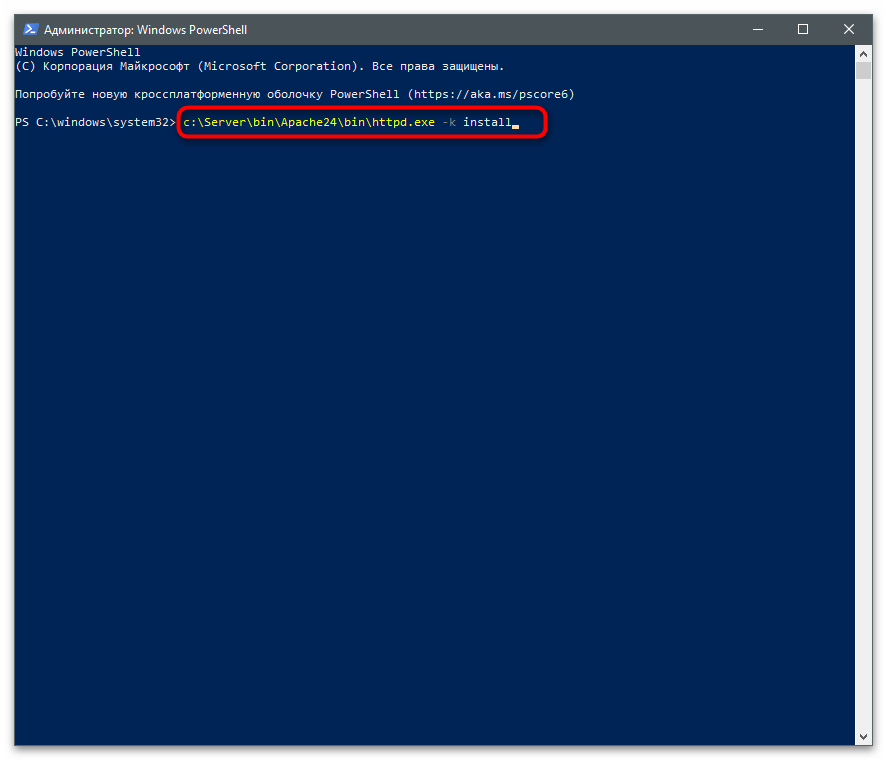
- دستور
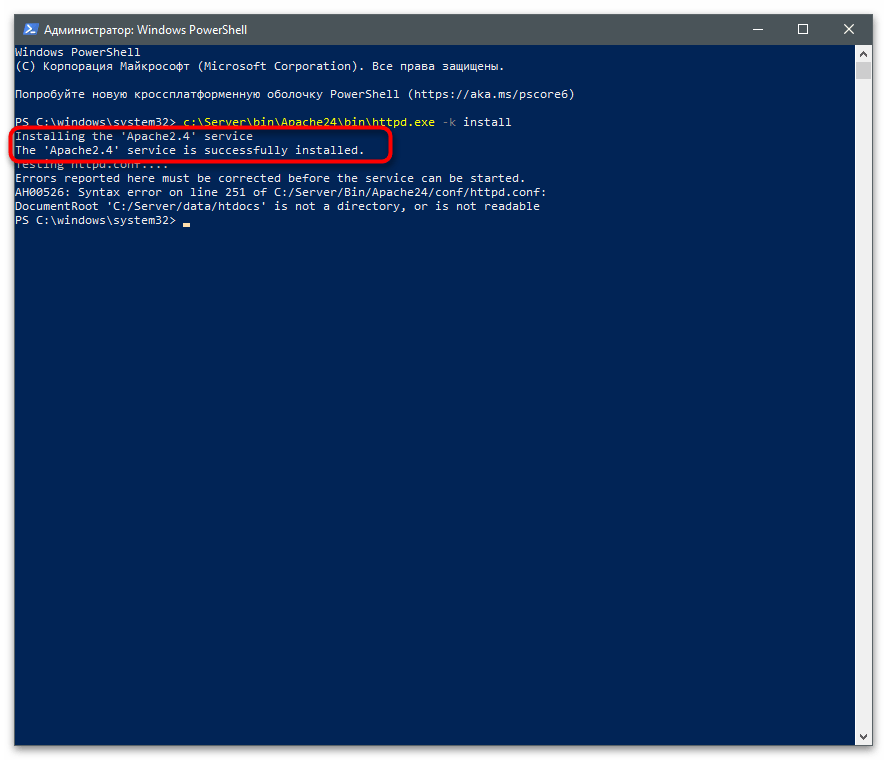
c:ServerbinApache24binhttpd.exe -k installرا وارد کرده و برای فعالسازی آن کلید Enter را فشار دهید.او اجزای Apache را نصب کرده و آنها را برای کار آماده میکند. - پس از دریافت اطلاعات در مورد نصب موفقیتآمیز سرویسها، به مرحله بعدی بروید.
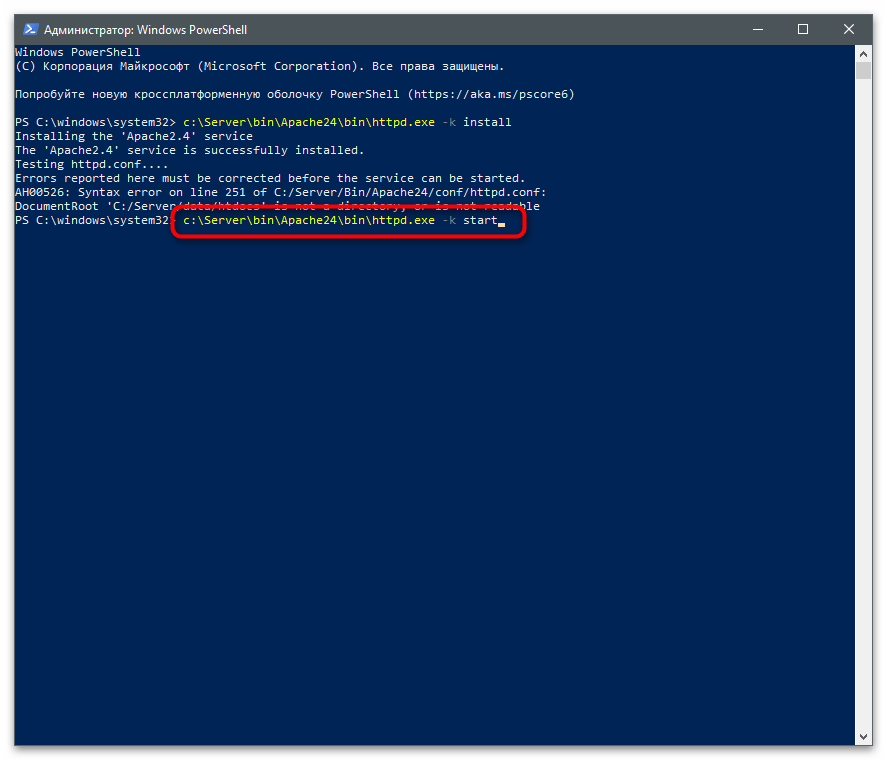
- راهاندازی وبسرور از طریق دستور c
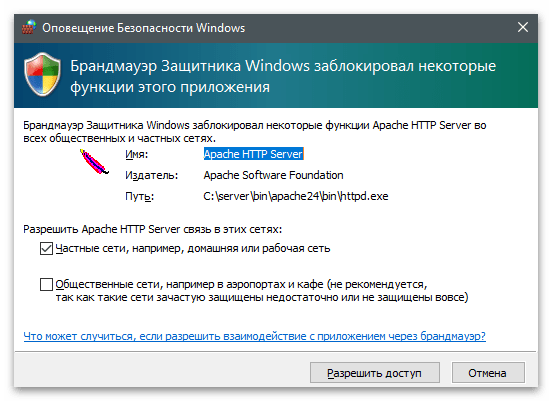
:ServerbinApache24binhttpd.exe -k startانجام میشود. - یک اعلان امنیتی ویندوز ظاهر میشود که باید با کلیک بر روی "اجازه دسترسی" تأیید شود.
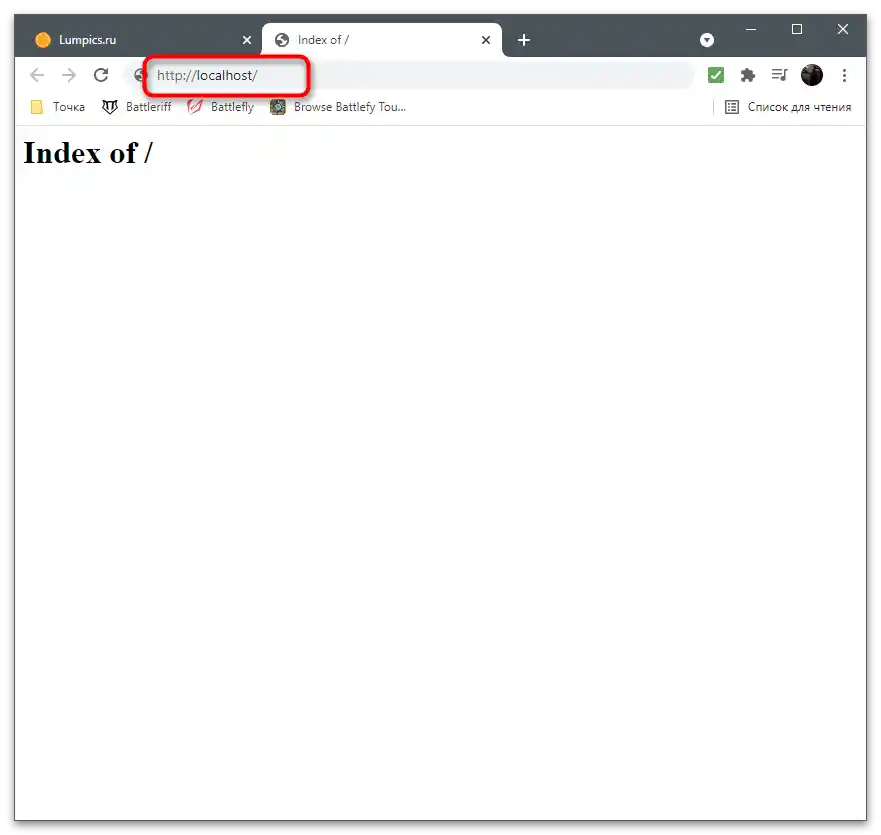
- هر مرورگری را باز کرده و به آدرس
http://localhost/بروید. اگر در صفحه عبارت "Index of /" ظاهر شد، به این معنی است که تمام اقدامات به درستی انجام شده است. - در صورت دریافت خطا در کنسول که نشاندهنده عدم وجود پوشههای لازم است، به دایرکتوری "Server" بروید و در آنجا دایرکتوری "data" با زیرپوشه "htdocs" ایجاد کنید.