تابع "شمارش اگر"، که به طور مکرر در Excel استفاده میشود، به معیارها مربوط میشود. اگر هنوز با مفاهیم پایهای توابع مربوط به این گروه آشنا نیستید، با توضیحات کلی آنها در دستورالعمل لینک زیر آشنا شوید.
همچنین بخوانید: استفاده از معیارها در Microsoft Excel
توضیحات نحو تابع
باید با توضیحات نحو خود تابع "شمارش اگر" شروع کنیم، زیرا هنگام کار با چندین شرط، نیاز به ایجاد یک فرمول بزرگ داریم که تمام ویژگیها را در نظر بگیرد.
- برای سادگی درک ساختار، پیشنهاد میکنیم در کادر
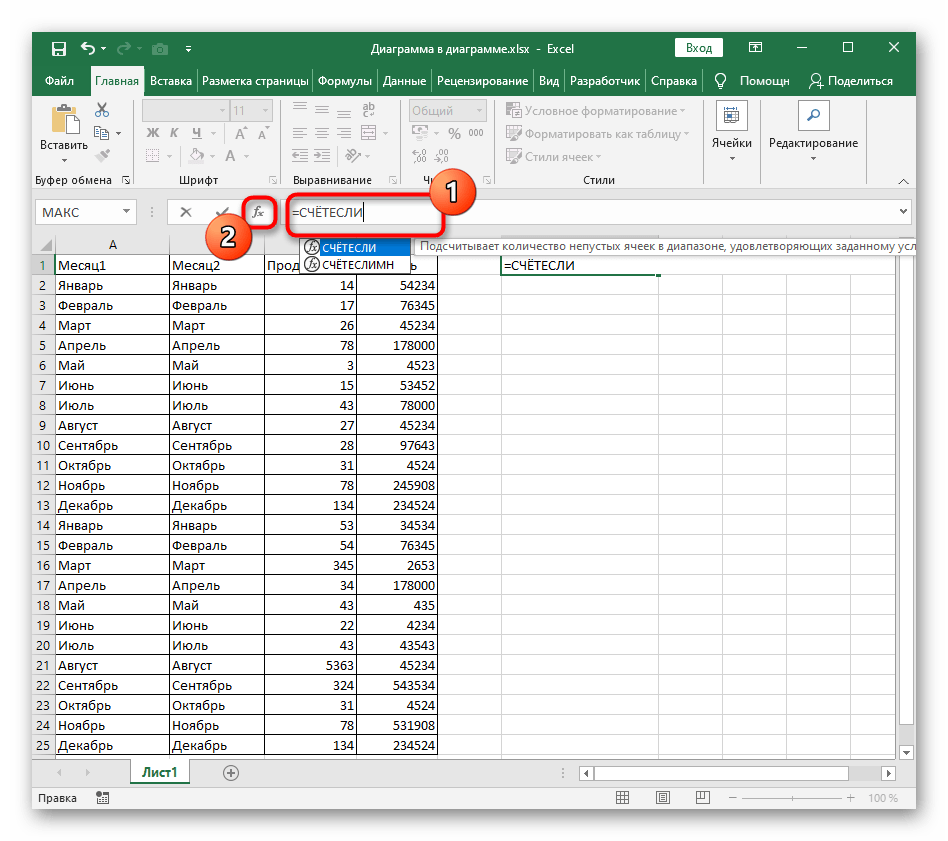
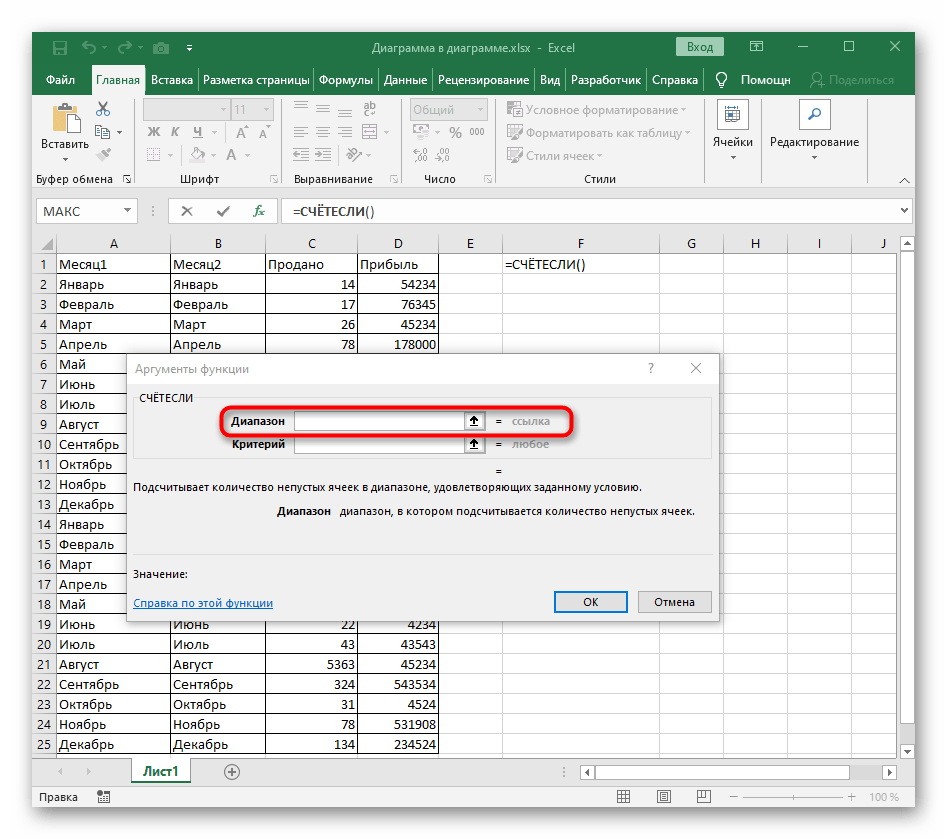
=شمارش اگر()وارد کنید و بلافاصله به منوی "آرگومانهای تابع" بروید. - در آنجا شما سطرهای "محدوده" و "معیار" را خواهید دید. بر روی اولی کلیک کنید تا فعال شود.
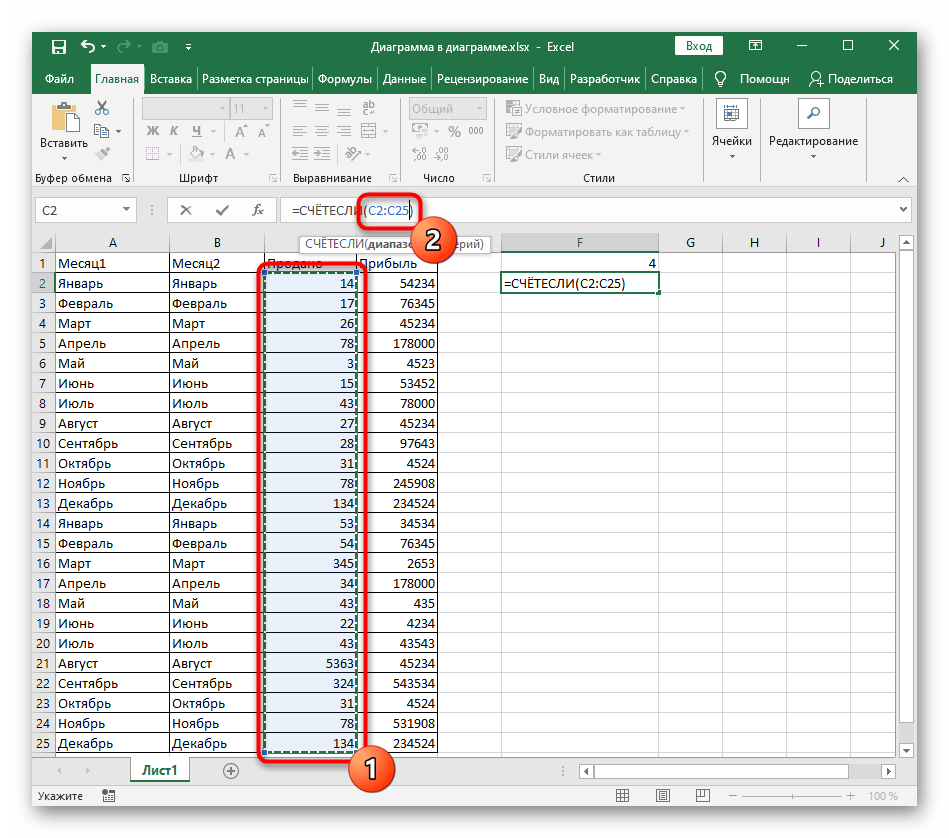
- به عنوان محدوده، نمونهبرداری از دادهها مشخص میشود که باید در تابع قرار گیرد. سادهترین راه برای مشخص کردن آن، انتخاب سلولها بدون بستن پنجره فعلی است.
- سپس تنها کافی است معیار را در کادر دوم اضافه کنید — یعنی خود شرط را مشخص کنید. فراموش نکنید که اعداد به سادگی وارد میشوند، در حالی که متن باید در گیومههای دوتایی قرار گیرد.
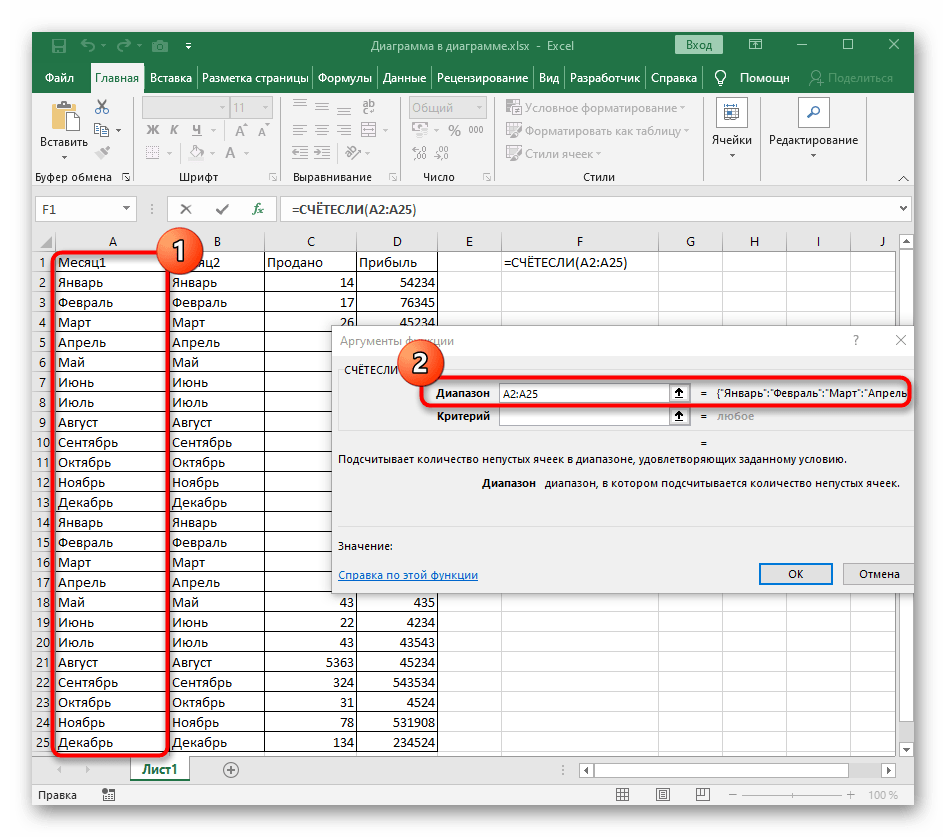
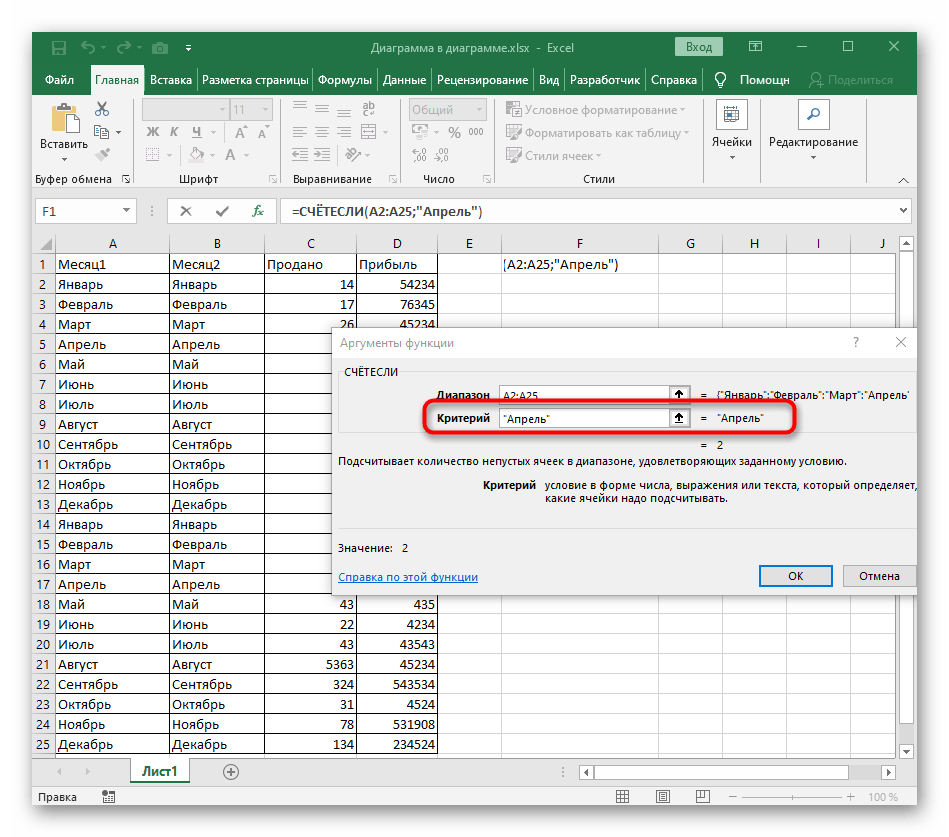
در پایین کادرها نتیجه قابل مشاهده است که نشاندهنده صحیح بودن تشکیل تابع است. در حال حاضر نمیتوان یک شرط دیگر اضافه کرد، بنابراین باید فرمول را گسترش داد، که در دو گزینه بعدی به آن پرداخته خواهد شد.
گزینه 1: شمارش شرایط متنی
وضعیتی را بررسی میکنیم که دو ستون با مقادیر مشخص وجود دارد که در مورد ما ماهها هستند. باید از آنها نمونهبرداری کنیم تا در نتیجه نشان دهد که چند سلول با شرط داده شده مطابقت دارند. دو شرط با استفاده از یک فرمول ساده ترکیب میشوند.
- قسمت اول تابع "شمارش اگر" را ایجاد کنید و ستون اول را به عنوان محدوده مشخص کنید.عملکرد خود به شکل استاندارد است:
=شمارش اگر(A2:A25;"معیار"). - علامت جمع (+) را اضافه کنید ("+") که به عنوان پیوندی برای دو شرط عمل میکند.
- بلافاصله پس از آن، قسمت دوم را وارد کنید —
=شمارش اگر(B2:B25;"معیار")— و کلید Enter را فشار دهید. - اگر نیاز است، هر تعداد علامت جمع را اضافه کنید و دامنهها و معیارها را به همین شکل وارد کنید.
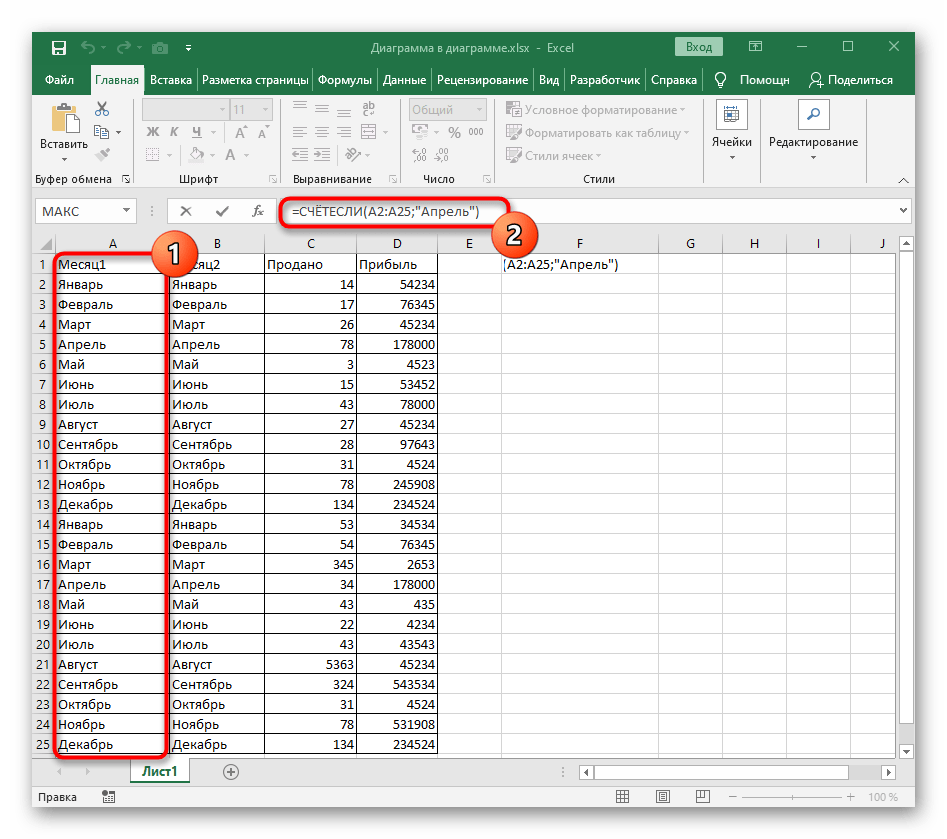
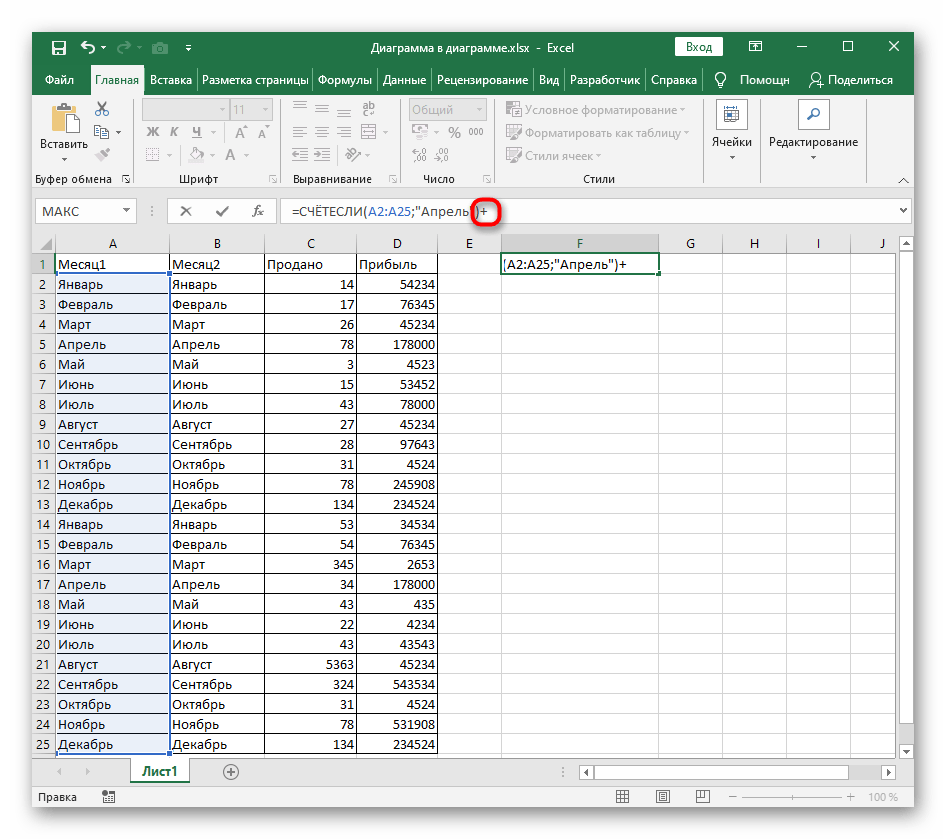
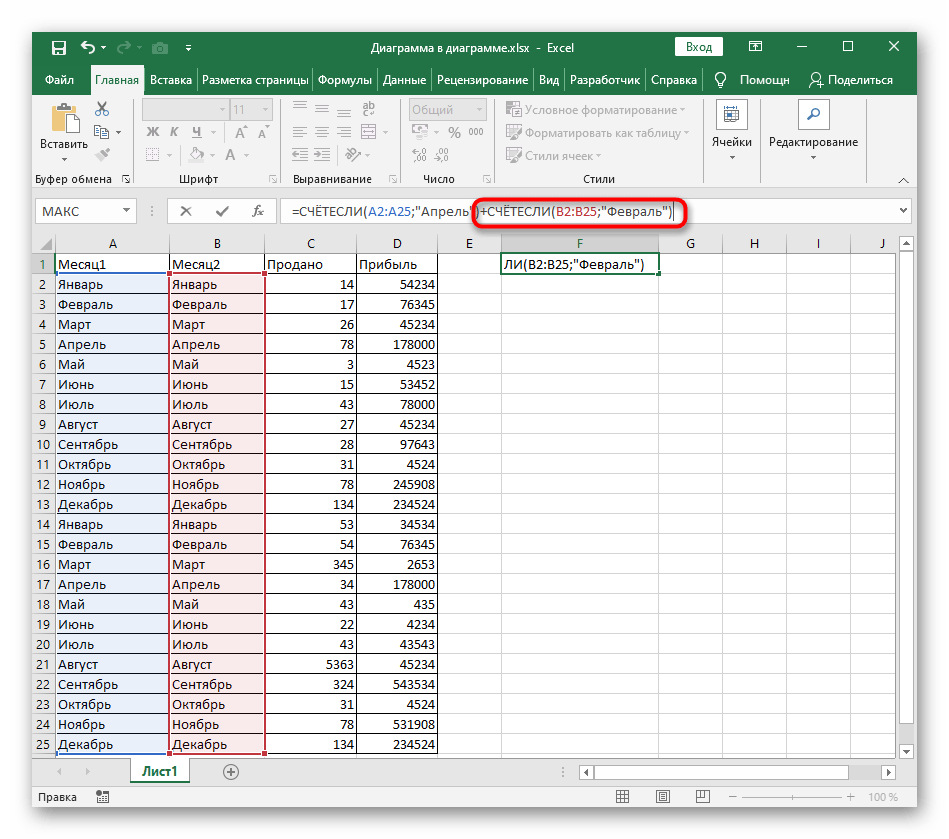
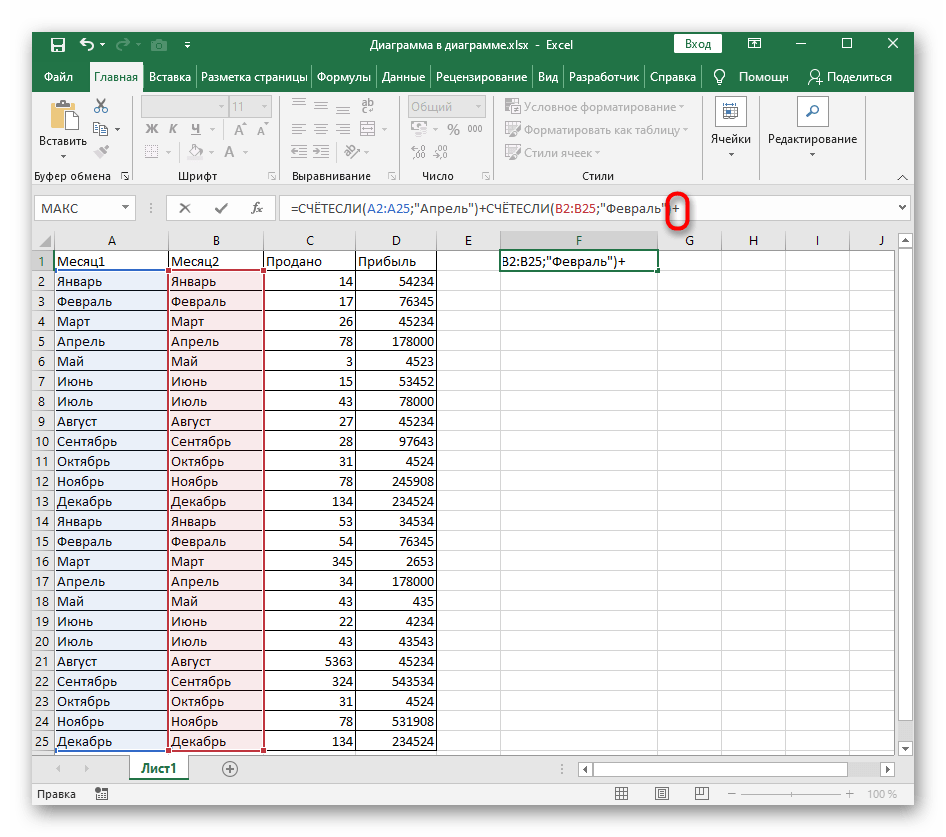
نتیجهای که در سلول مشخص شده نمایش داده میشود را بررسی کنید. اگر خطایی پیش آمد، اطمینان حاصل کنید که نحو عملکرد را به درستی رعایت کردهاید و سلولها در دامنه فرمت مناسب دارند.
گزینه 2: شمارش شرایط عددی
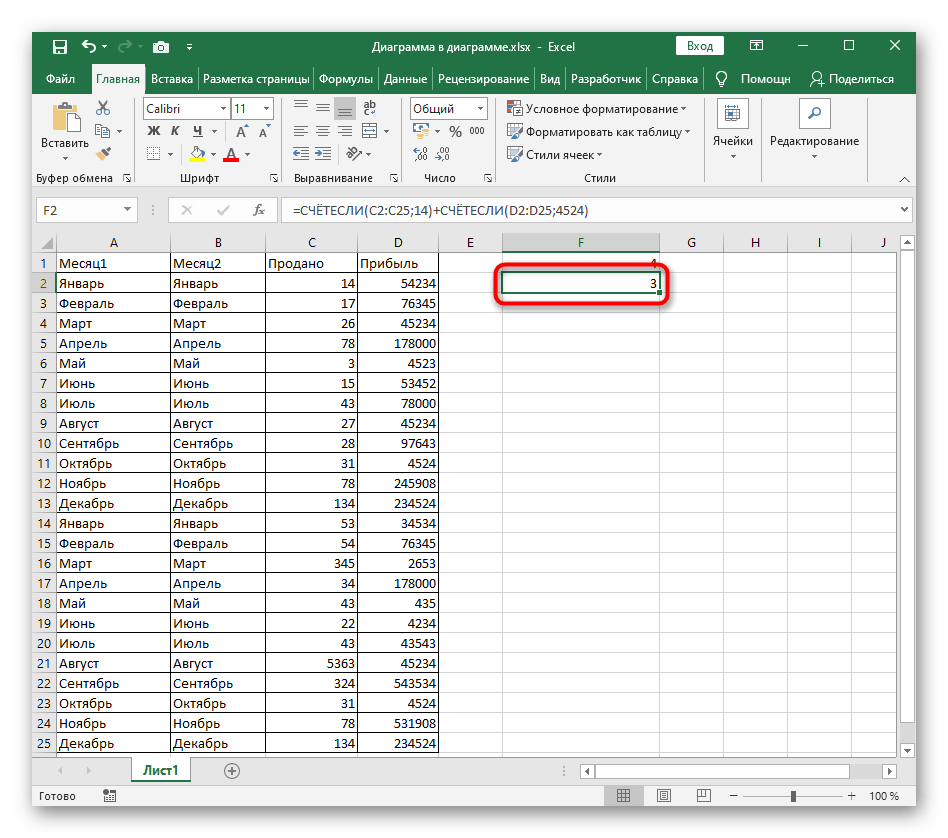
شرایط عددی نیز به همین شکل است، اما این بار بیایید یک مثال دقیقتر از ساخت دستی عملکرد را با در نظر گرفتن هر جزئیات بررسی کنیم.
- پس از اعلام "شمارش اگر" در پرانتز، دامنه اعداد "A1:A25" را مشخص کنید، جایی که به جای سلولهای مشخص شده، موارد لازم را قرار دهید.
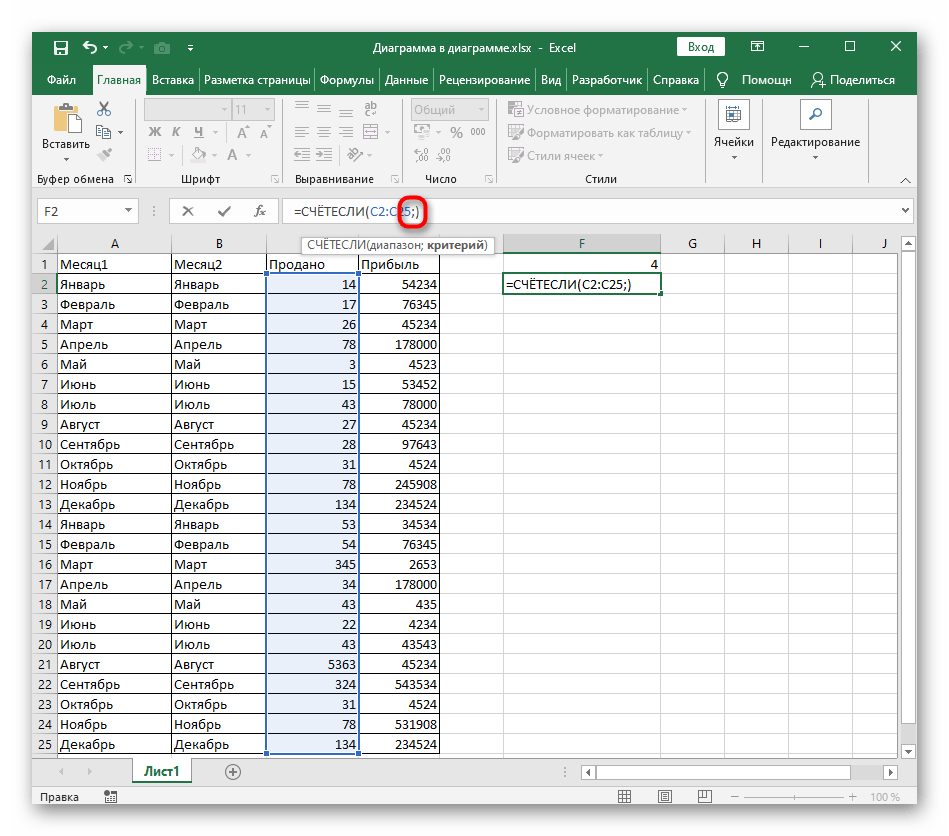
- بلافاصله پس از دامنه بدون فاصله، علامت ";" را اضافه کنید که پایان آن را اعلام میکند.
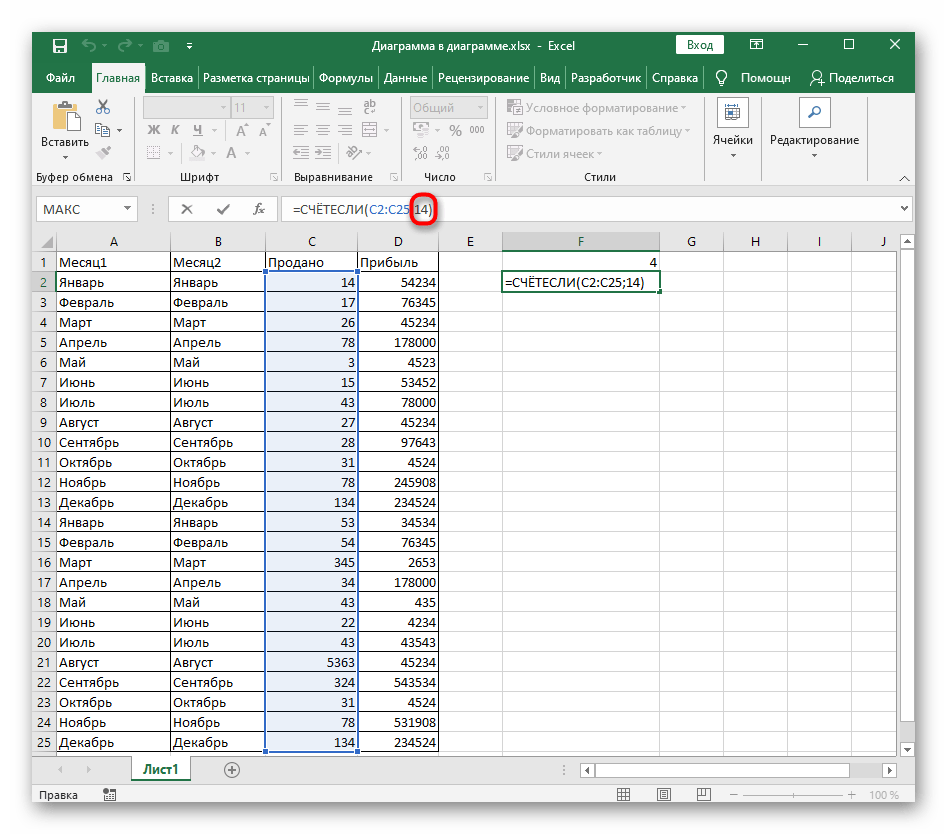
- پس از آن، فقط عددی را که میخواهید شمارش کنید، بنویسید.
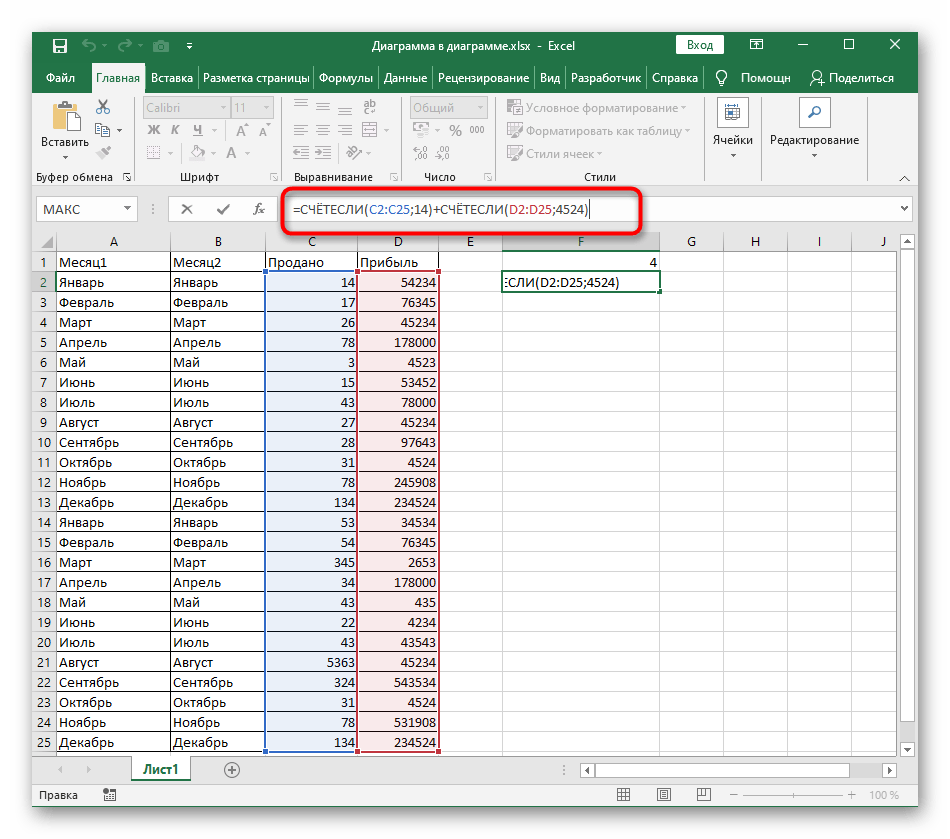
- علامت "+" را قرار دهید و قسمت دوم فرمول را به همین شکل اضافه کنید.
- به محض اینکه کلید Enter را فشار دهید، عددی که نتیجه عمل ریاضی با دو معیار مشخص شده است، در سلول نمایش داده میشود.