محتوا:
خطای مورد نظر در نسخه وب پلیر ظاهر میشود. راهحل موقتی نصب کلاینت برای سیستمعامل شما خواهد بود.
روش 1: بهروزرسانی مرورگر
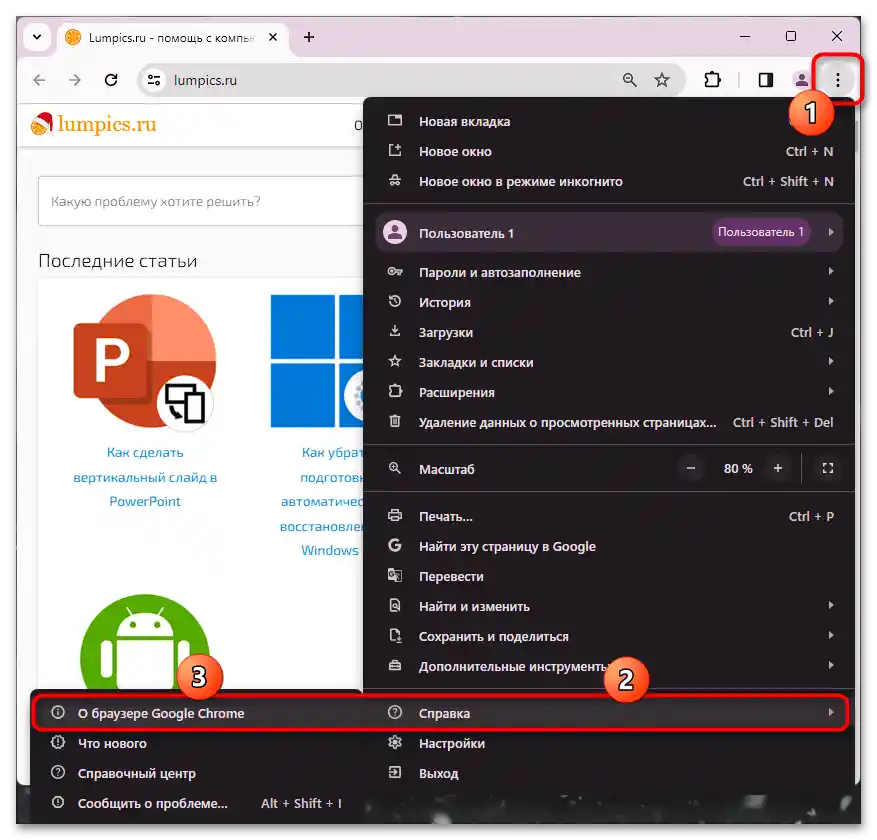
در ابتدا باید مرورگر خود را بهروزرسانی کنید. احتمالاً اگر این کار مدت زیادی انجام نشده باشد، نسخه جدید وب پلیر نمیتواند بهدرستی با فناوریهای قدیمی مرورگر کار کند. و اگرچه اکنون مرورگرها بهطور خودکار بهروزرسانی میشوند، اما ممکن است به دلایلی نسخه جدید نتوانسته باشد دانلود/نصب شود. وجود آن را بهصورت دستی بررسی کنید.
- از منوی مرورگر به بخش "راهنما" یا "درباره برنامه" بروید.
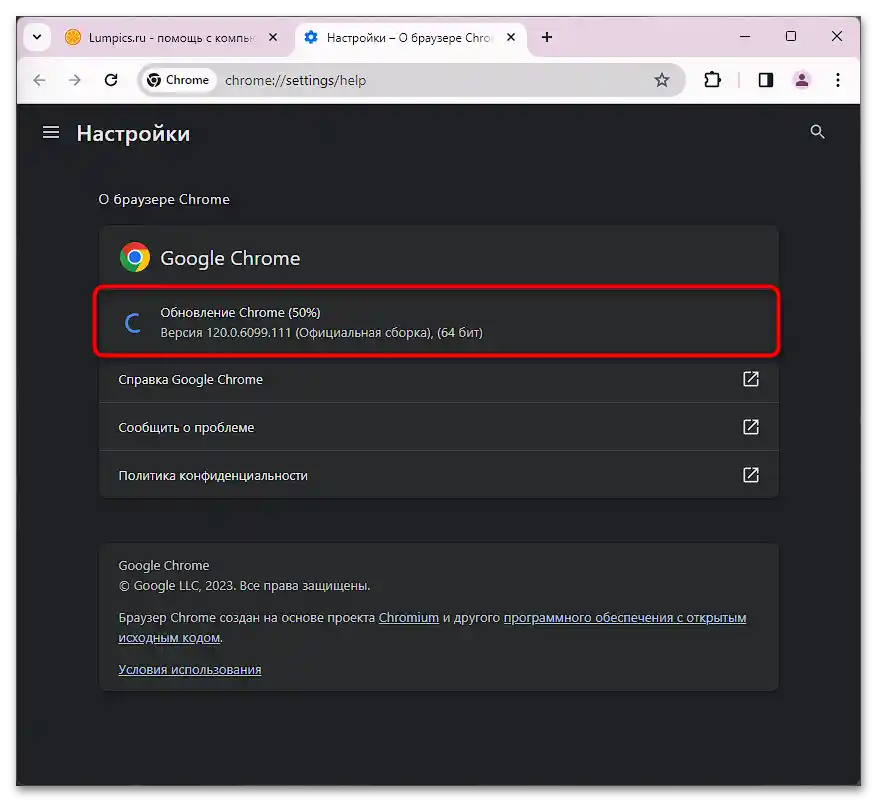
- بلافاصله باید بررسی وجود بهروزرسانی آغاز شود. اگر چنین چیزی پیدا شد، بهطور خودکار نصب خواهد شد. شما فقط باید منتظر اتمام آن باشید.
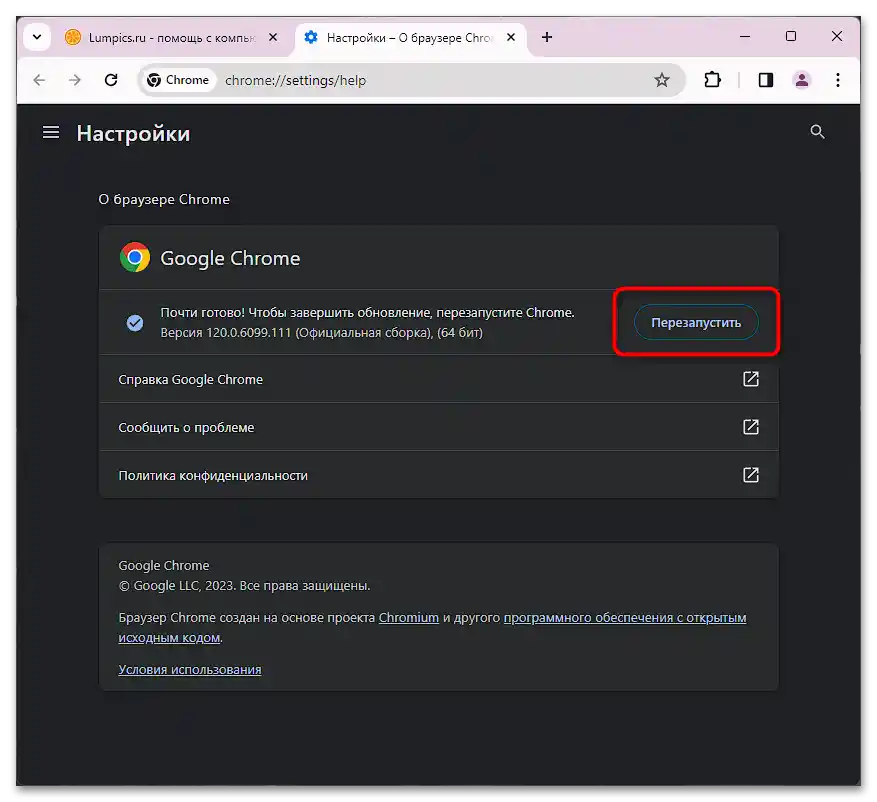
- وقتی همه چیز آماده شد، دکمه راهاندازی مجدد را فشار دهید و در جلسه جدید بررسی کنید که آیا خطا برطرف شده است یا خیر.
روش 2: حذف کوکیها و کش سایت
این روش شامل حذف تمام فایلهای موقتی سایت اسپاتیفای از مرورگر است. اغلب پیش میآید که کش/کوکیهای جدید سعی میکنند روی قدیمیها بازنویسی شوند، اما خطایی رخ میدهد که منجر به عدم امکان باز کردن و استفاده از سایت میشود.این فقط به اسپاتیفای مربوط نمیشود - این توصیه برای سایر وبسایتها نیز عمومی است.
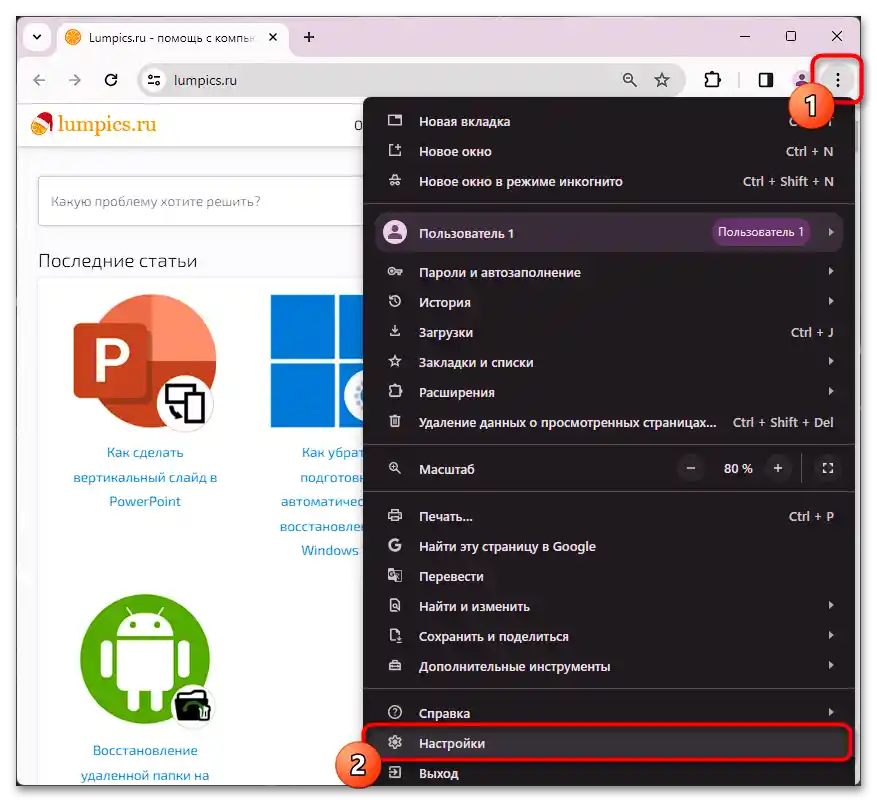
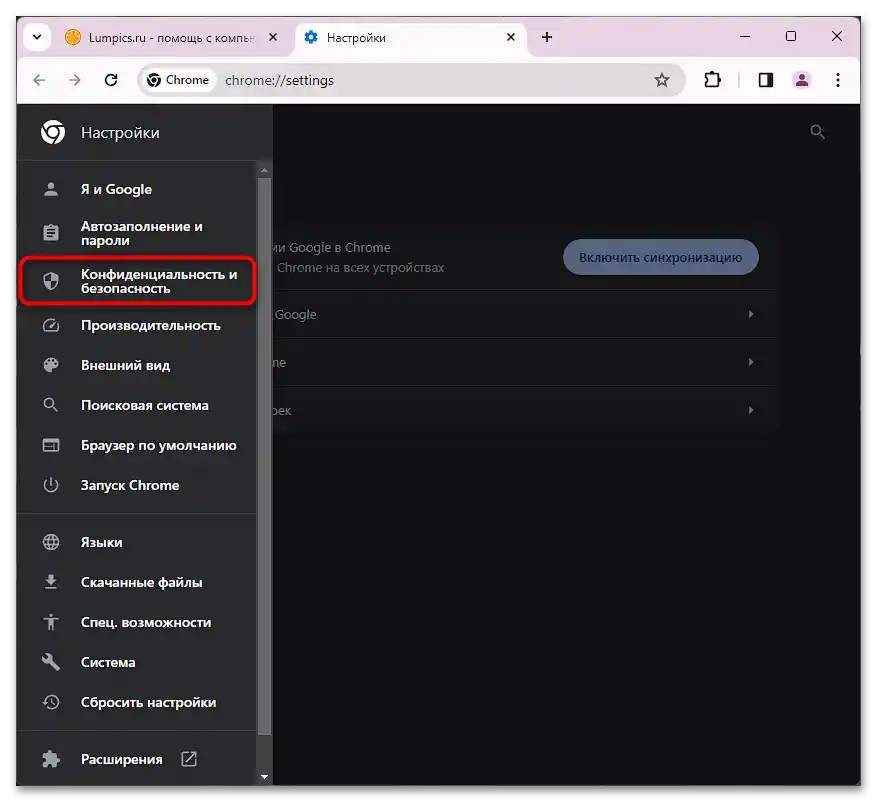
- منوی مرورگر را باز کنید و به "تنظیمات" بروید.
- با استفاده از منوی ناوبری آن، به دسته "حریم خصوصی و امنیت" بروید.
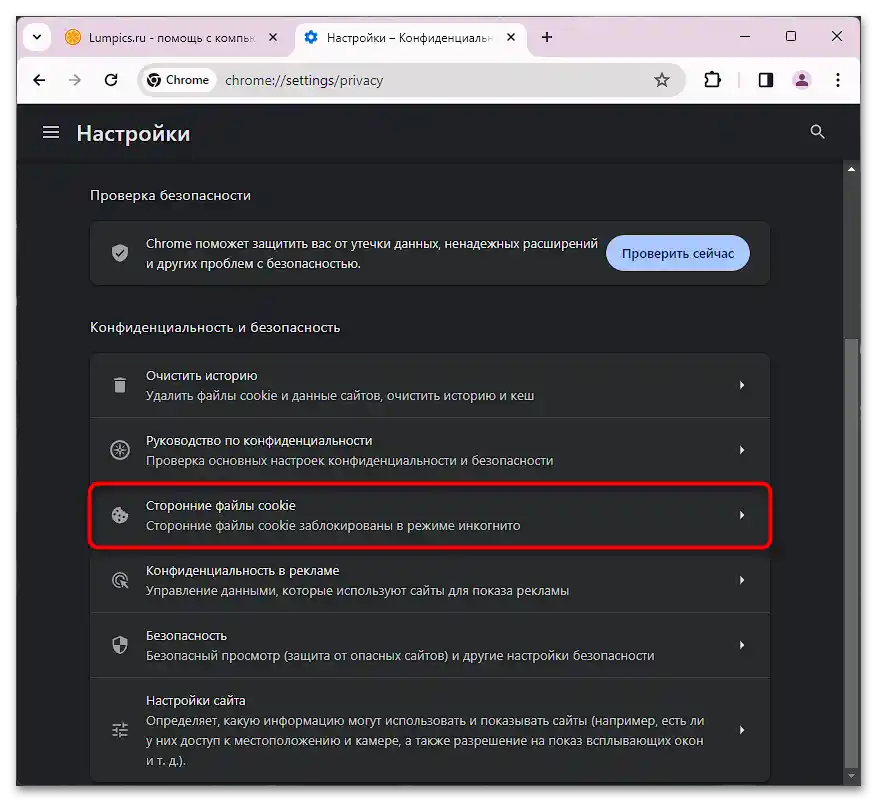
- در اینجا خط "کوکیهای شخص ثالث" را پیدا کرده و روی آن کلیک کنید.
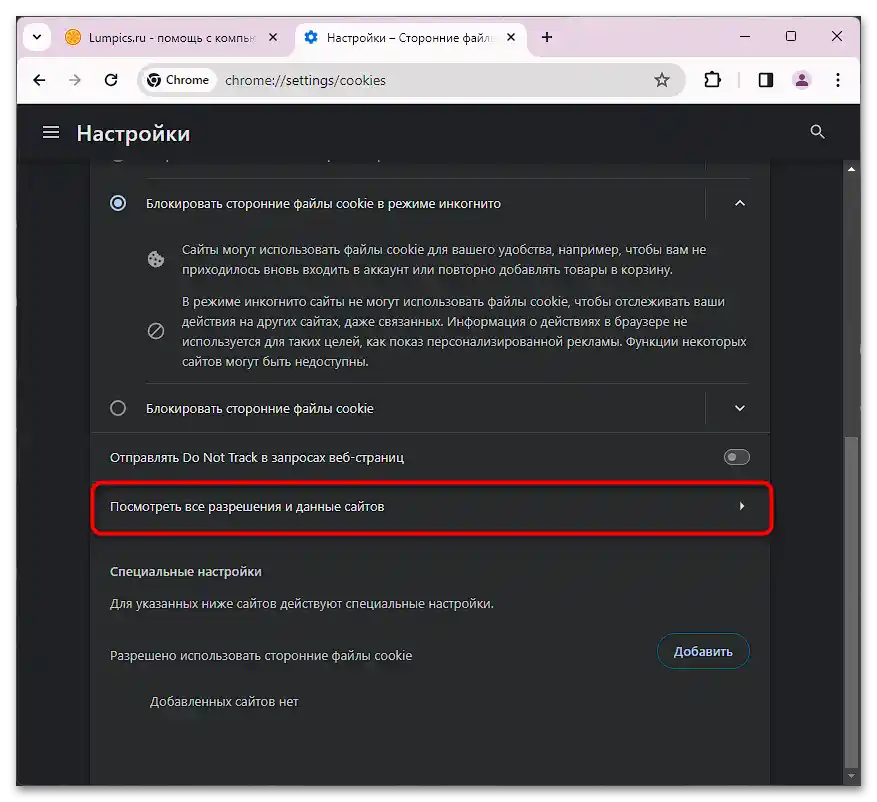
- از بین لیست گزینهها، به "مشاهده همه مجوزها و دادههای سایتها" نیاز دارید.
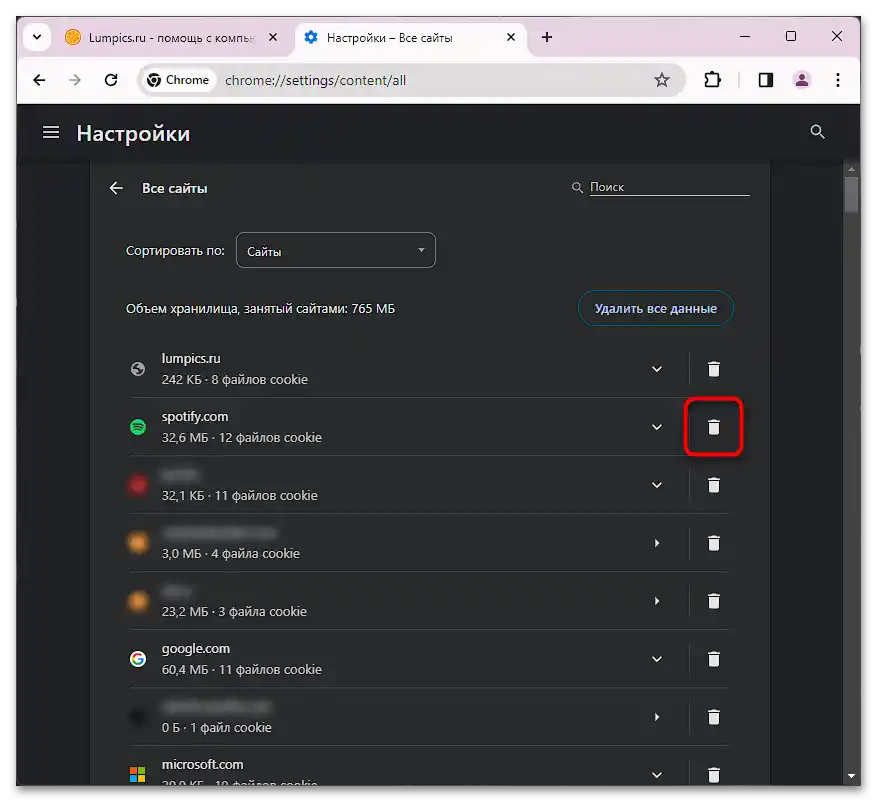
- به دنبال "spotify.com" بگردید و در سمت راست آن روی آیکون سطل زباله کلیک کنید.
- یک پنجره باز میشود که به شما اطلاع میدهد چه چیزی حذف خواهد شد. تصمیم خود را با دکمه "حذف" تأیید کنید.
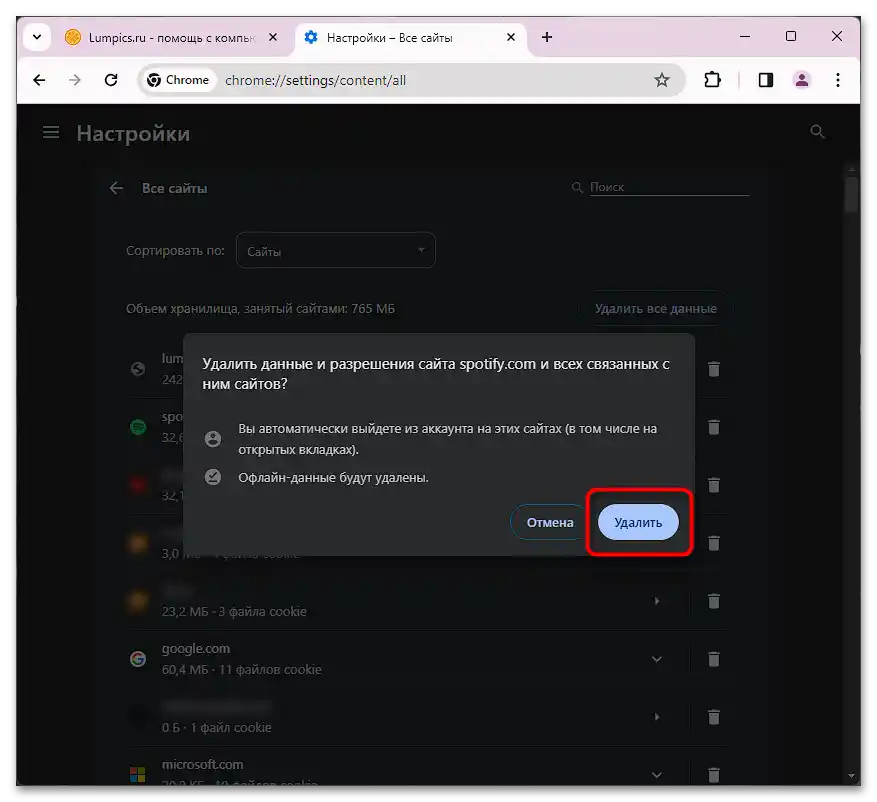
حالا کافی است تب اسپاتیفای را باز کنید، آن را دوباره بارگذاری کنید، اما نه به روش معمول، بلکه با فشار دادن کلیدهای Ctrl + F5 (برای پاکسازی کش این سایت). اگر صفحه بارگذاری شد، وارد حساب کاربری خود شوید و به استفاده از سرویس به طور معمول ادامه دهید.
روش 3: پاکسازی دادههای IP و DNS
زمانی که دستورالعملهای قبلی کمک نمیکنند، اما شما مطمئن هستید که سایت کار میکند، سعی کنید برخی از دادههای شبکه را بازنشانی کنید که ممکن است باعث مشکلات دسترسی به یک منبع اینترنتی خاص شوند.
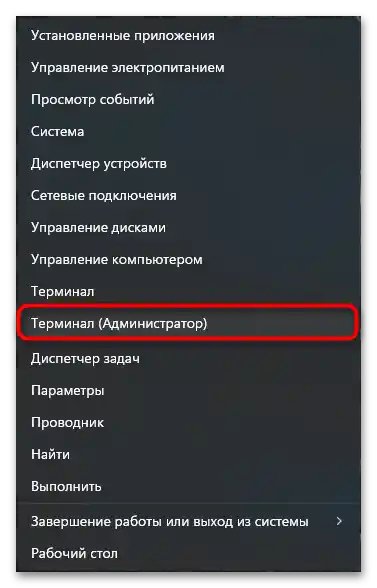
- با کلیک راست بر روی دکمه "شروع" گزینه "ترمینال (مدیر)" را انتخاب کنید. در ویندوز 10 کنسول به نام "Windows PowerShell (مدیر)" خواهد بود.
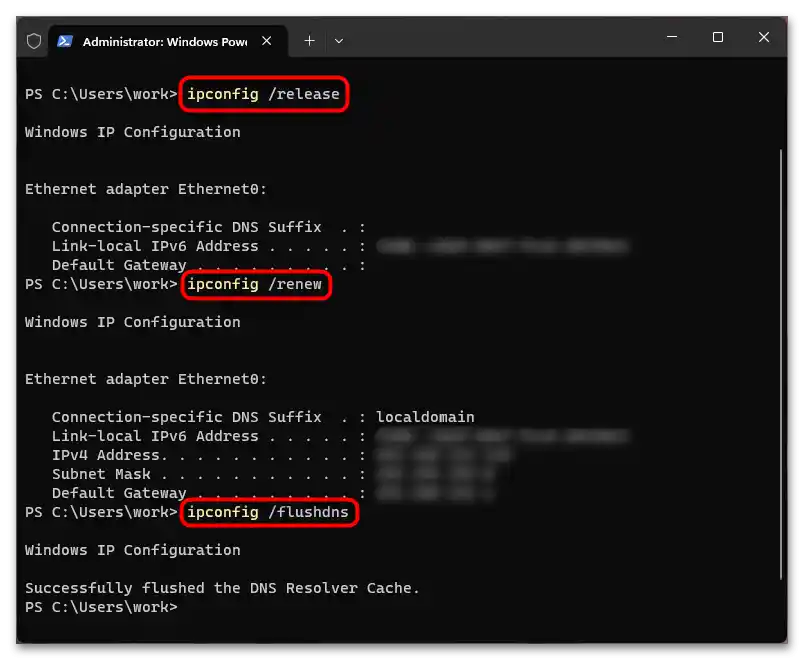
- به ترتیب سه دستور زیر را وارد کنید و هر کدام را با کلید Enter جدا کنید.
ipconfig /release
ipconfig /renew
ipconfig /flushdnsاولین دستور IP آدرس کامپیوتر شما را در شبکه آزاد میکند، دومی آدرس جدیدی از سرور DHCP درخواست میکند و سومی کش DNS را پاک کرده و در دسترسی بعدی به وبسایتها دادههای جدیدی از سرورهای DNS درخواست میکند. راهاندازی مجدد کامپیوتر ضروری نیست، اما بیفایده هم نخواهد بود.
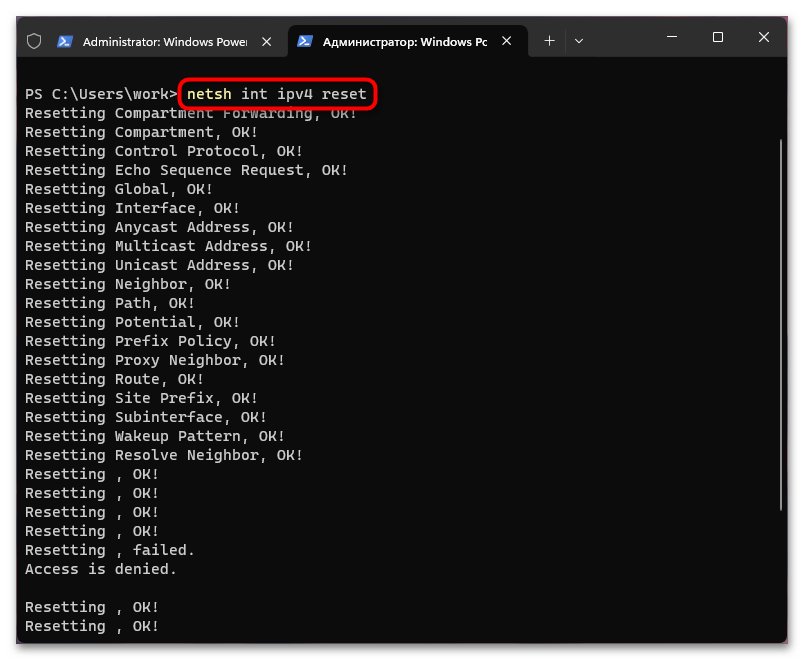
- پس از آن بررسی کنید که آیا سایت اسپاتیفای باز میشود یا خیر.اگر نه، به وارد کردن دستورات بعدی ادامه دهید:
netsh int ipv4 reset
netsh int ipv6 resetاین دستورات تنظیمات شبکههای IPv4 و IPv6 را به حالت پیشفرض بازمیگردانند. اگر مطمئن هستید که به IPv6 متصل نیستید، میتوانید این دستور را وارد نکنید. بهتر است بعد از استفاده از آنها کامپیوتر را ریستارت کنید و سپس بررسی کنید که آیا مشکل برطرف شده است.
- همچنین میتوانید این دستورات را امتحان کنید، اما اگر واقعاً به آنها نیاز دارید:
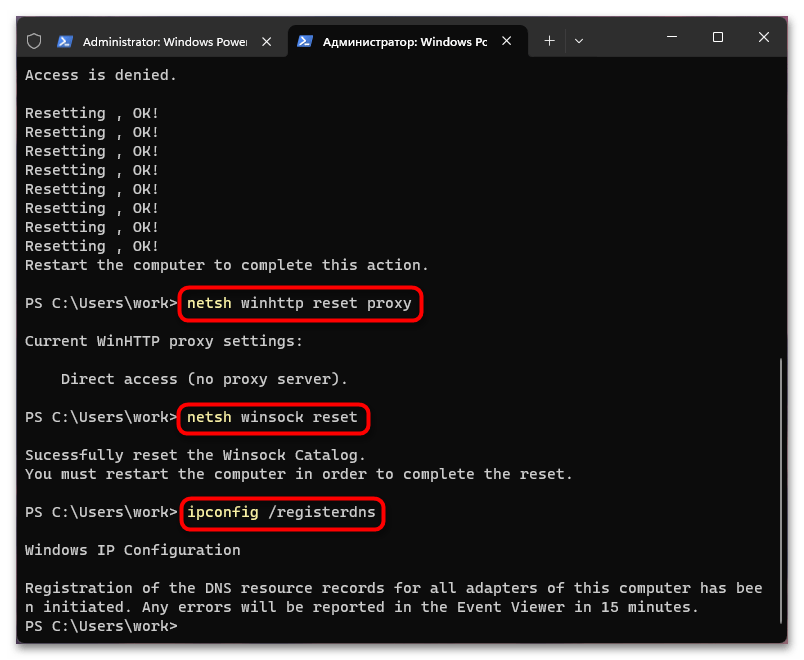
netsh winhttp reset proxy
netsh wincock reset
ipconfig /registerdnsاولین دستور تنظیمات پروکسی سرور برای سرویس WinHTTP را بازنشانی میکند — این فقط در صورتی که پروکسی تنظیم کردهاید، مرتبط است. دومی کش شبکه (Winsock) در ویندوز را بازنشانی میکند و مشکلات سوکت و اختلالات اینترنت را حل میکند. سومی رکوردهای DNS را برای کامپیوتر بهروزرسانی میکند و نام شبکهاش را در سرویس DNS ثبت میکند که در صورت بروز مشکلات در حل DNS مرتبط است. بعد از اجرای این دستورات، کامپیوتر را ریستارت کنید.
روش ۴: تغییر سرور DNS
تغییر DNS فعلی که توسط ارائهدهنده اینترنت شما ارائه میشود به یک DNS دیگر معمولاً مشکلات مختلفی در عملکرد وبسایتها را حل میکند. محبوبترین DNS که اکثر مردم از آن استفاده میکنند، متعلق به گوگل است. این DNS رایگان، سریع و پایدار است. اگر بخواهید، میتوانید DNS دیگری انتخاب کنید و روش تغییر آن در سیستمعامل همیشه یکسان است.
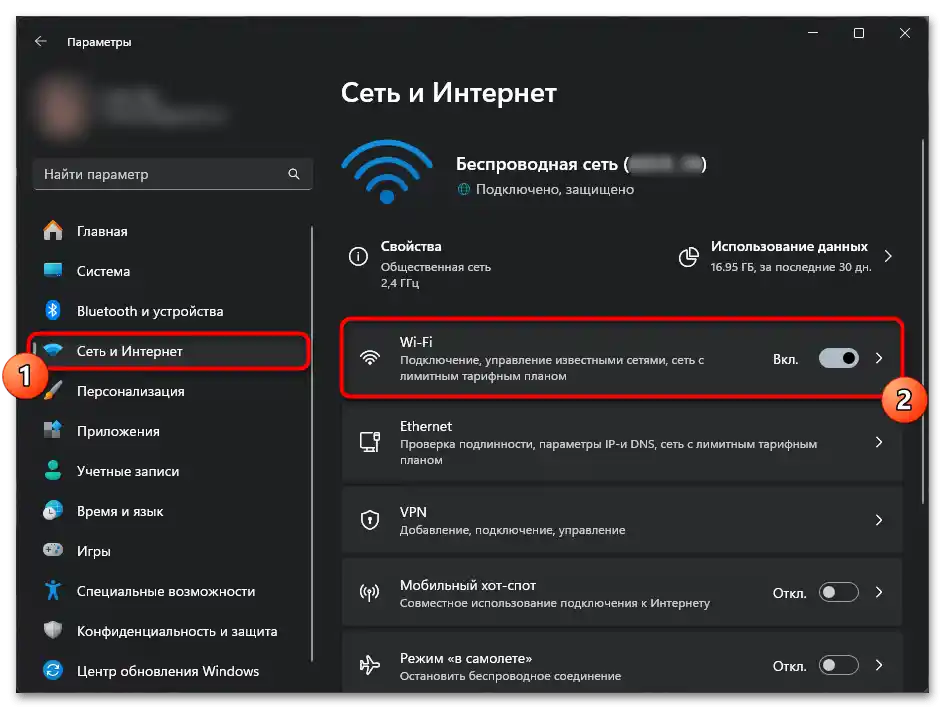
- در سیستمعامل فعلی مایکروسافت، میتوانید DNS را از طریق برنامه سیستمی "تنظیمات" تغییر دهید. آن را با جستجو در "منوی شروع" یا با فشار دادن کلیدهای میانبر Win + I باز کنید. به بخش "شبکه و اینترنت" بروید و در آنجا نوع اتصال اینترنتی خود را انتخاب کنید ("Wi-Fi" — بیسیم یا "Ethernet" — با سیم).
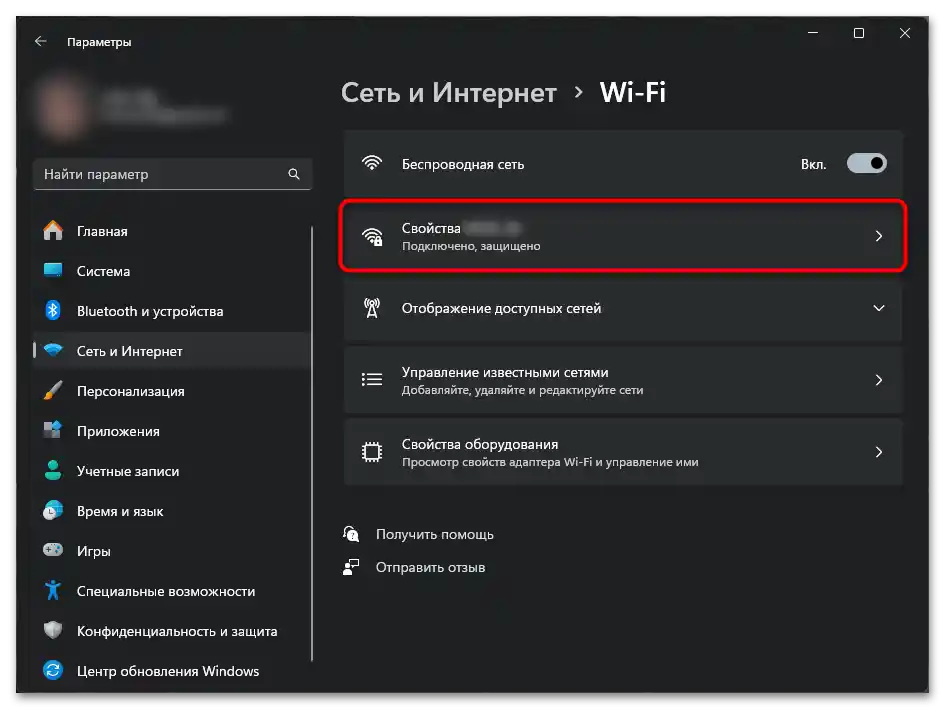
- بر روی خط "خصوصیات نام_شبکه_شما" کلیک کنید.
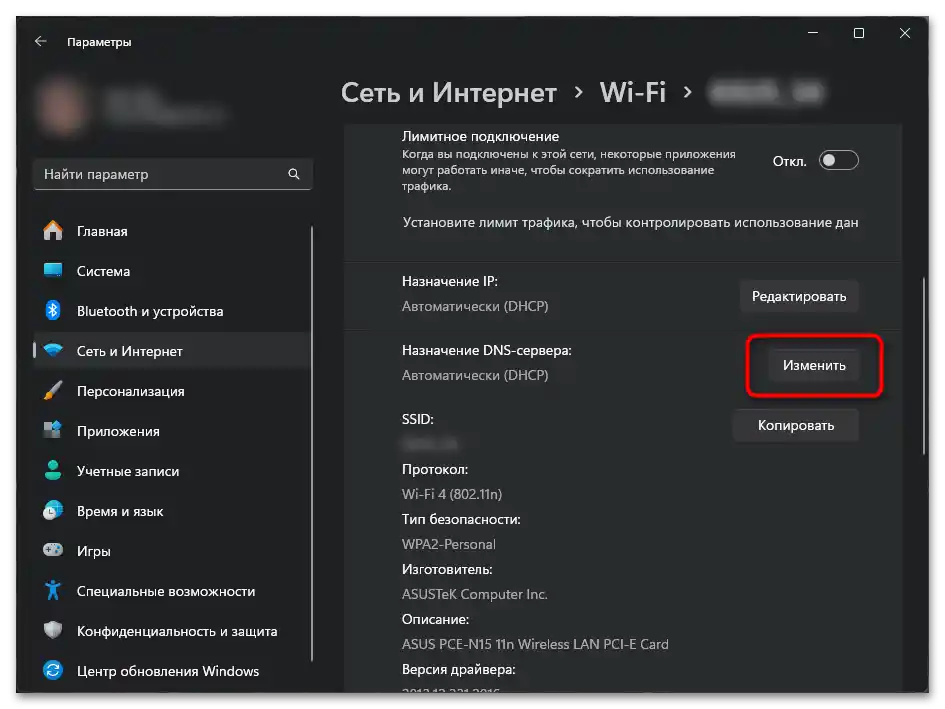
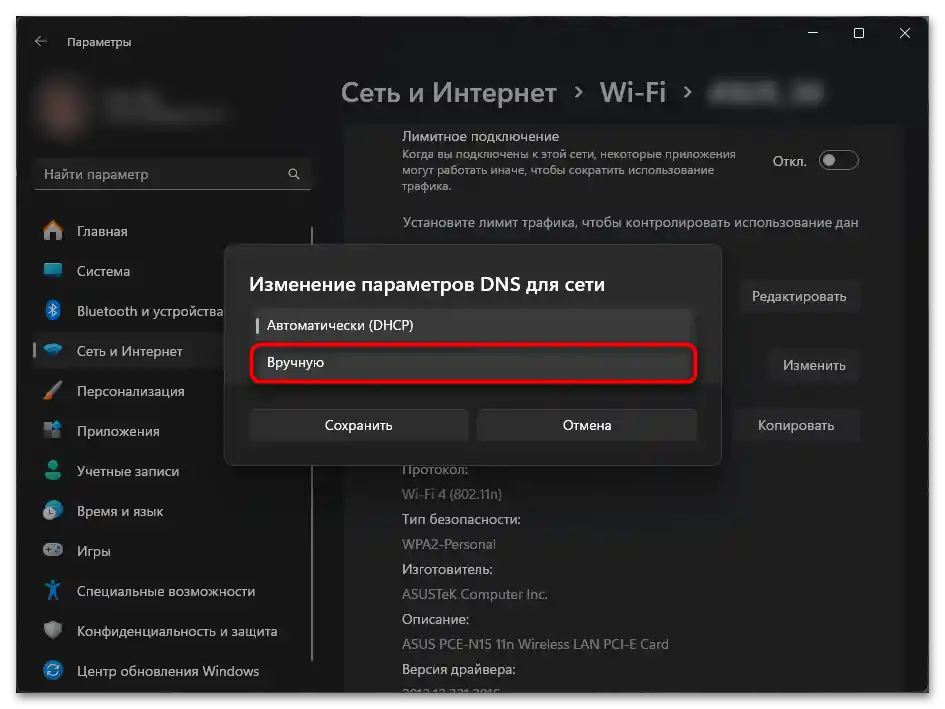
- خط "تعیین DNS سرور" را پیدا کنید و بر روی دکمه "تغییر" که در سمت راست قرار دارد، کلیک کنید.
- نوع را به "دستی" تنظیم کنید.
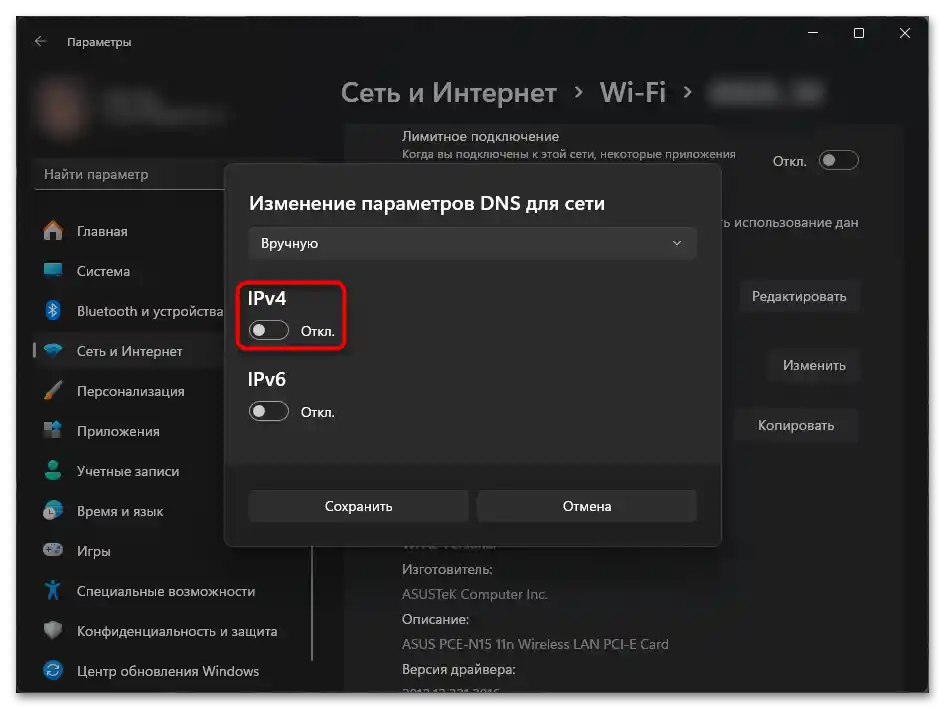
- پروتکلی را که استفاده میکنید، فعال کنید.در بیشتر موارد این "IPv4" است.
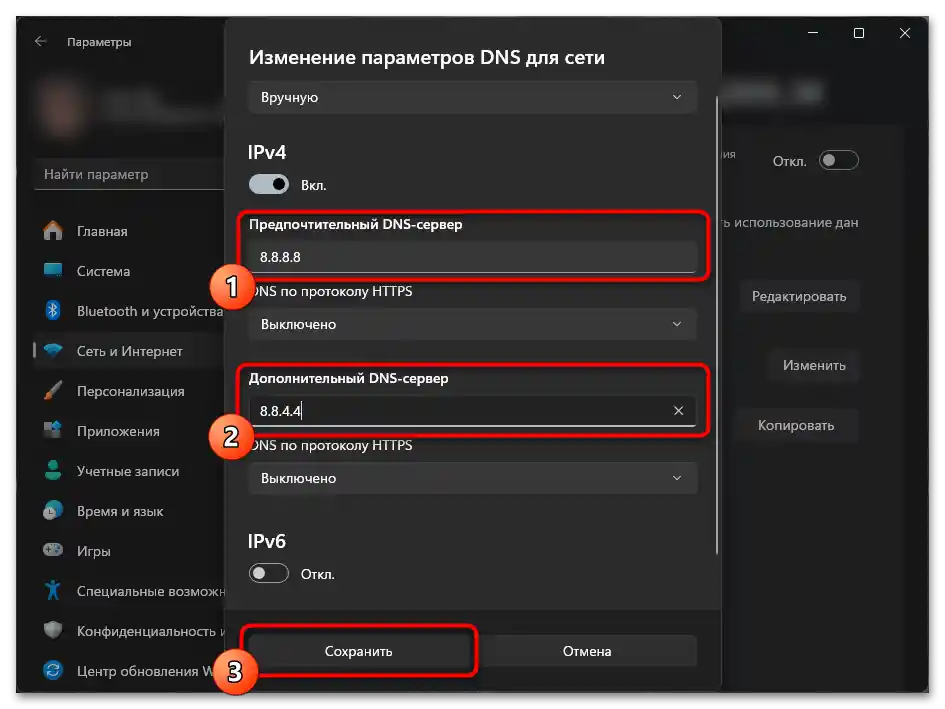
- در فیلد "سرور DNS ترجیحی"، "8.8.8.8" را وارد کنید و در "سرور DNS اضافی" — "8.8.4.4". تغییرات را ذخیره کنید، کامپیوتر را ریستارت کنید و بررسی کنید که آیا سایت باز میشود یا خیر.
اگر برای شما راحتتر است که این تنظیمات را از طریق "کنترل پنل" تغییر دهید، مراحل زیر را انجام دهید.
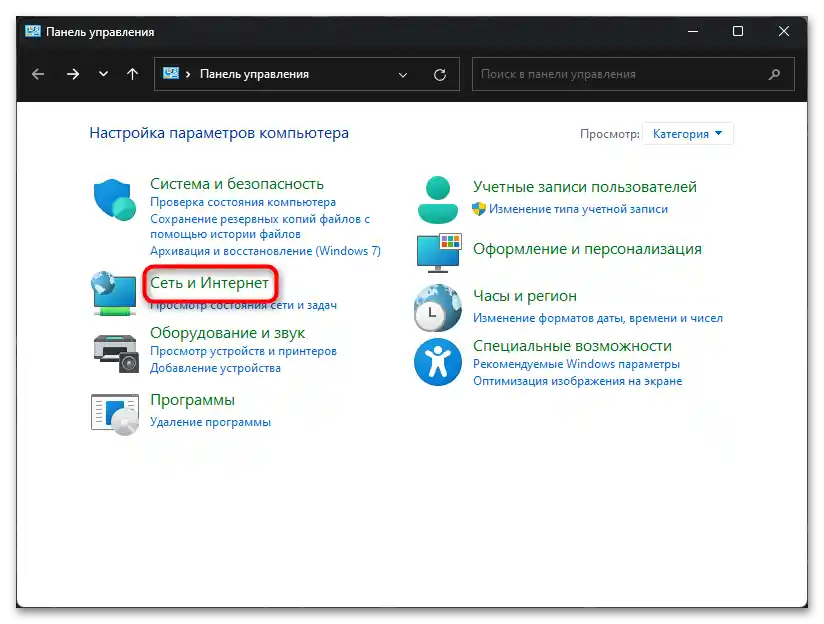
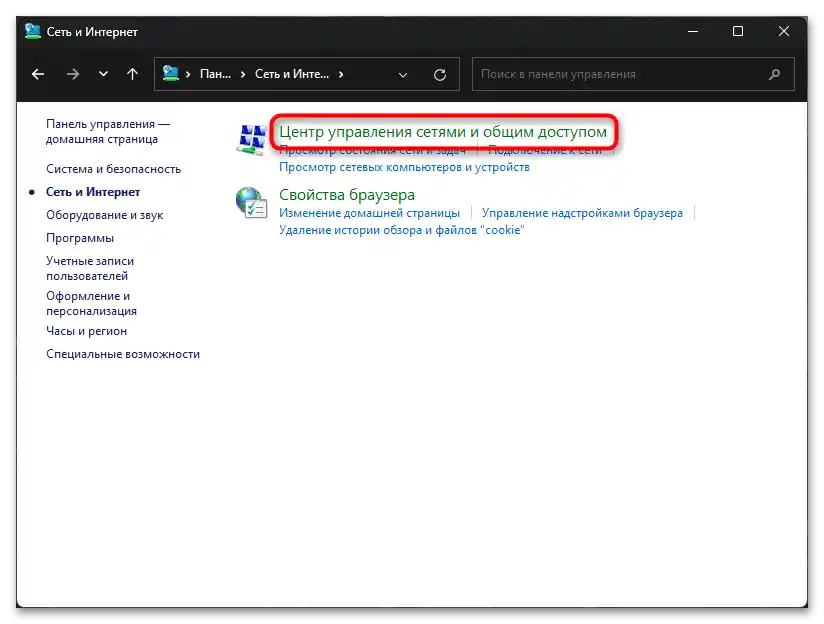
- این برنامه را باز کنید و به "شبکه و اینترنت" بروید.
- بر روی لینک "مرکز مدیریت شبکهها و اشتراکگذاری" کلیک کنید.
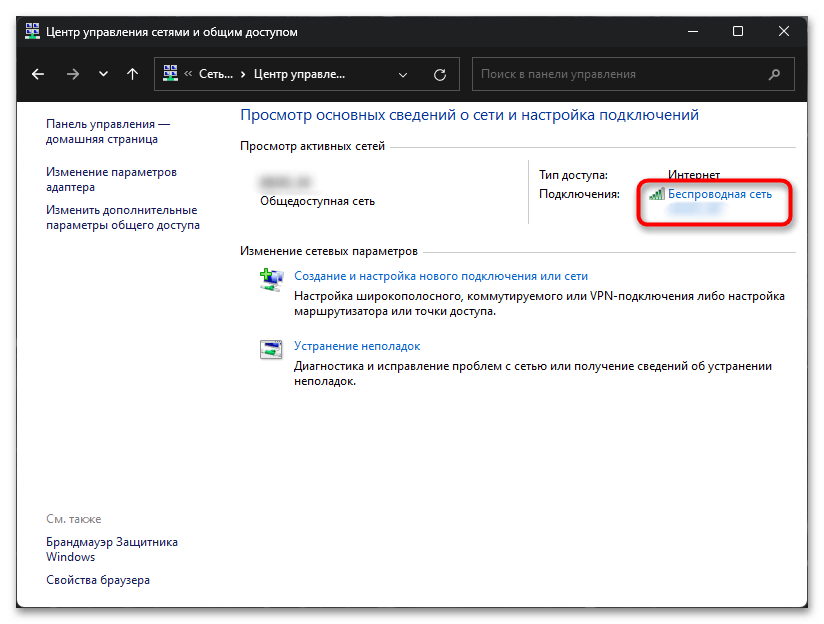
- در اینجا به لینک با نام اتصال فعلی نیاز دارید که در سمت راست در خط "اتصالات" قرار دارد.
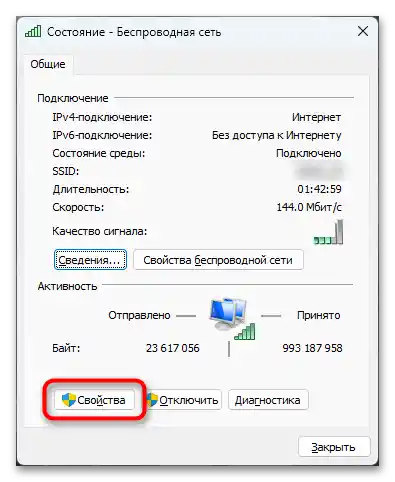
- در نتیجه، پنجرهای با وضعیت اتصال باز میشود، جایی که بر روی "خصوصیات" کلیک کنید.
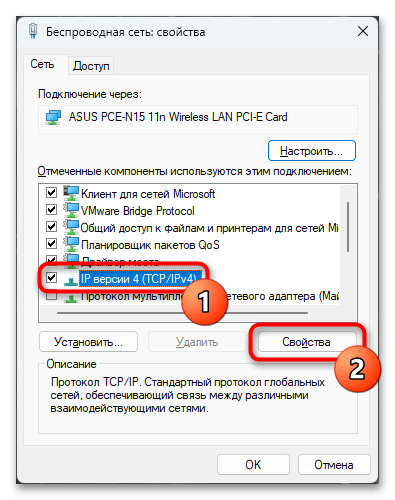
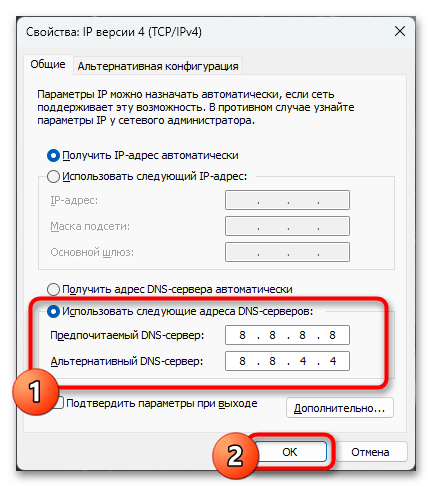
- در میان لیست اجزا، "IP نسخه 4 (TCP/IPv4)" یا همان مورد با نسخه 6 را پیدا کنید، اگر از آن استفاده میکنید، و به "خصوصیات" آن بروید.
- به گزینه "استفاده از آدرسهای DNS سرورهای زیر" سوئیچ کنید، در فیلد اول "8.8.8.8" را وارد کنید و در دومی — "8.8.4.4".
- پس از ریستارت کامپیوتر، سعی کنید وبپلیر را باز کنید.
روش 5: استفاده از مرورگر دیگر
زمانی که هیچ چیز کمک نمیکند و نمیخواهید مرورگر را دوباره نصب کنید، به عنوان یک جایگزین موقت به مرورگر دیگری بروید. این به شما کمک میکند تا به گوش دادن به موسیقی ادامه دهید و به طور همزمان دلیل مشکل را جستجو کنید. همچنین این بررسی به شما کمک میکند تا بفهمید مشکل از کجاست: اینترنت شما، کامپیوتر یا مرورگر.
روش 6: دریافت IP جدید
دسترسی به سایت ممکن است از هر مرورگر و دستگاهی وجود نداشته باشد. معمولاً این موضوع شامل دارندگان IP دینامیک میشود که گاهی آدرس منطقهای را دریافت میکنند که توسط اسپاتیفای پشتیبانی نمیشود. در چنین وضعیتی، تعویض آن کمک میکند. این کار را میتوان با خاموش کردن روتر به مدت چند دقیقه و سپس روشن کردن مجدد آن انجام داد. در نتیجه، باید IP دیگری به شما اختصاص داده شود که از آن میتوانید اسپاتیفای را باز کنید.