محتوا:
گزینه 1: پنهان کردن وضعیت خود
در حال حاضر در واتساپ میتوان هم وضعیتهای ایجاد شده توسط خود را و هم انتشارهای دیگران را که در برگه مربوطه در برنامهها نمایش داده میشود، پنهان کرد. گزینه اول محدود به تغییر تنظیمات حریم خصوصی و حذف کامل انتشارها است، اما فقط در دستگاههای موبایل تحت مدیریت اندروید و iOS در دسترس است.
روش 1: تغییر تنظیمات حریم خصوصی
روش اصلی پنهان کردن وضعیت در واتساپ، همانطور که قبلاً ذکر شد، به تغییر پارامتر مربوطه در تنظیمات داخلی حریم خصوصی مربوط میشود که در حال حاضر در نسخه دسکتاپ مسنجر در دسترس نیست. به نوبه خود، هرگونه تغییرات انجام شده در پلتفرم موبایل مجاز به طور خودکار به تغییرات مشابه در برنامه مرتبط در کامپیوتر منجر خواهد شد.
همچنین بخوانید: چگونه وضعیت بگذارید و نامرئی شوید در واتساپ
اندروید
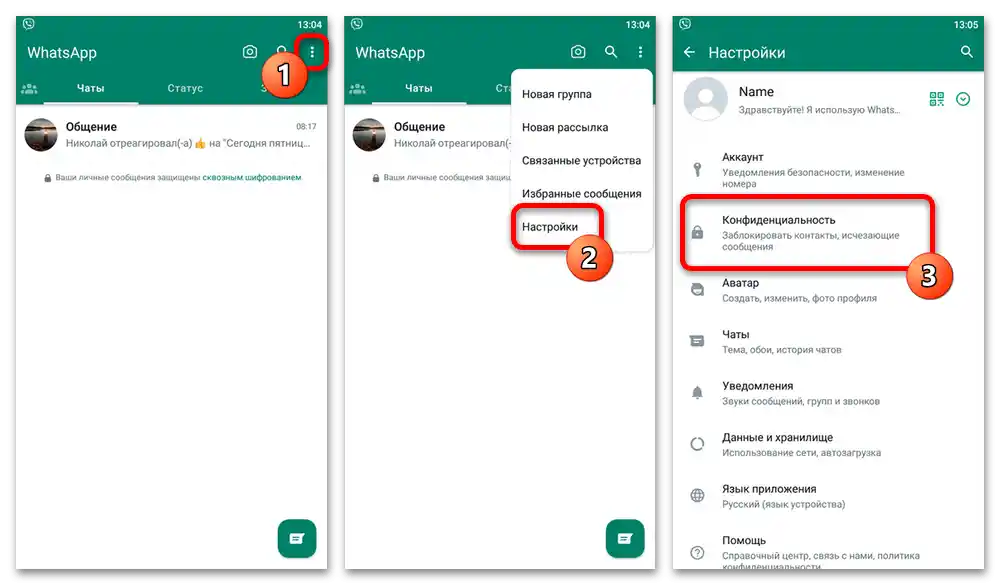
- اگر شما از اسمارتفون با پلتفرم اندروید استفاده میکنید، ابتدا در برنامه منو را باز کرده و "تنظیمات" را انتخاب کنید. در اینجا، در صفحه اصلی باید دسته "حریم خصوصی" را انتخاب کنید.
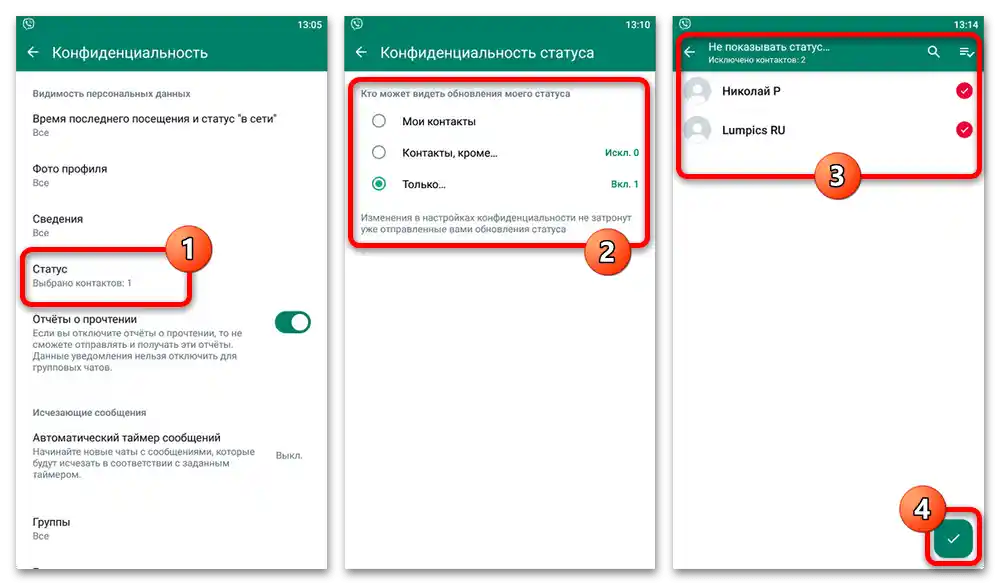
- در صفحه "حریم خصوصی"، بلوک "وضعیت" را پیدا کرده و لمس کنید، که در کنار آن وضعیت فعلی تنظیمات حریم خصوصی نمایش داده میشود. در پنجره بازشونده بعد از آن میتوانید یکی از سه گزینه را انتخاب کنید، چه "مخاطبین من"، "مخاطبین به جز" یا "فقط"، که به طور مستقیم به نیازهای شما در مورد نتیجه بستگی دارد.
برای پنهان کردن وضعیت از همه کاربران میتوان گزینه "مخاطبین به جز" را انتخاب کرده و برچسبها را به صورت انبوه تنظیم کرد.متأسفانه، این به طور کامل حریم خصوصی را تأمین نمیکند، زیرا افراد جدید از دفترچه آدرس شما میتوانند وضعیتهای شما را بدون محدودیت ببینند، تا زمانی که تنظیمات به طور مناسب دوباره تغییر یابند.
iOS
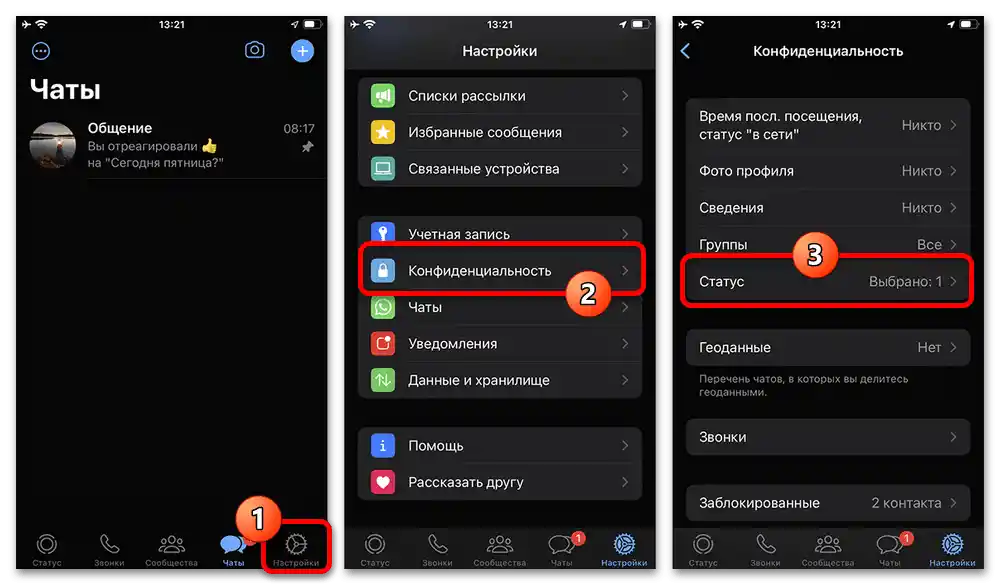
- نسخه برنامه سرویس مورد نظر در آیفون از نسخه اندروید به لحاظ ظاهری متفاوت است، اما در عین حال نیاز به اقداماتی مشابه بدون هیچ قابلیت اضافی منحصر به فرد دارد. برای شروع تغییر تنظیمات، با استفاده از نوار ناوبری پایین به تب "تنظیمات" بروید و دسته "حریم خصوصی" را انتخاب کنید. در اینجا باید در چارچوب اولین بلوک، گزینه "وضعیت"
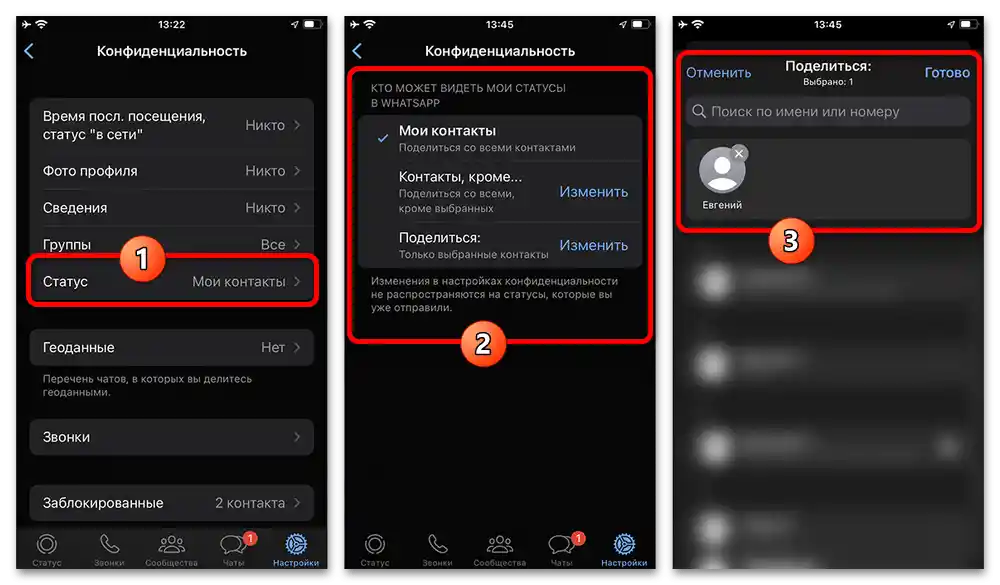
- پس از آن یکی از سه حالت فیلتر را انتخاب کنید. بیشترین انعطافپذیری را گزینههای "تماسها، به جز" و "به اشتراک گذاشتن" فراهم میکنند، جایی که میتوانید همه کاربران را برای پنهان کردن انتشارهای آینده به صورت جمعی انتخاب کنید یا برعکس، به برخی تماسهای خاص محدود شوید.
مهم است که درک کنید که صرف نظر از پلتفرم مورد استفاده شما، تنظیمات حریم خصوصی بهروز شده فقط بر روی وضعیتهای جدید اعمال میشود، در حالی که وضعیتهای منتشر شده قبلی برای گروههای قبلی کاربران قابل مشاهده خواهند بود. اگر این گزینه برای شما مناسب نیست، میتوانید در صورت تمایل محتوا را حذف کرده و دوباره طبق دستورالعملهای مربوطه منتشر کنید.
روش ۲: حذف وضعیت منتشر شده
تنها گزینه جایگزین برای تنظیمات حریم خصوصی بررسی شده قبلی، حذف وضعیت فعلی از پروفایل است که به طور خودکار منجر به پنهان شدن آن برای سایر کاربران میشود. متأسفانه، در این صورت نمیتوان انتشار و آمار مربوطه را حفظ کرد – حذف به طور نهایی انجام میشود و امکان بازیابی وجود ندارد، که در دستورالعمل دیگری به تفصیل توضیح داده شده است.
بیشتر: چگونه وضعیت را در واتساپ حذف کنیم
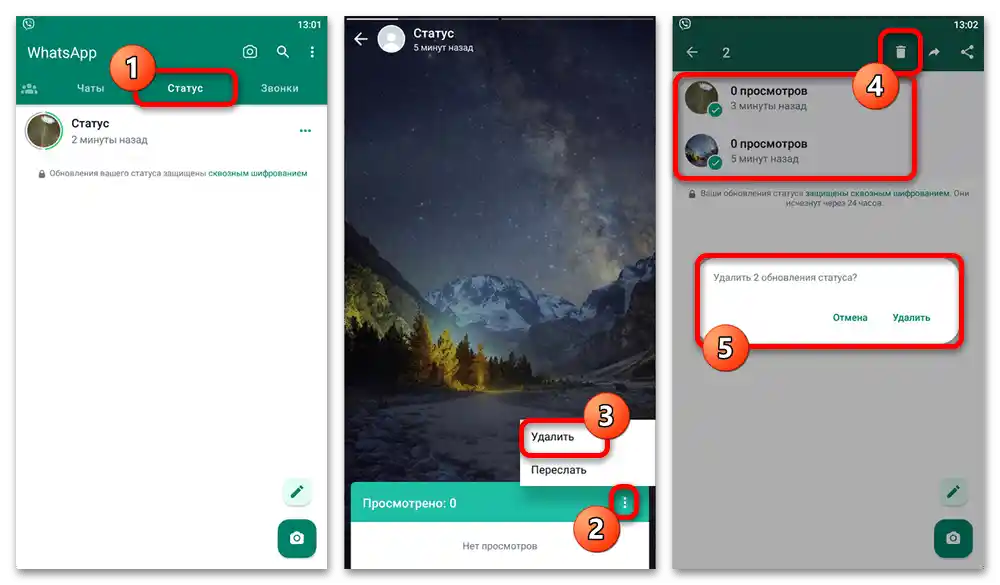
هر دستگاهی که استفاده میکنید، روند اصلی اقدامات شامل رفتن به تب "وضعیت" از طریق منوی اصلی، باز کردن انتشار مورد نظر و استفاده از گزینه "حذف" در پنجره فرعی با اطلاعات مربوط به بازدیدها است.روش سریعتری برای پاکسازی تعداد زیادی وضعیت وجود دارد، اگر در صفحه همنام تیکها را بزنید و از نوار بالایی استفاده کنید.
گزینه ۲: پنهان کردن وضعیت دیگران
راهحلی که بهطور مستقیم با وضعیتهای شخصی شما مرتبط نیست، پنهان کردن انتشارهای دیگران است که میتوان آن را تنها به یک روش در چارچوب برنامههای موبایل فعلی انجام داد. برای این کار، بدون توجه به پلتفرم، باید به تب "وضعیت" با استفاده از نوار بالایی یا پایینی بروید، انتشار را در لیست عمومی پیدا کنید و به مدت چند ثانیه نگهدارید.
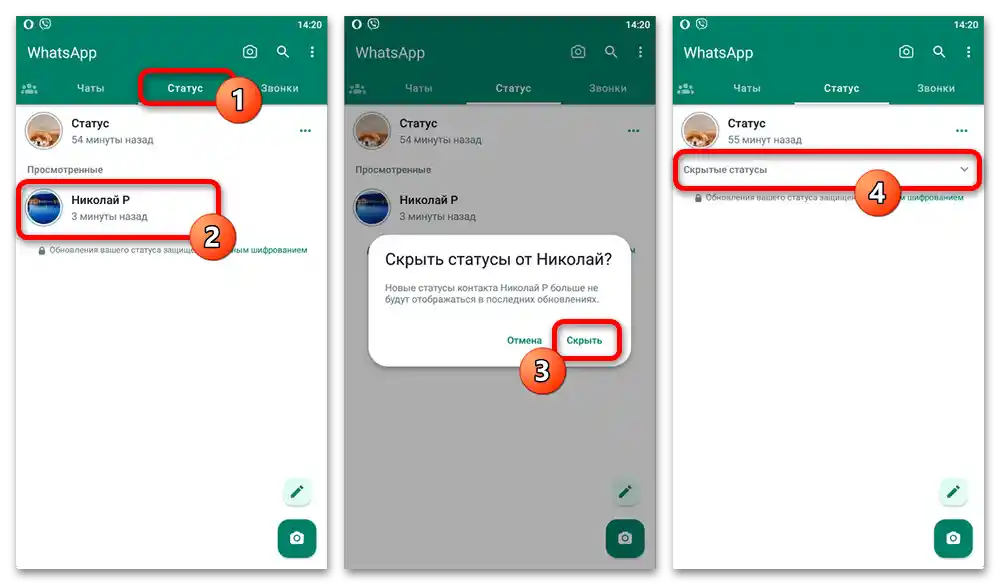
هنگام ظاهر شدن پنجره پاپآپ، از گزینه "پنهان کردن" استفاده کنید و حتماً این عمل را تأیید کنید. اگر همه چیز به درستی انجام شده باشد، در صفحه بهطور اضافی دسته "وضعیتهای پنهان" نمایش داده میشود، جایی که همه وضعیتهای ناخواسته و آنهایی که قبلاً طبق دستورالعمل علامتگذاری کردهاید بهطور خودکار قرار میگیرند، اما در صورت تمایل میتوانند بهراحتی بازیابی شوند.