محتوا:
روش 1: سطل زباله پیشفرض "سطل زباله"
در بیشتر نسخههای سیستمعامل اندروید، یک "سطل زباله" پیشفرض وجود دارد که فایلهای حذفشده در آن قرار میگیرند. تا قبل از گذشت زمان معین، میتوان آنها را هم از "گالری" داخلی (در مورد عکسها و ویدیوها) و هم از طریق برنامههای جانبی یا مدیریت فایلها بازیابی کرد.
محتوای بازیابیشده دوباره در پوشهای که همچنین حذف شده است، قرار خواهد گرفت – مکان بهطور خودکار ایجاد میشود. به این ترتیب، میتوان پوشه حذفشده را به همراه فایلهایی که در آن بودند، بازگرداند.
در مورد پوشههای ویدیو و عکس، دادههای اخیراً حذفشده را میتوان از "سطل زباله" داخلی بازیابی کرد، جایی که آنها به مدت 30 روز نگهداری میشوند و پس از آن بهطور دائمی پاک میشوند. در اینجا بازیابی کامل پوشهها پیشبینی نشده است، اما معمولاً تمام عکسها در یک دایرکتوری خاص قرار دارند که به آنها بازگردانده خواهند شد.
- گالری پیشفرض "گالری"/"عکسها" را باز کنید، سپس به بخش آلبومها بروید.
- لیست آلبومها را مرور کنید – در بیشتر موارد در پایین یک بخش جداگانه با عکسها و ویدیوهای حذفشده وجود دارد (در مورد ما، این بخش "اخیراً حذفشده" نامیده میشود).
- عکسها و ویدیوهایی را که باید بازیابی شوند، با یک لمس طولانی علامتگذاری کنید، سپس گزینه مربوطه را انتخاب کنید.
- عملیات را در پنجره پاپآپ تأیید کنید.
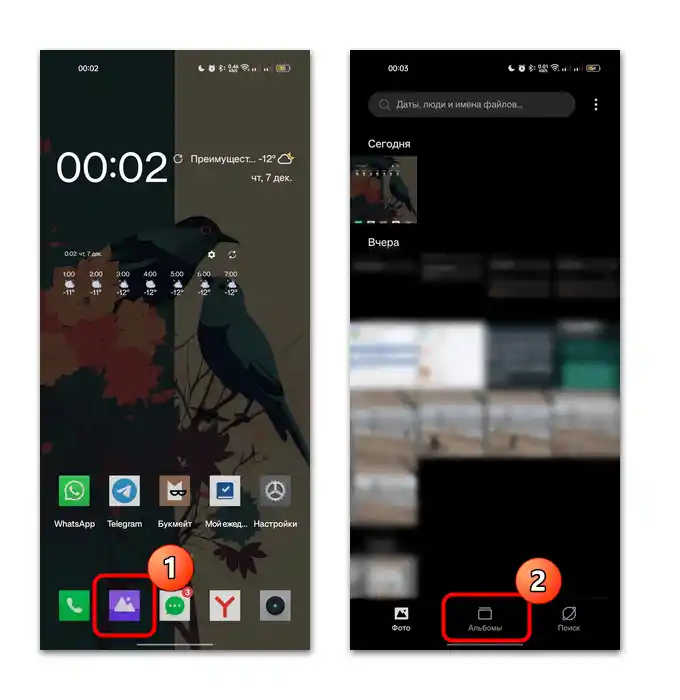
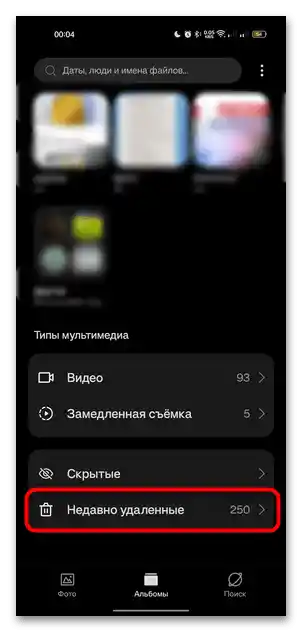
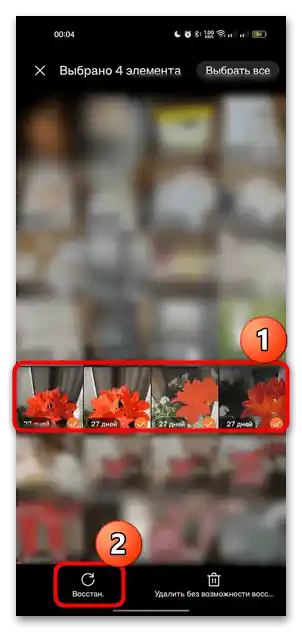
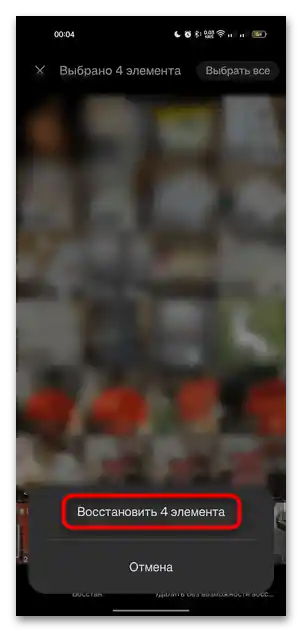
پس از بازیابی، فایلهای حذفشده دوباره در پوشهای که از آن حذف شده بودند، قرار خواهند گرفت.اگر یک آلبوم کامل حذف شده باشد، پس او همچنین با عکسهای انتخاب شده باز خواهد گشت.
همچنین بخوانید: بازیابی تصاویر در Google Photos
روش ۲: مدیریت فایل
با استفاده از مدیران فایل شخص ثالث نیز امکان بازیابی فایلها و پوشهها وجود دارد به شرطی که مدت زمان نگهداری موقت آنها در "سطل زباله" منقضی نشده باشد. به عنوان مثال، از طریق "ES File Explorer" میتوانید پوشههای حذف شده کامل را بازگردانید (میتوانید از هر مشابه آن استفاده کنید، این مهم نیست):
- مدیر فایل را راهاندازی کنید و در پنجره اصلی ("صفحه اصلی") نماد "سطل زباله" را پیدا کنید.
![چگونه میتوان یک پوشه حذفشده را در تلفن اندروید-05 بازیابی کرد؟]()
اگر به طور پیشفرض در بخش دیگری قرار دارید، روی سه نوار افقی در بالا ضربه بزنید، سپس منوی "ذخیرهسازی محلی" را گسترش دهید و "صفحه اصلی" را انتخاب کنید. - لیست پوشههای حذف شده و محتوای آنها نمایش داده میشود. از اینجا میتوانید پوشه را باز کرده و فایلها را برای بازیابی انتخاب کنید. همچنین میتوانید پوشهها را به طور کامل بازگردانید - پوشه مورد نظر را با یک ضربه طولانی انتخاب کنید، سپس روی دکمه "بازیابی" در نوار پایینی که ظاهر میشود، کلیک کنید.
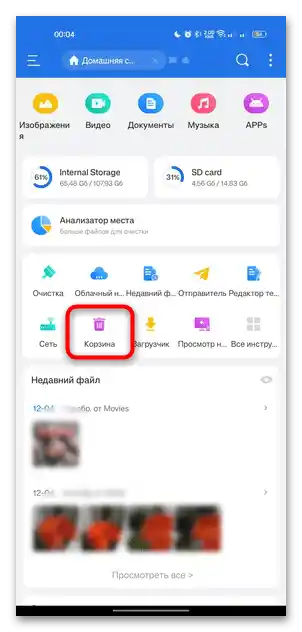
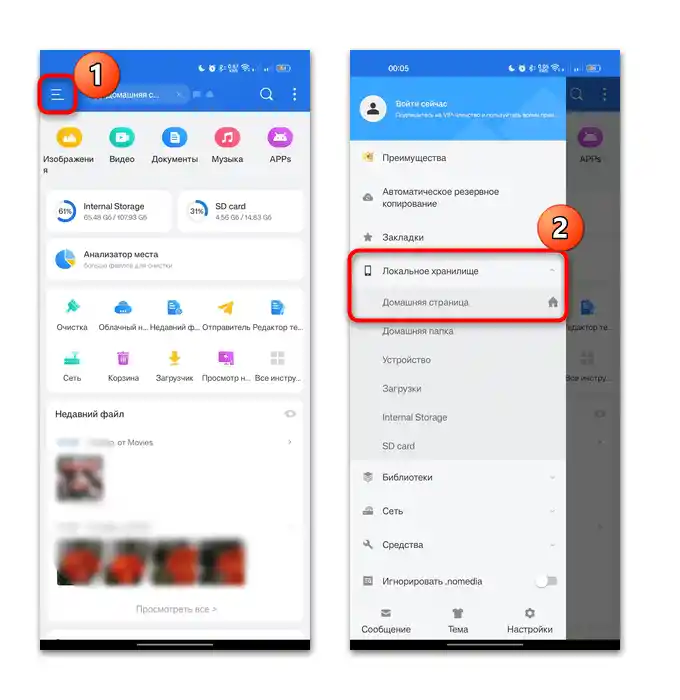
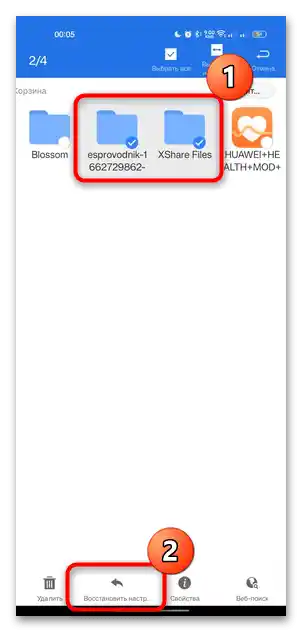
پوشه بازیابی شده به مکانی که از آن حذف شده است، باز خواهد گشت. در اینجا محدودیتهای زمانی وجود ندارد و اگر پوشهها و فایلها از طریق "ES File Explorer" حذف شده باشند، در سطل زباله داخلی مدیر تا زمانی که کاربر به صورت دستی آن را پاک نکند، نگهداری میشوند.
روش ۳: سطل زباله نرمافزار شخص ثالث
به عنوان یک گزینه، میتوانید از ابزار تخصصی مانند Dumpster استفاده کنید. این در واقع یک سطل زباله با امکان بازیابی و حذف فایلهای حذف شده است.
این و برنامههای مشابه آن برای "آینده" مناسب هستند، به این معنی که نمیتوان فایلهای حذف شده را پس از نصب برنامه بازیابی کرد.
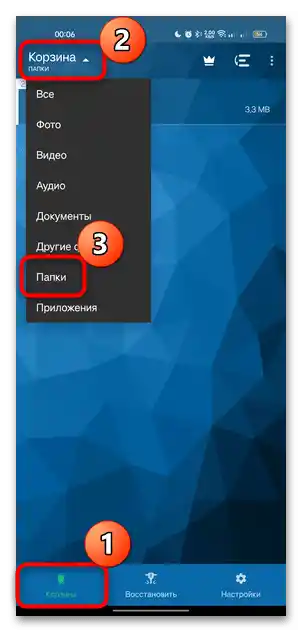
- پس از اولین راهاندازی، برای عملکرد صحیح برنامه نیاز به ارائه مجوز دسترسی به فایلها خواهد بود.در برگه "سبد خرید" اطلاعاتی که به تازگی حذف شدهاند نمایش داده میشود. بهعلاوه، همه فایلها را میتوان بر اساس نوع مرتب کرد – بر روی منوی "سبد خرید" در گوشه بالا سمت چپ ضربه بزنید، سپس از منوی کشویی گزینه مورد نظر را انتخاب کنید، به عنوان مثال "پوشهها".
- در بخش اصلی پنجره، شما همه پوشههای حذف شده را خواهید دید. با یک ضربه طولانی، دایرکتوری را انتخاب کرده و بر روی دکمه "بازیابی" ضربه بزنید.
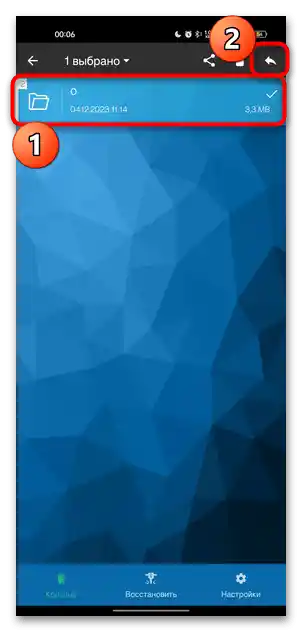
در برگه "بازیابی" میتوانید همه فایلها و دادههایی که در مدت اخیر حذف شدهاند را پیدا کنید، که نه تنها مربوط به یک ماه پیش، بلکه خیلی قبلتر نیز میباشد. علاوه بر این، در Dumpster تعدادی گزینه اضافی برای مدیریت فایلها و همچنین تمهایی برای شخصیسازی رابط کاربری و نسخه پریمیوم نرمافزار با امکان ایجاد نسخههای پشتیبان از دادهها در فضای ابری اختصاصی و عدم وجود تبلیغات در نظر گرفته شده است.
روش ۴: برنامههای بازیابی فایل
اگر گزینههای قبلی به هر دلیلی مناسب نیستند، میتوان به کمک ابزارهای تخصصی از توسعهدهندگان شخص ثالث که تجزیه و تحلیل عمیق سیستم را برای جستجوی فایلهای حذف شده از انواع مختلف انجام میدهند، متوسل شد. به طور معمول، چنین نرمافزاری با پوشهها و مکانها کار نمیکند، اما دادههایی را که در آنجا ذخیره شده بودند پیدا میکند. در نهایت، میتوان آنها را بازیابی کرد و دایرکتوری را دوباره ایجاد کرد.
برخی از راهحلها برای بازیابی حذف شده نیاز به دسترسی روت دارند، برخی دیگر ندارند، که بستگی به اصل کار نرمافزار دارد. چندین گزینه را بررسی خواهیم کرد که برای کار با آنها به حقوق کاربر فوقالعاده نیاز نیست. به طور دقیق و به هر دلیلی میتوانید با راهنمای جداگانه ما در مورد دریافت حقوق روت در دستگاههای اندرویدی آشنا شوید.
بیشتر: دریافت حقوق روت در اندروید
همچنین باید اشاره کنیم که بهطور کلی همه برنامهها قادر به بازیابی پوشهها نیستند.و اما فایلهایی که در آنها ذخیره شدهاند، بله.
روش 1: بازیابی فایل – بازیابی عکس
یک راه حل ساده و رایگان که با استفاده از آن میتوان فایلهای حذف شده از انواع مختلف (عکس، ویدیو، مستندات) را بازیابی کرد. برای عملکرد صحیح، نیاز به ارائه مجوز دسترسی به مدیریت فایلها در دستگاه است.
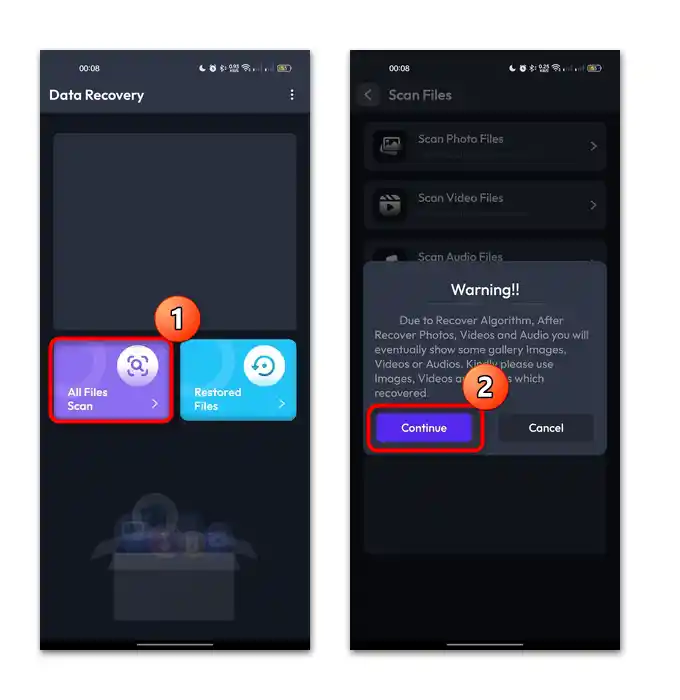
- برنامهها را با رفتن به لینک بالا در فروشگاه Google Play نصب کنید، سپس در پنجره اصلی بر روی کاشی "All Files Scan" کلیک کنید تا روند جستجوی فایلهای حذف شده آغاز شود. در هشدار، بر روی دکمه ادامه ("Continue") کلیک کنید.
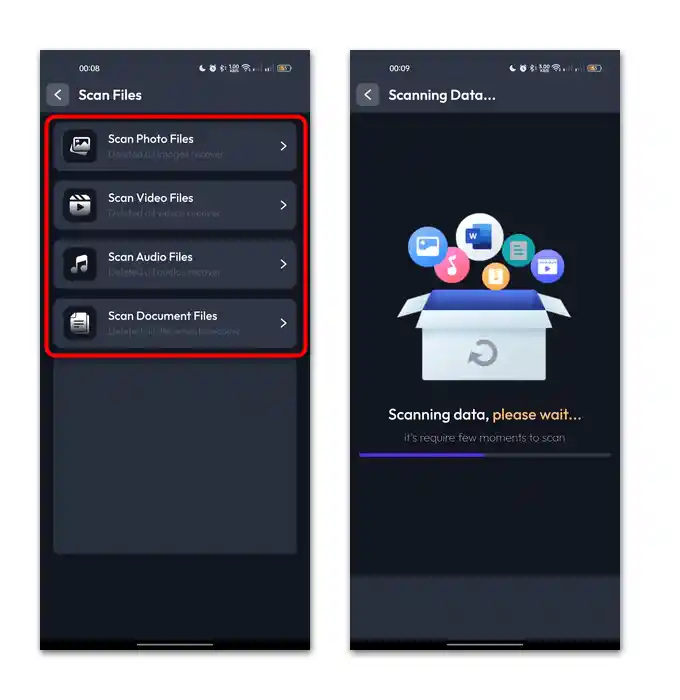
- سپس باید انتخاب کنید که فایلهای کدام نوع را جستجو کنید: عکس، ویدیو، صدا یا مستندات. روند اسکن را بر روی صفحه مشاهده خواهید کرد – منتظر اتمام روند باشید.
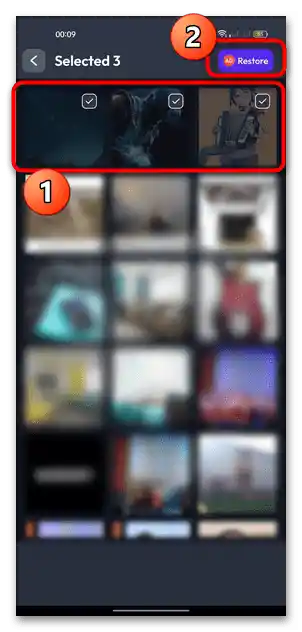
- نتیجه جستجو ظاهر میشود، جایی که با یک لمس طولانی فایلها را برای بازیابی انتخاب کنید، سپس بر روی دکمه "Restore" کلیک کنید.
در نسخه رایگان برنامه، تمام ویژگیها برای استفاده رایگان در دسترس هستند، اما به شرط مشاهده ویدیوهای تبلیغاتی کوتاه قبل از هر روند.
روش 2: بازیابی فایل
یک برنامه ساده و رایگان دیگر که با فایلهای حذف شده، "سطل زباله" و ذخیرهسازی محلی کار میکند.
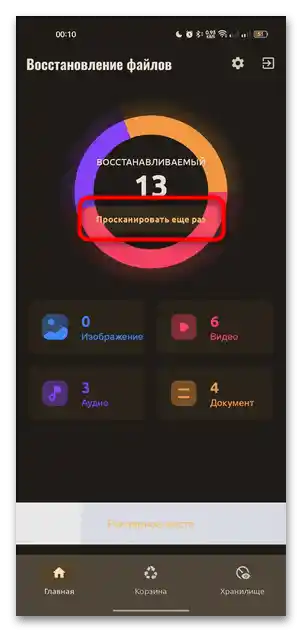
- پس از اولین راهاندازی، انتظار میرود تنظیمات کوچکی انجام شود، از جمله انتخاب زبان رابط (محلیسازی به زبان روسی پشتیبانی میشود) و آشنایی با شرایط توافقنامه مجوز. در برگه "صفحه اصلی" ابتدا باید روند اسکن سیستم را با کلیک بر روی دکمه مربوطه آغاز کنید. از طریق پنجره پاپ آپ، به برنامه اجازه دسترسی به فایلها را بدهید.
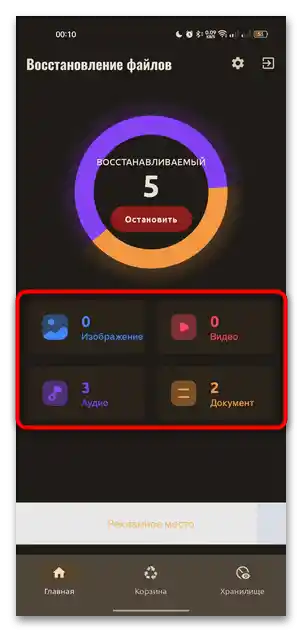
- برنامه شروع به جستجوی فایلهایی میکند که میتوان آنها را بازیابی کرد. پس از اسکن، بخش مورد نظر را بر اساس نوع فایل انتخاب کنید.
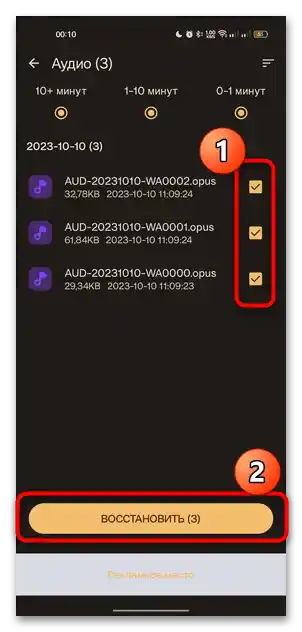
- سپس میتوانید با فایلهای مورد نظر برای بازیابی تصمیم بگیرید. امکان مرتبسازی آنها بر اساس پارامترهای مختلف وجود دارد، زیرا در برنامه یک سیستم فیلتر ساده پیادهسازی شده است.به عنوان مثال، میتوانید نمایش فایلهای بزرگ، متوسط یا کوچک را انتخاب کنید و همچنین آنها را بر اساس نام، اندازه و زمان مرتب کنید. دادههای مورد نیاز را در چک باکس علامتگذاری کنید، سپس به دکمه "بازیابی" ضربه بزنید.
- سپس از طریق پنجره اصلی به تب "سطل زباله" بروید و فایلها را به هر مکانی در حافظه محلی به صورت مشابه صادر کنید.
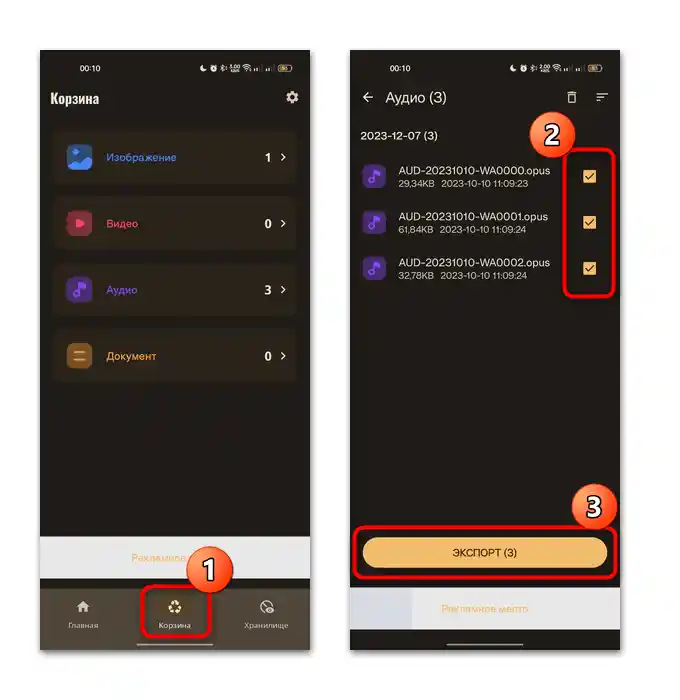
بنابراین شما نمیتوانید آن پوشهای را که حذف شده است بازیابی کنید، اما امکان بازگرداندن و صادرات دادههای موجود در آن به هر مکان دیگری در گوشی هوشمند وجود دارد (به عنوان مثال، میتوانید یک پوشه جدید با همان نام ایجاد کنید و تمام دادههای بازیابی شده را به آن منتقل کنید).
روش ۳: Dr.Fone – بازیابی دادهها و عکسها
برنامه Dr.Fone – بازیابی دادهها و عکسها یک ابزار چندمنظوره است که با "سطل زباله" داخلی تعامل دارد، جایی که دادههای حذف شده به طور موقت قرار دارند. همچنین از طریق آن میتوانید دادهها را تنها با یک کلیک بازیابی کنید. چندین قابلیت اضافی نیز پشتیبانی میشود: بازیابی مکالمات از پیامرسانها و برنامه "پیامها"، فایلهای منتقل شده از طریق Wi-Fi یا با استفاده از فناوری داخلی TransMore.
برای دسترسی کامل به تمام ویژگیها (از جمله حذف واترمارک از عکسها و ویدیوهای بازیابی شده) نیاز به خرید نسخه پریمیوم برنامه است.
کافی است برنامه را نصب کنید و مجوزهای لازم برای عملکرد آن، به ویژه دسترسی به فایلها و مدیریت آنها را ارائه دهید. نرمافزار اسکن را برای یافتن فایلهای حذف شده به صورت آفلاین انجام میدهد، پس از آن در تب "بازیابی" تمام دادههایی که میتوان به حافظه محلی بازگرداند نمایش داده میشود. بر روی مورد مورد نظر کلیک کنید.
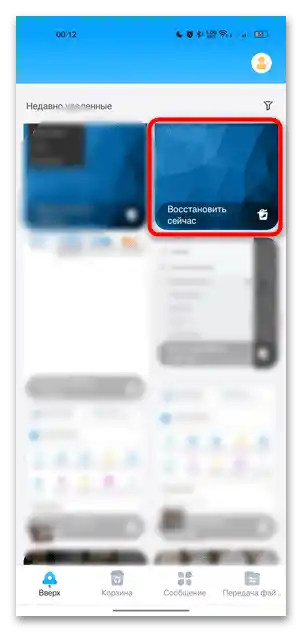
در پنجره بعدی، اگر در حال بازیابی عکس یا ویدیو هستید، تصویر کوچک باز میشود و در زیر آن نام، اطلاعات وزن و تاریخ حذف را مشاهده خواهید کرد.به دکمه "بازیابی" ضربه بزنید.
همانطور که در اکثر برنامههای مشابه، بازیابی پوشهها با استفاده از ابزارهای آنها پیادهسازی نشده است، اما امکان بازگرداندن تمام فایلهایی که در یک پوشه خاص ذخیره شدهاند وجود دارد.
روش ۵: برنامهها برای کامپیوتر
در شرایط پیچیدهتر، سعی کنید از راهحل جایگزینی استفاده کنید که شامل اتصال دستگاه موبایل به کامپیوتر و سپس نصب نرمافزار خاصی است. ابتدا با راهنمای ما برای اتصال صحیح دستگاه اندروید به کامپیوتر/لپتاپ آشنا شوید و به لینک زیر مراجعه کنید.
جزئیات بیشتر: اتصال دستگاههای موبایل به کامپیوتر
ثانیاً، باید نرمافزاری را انتخاب کنید که با آن بازیابی فایلها از دستگاه اندروید انجام شود. اصل کار آنها تقریباً مشابه است، زیرا دستگاه به عنوان یک حافظه قابل حمل نمایش داده میشود که بسیاری از برنامهها با آن کاملاً سازگار هستند. در وبسایت ما یک بررسی جداگانه از این نرمافزارها وجود دارد.
جزئیات بیشتر: بهترین برنامهها برای بازیابی فایلهای حذف شده
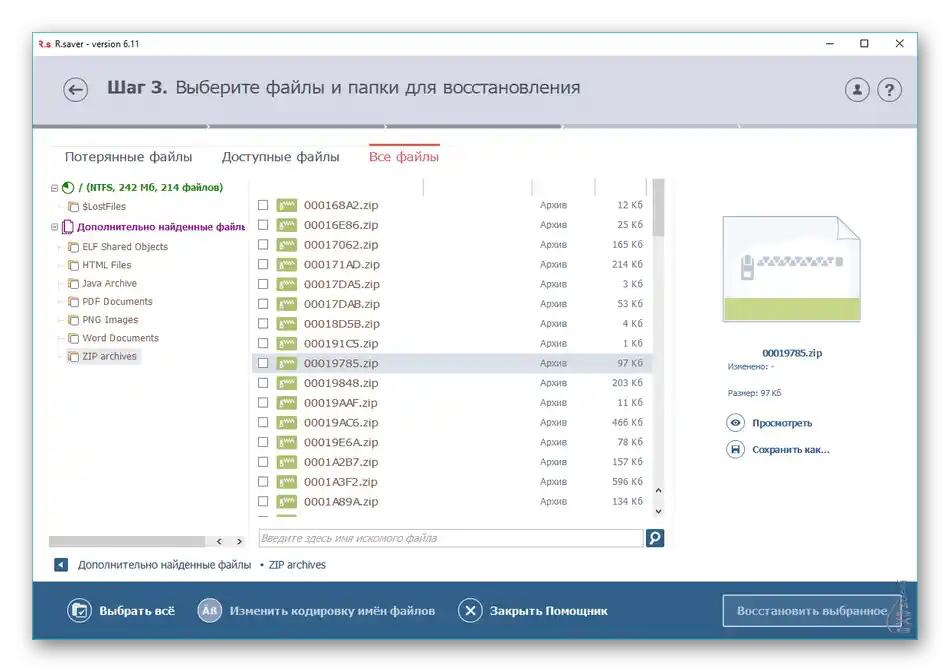
همانطور که در مورد برنامههای اندروید، بازیابی خود پوشهها از طریق نرمافزار کامپیوتر مشکلساز خواهد بود، اما دایرکتوریهایی که این دادهها در آنها ذخیره شدهاند میتوانند پس از اسکن سیستم دستگاه نمایش داده شوند. بنابراین بازگرداندن محتوای خود با استفاده از چنین نرمافزاری کار دشواری نخواهد بود.