برای تغییر ظاهر منوی "شروع" در ویندوز 10 (یا هر نسخه قبلی دیگر سیستم عامل) به نرمافزار تخصصی شخص ثالث نیاز است، زیرا در میان ابزارهای داخلی چنین امکانی پیشبینی نشده است.
روش 1: Start11
یکی از محبوبترین راهحلها برای ویندوز، برنامه ساده و کاربردی Start11 است. توسعهدهنده یک دوره آزمایشی 30 روزه برای استفاده ارائه میدهد که به شما امکان میدهد با تمام امکانات نرمافزار آشنا شوید. در اینجا مجموعهای نسبتاً گسترده از تنظیمات شخصیسازی و همچنین گزینههای اضافی، از جمله استفاده از تمهای مختلف برای تغییر رابط کاربری سیستم عامل یا ادغام نوار ابزار در "مدیر فایل" پیشفرض وجود دارد.
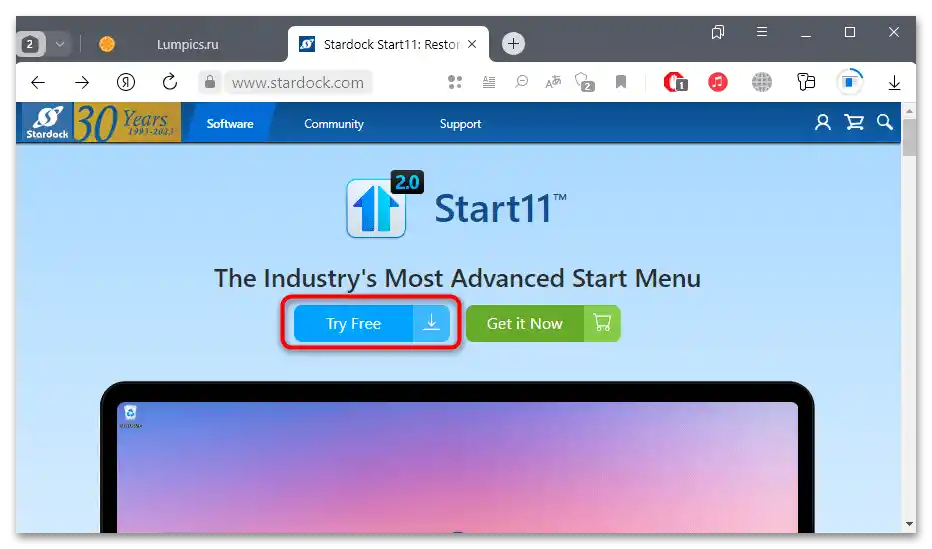
- بر روی دکمه بالا کلیک کنید تا به صفحه وبسایت رسمی توسعهدهنده بروید، جایی که میتوانید نرمافزار را دانلود کنید.
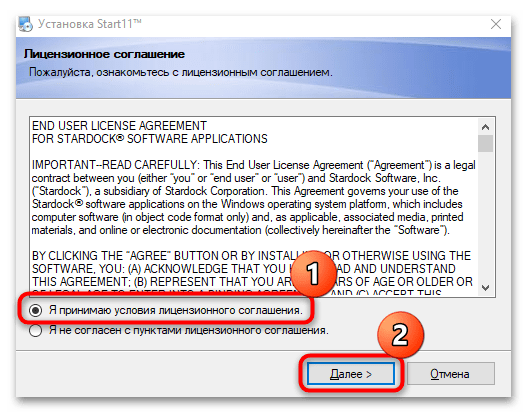
- با دو بار کلیک بر روی فایل نصب، آن را اجرا کرده و دستورالعملهای راهنمای مرحله به مرحله را دنبال کنید.
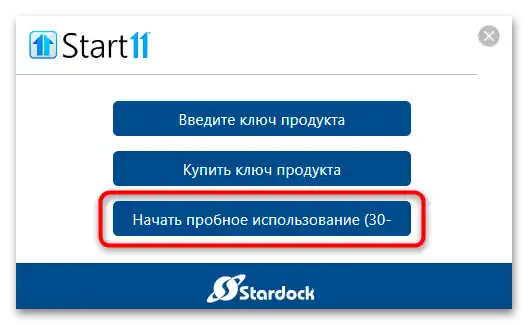
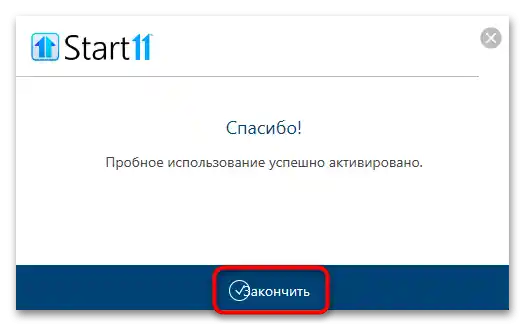
- به محض اتمام نصب، تنظیمات Start11 در سیستم عامل ادغام خواهد شد. صفحه ممکن است چشمک بزند که نشاندهنده راهاندازی مجدد مدیر فایل داخلی است، سپس یک پنجره جدید نمایش داده میشود – در آن "شروع استفاده آزمایشی" را انتخاب کنید، اگر کلید فعالسازی ندارید.
- برای استفاده کامل از برنامه، باید یک حساب کاربری در سیستم ایجاد کنید. برای این کار کافی است آدرس ایمیل خود را وارد کنید که نامهای با لینک تأیید به آن ارسال خواهد شد. پس از رفتن به این لینک، بهطور خودکار پنجرهای درباره تأیید موفقیتآمیز نمایش داده میشود.
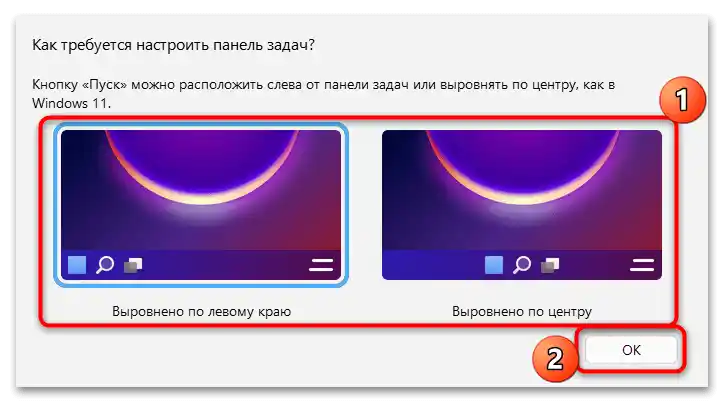
- در مرحله اول تنظیم ظاهر نوار وظیفه و "شروع" باید تراز را انتخاب کنید.با مناسبترین گزینه تعیین کنید.
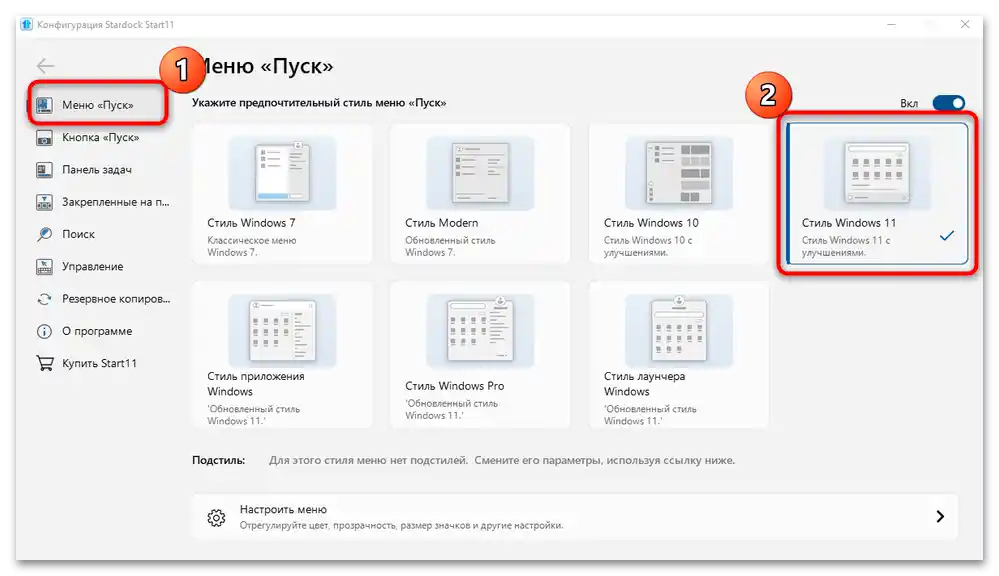
- در زبانه "منوی "شروع"" کاشی "سبک ویندوز 11" را انتخاب کنید. "مدیر فایل" دوباره راهاندازی خواهد شد و طراحی "شروع" به طور کامل مطابق با انتخاب شما تغییر خواهد کرد.
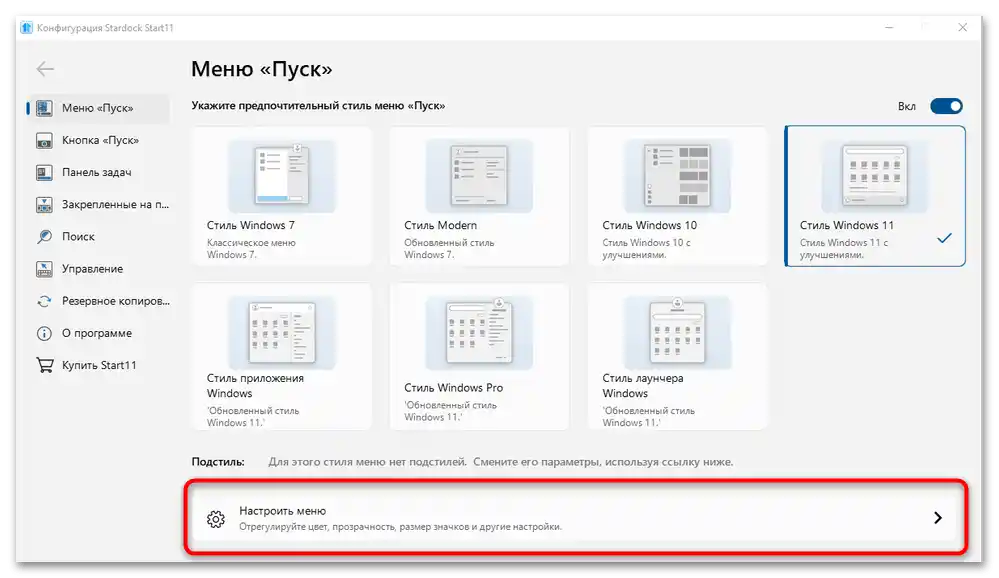
- علاوه بر این، شما میتوانید ظاهر منوی اصلی را به طور دقیقتری تنظیم کنید. به بخش "تنظیم منو" بروید.
- در اینجا میتوانید گزینههای مختلفی از جمله تم، سبک میانبرها و دکمهها را انتخاب کنید.
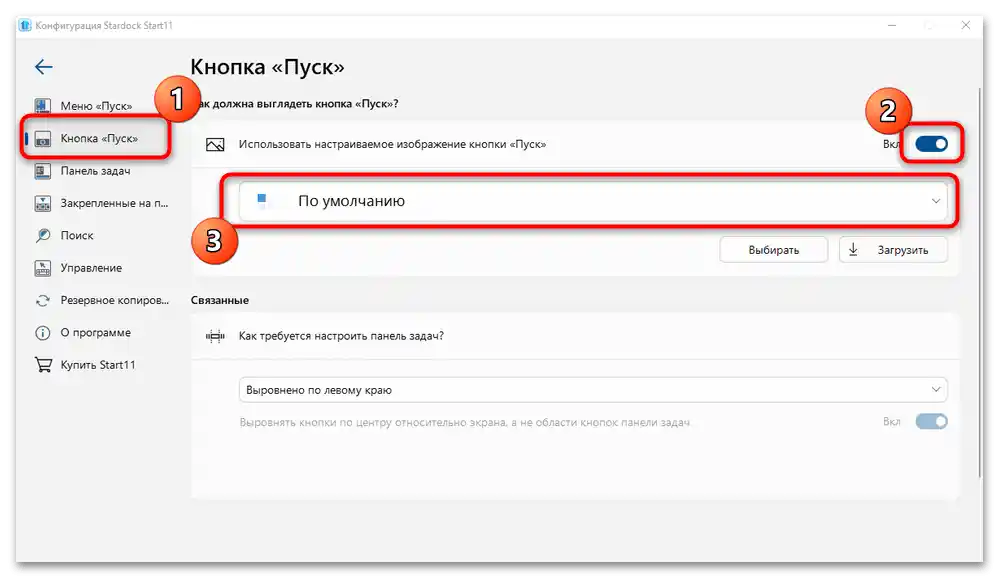
- دکمه "شروع" خود به خود بدون تغییر باقی خواهد ماند (همانند ویندوز 10)، اما با استفاده از ابزارهای داخلی برنامه، این نیز قابل تغییر است. در نوار سمت چپ، زبانه "دکمه "شروع"" را انتخاب کرده و با تغییر وضعیت سوئیچ به حالت فعال، این قابلیت را فعال کنید.
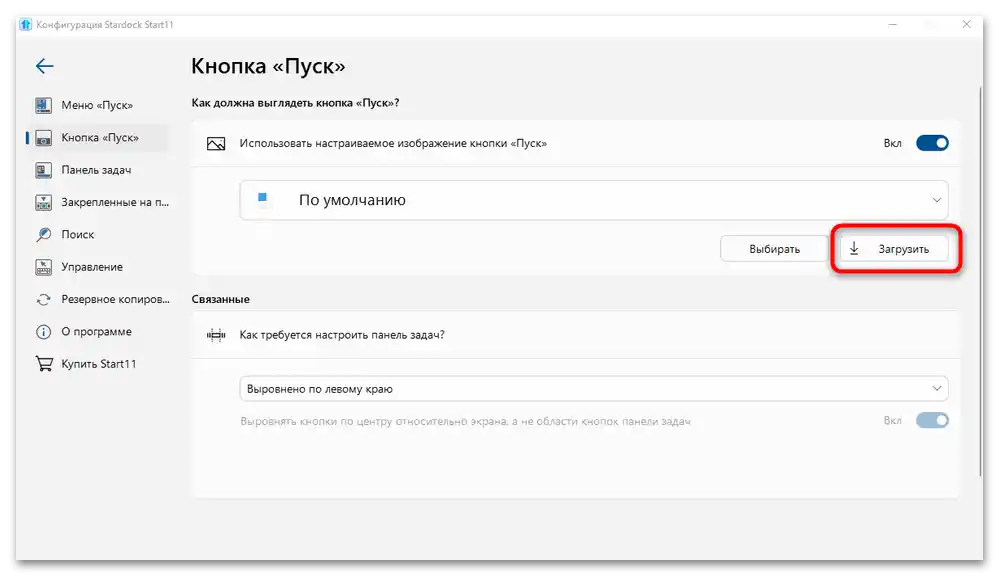
- آیکونهایی فعال خواهند شد که میتوان از آنها به عنوان آیکون برای دکمه منوی اصلی استفاده کرد. اگر گزینه مناسبی وجود نداشته باشد، همیشه میتوانید سبکهای اضافی را از سرور رسمی توسعهدهنده دانلود کنید، با کلیک بر روی دکمه "دانلود".
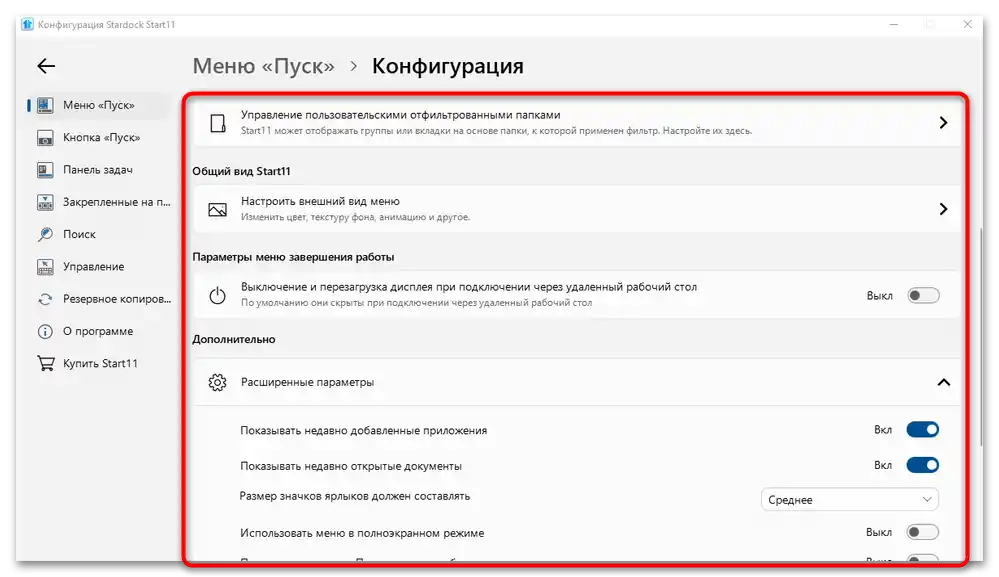
علاوه بر این، برنامه Start11 دارای تنظیمات دقیقتری برای رابط کاربری است که شاید خود سیستمعامل (هم ویندوز 11 و هم "ده") نداشته باشد. به عنوان مثال، قابلیت محو کردن پسزمینه، شفافیت، تغییر موقعیت دکمه "شروع" و امکانات دیگر در دسترس است.
برای ویرایش پارامترهای هر عنصر در زبانه مربوطه، فراموش نکنید که این قابلیت را با استفاده از سوئیچ (در قسمت مرکزی پنجره) فعال کنید، پس از آن گزینههای اضافی در دسترس خواهند بود.
روش 2: StartAllBack
یک راهحل دیگر که میتوان با آن دکمه "شروع" را مانند ویندوز 11 کرد، ابزار ساده و رایگان StartAllBack است. در اینجا نه تنها تنظیمات شخصیسازی عناصر اصلی رابط کاربری سیستمعامل پیادهسازی شده است، بلکه سفارشیسازی مدیر فایل پیشفرض نیز وجود دارد.همانند نسخه قبلی، علاوه بر تنظیم سبک خاصی برای منوی اصلی، امکان تنظیم بسیاری از پارامترها به دلخواه وجود دارد.
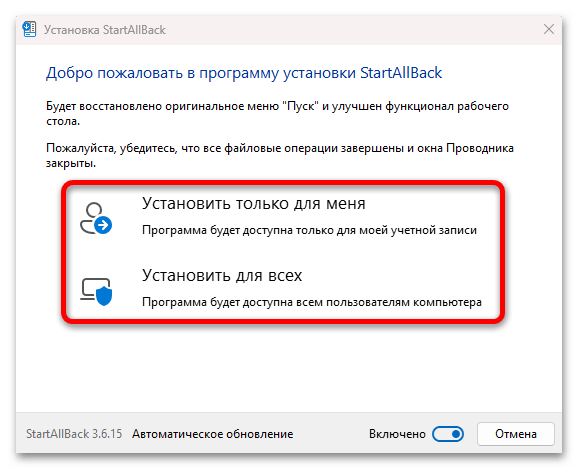
- ایجاد حساب کاربری الزامی نیست، بنابراین کافی است فقط فایل نصب را دانلود کرده و آن را اجرا کنید، سپس باید به دستورالعملهای داخلی پیروی کنید. پس از نصب، پنجرهای نمایش داده میشود که کاربر باید انتخاب کند که برنامه برای چه کسی کار خواهد کرد.
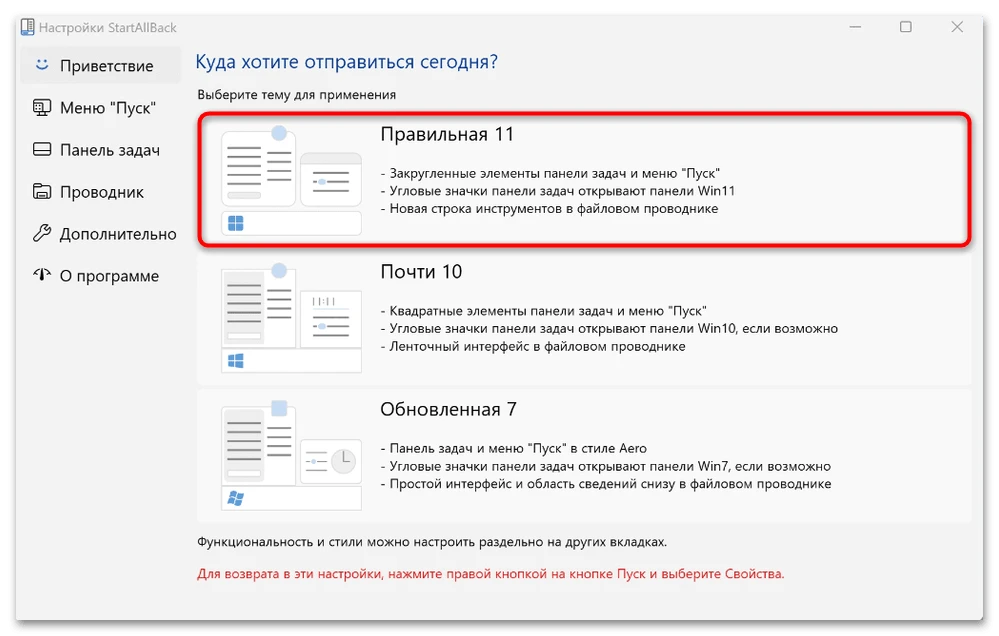
- پس از انتخاب، پنجره خوشامدگویی نمایش داده میشود که در آن سبک منوی "شروع" انتخاب میشود. "ویندوز 11" را انتخاب کنید.
- "مدیر فایل" دوباره راهاندازی خواهد شد، پس از آن منوی اصلی به شکل "شروع" که در ویندوز 11 وجود دارد، در خواهد آمد. اما در StartAllBack همچنین چندین تنظیمات اضافی برای منوی اصلی وجود دارد. برگه مربوطه را در نوار سمت چپ انتخاب کنید، سپس سبک و اندازه آیکونها را به دلخواه تنظیم کنید، نوار جستجو و سایر پارامترها را تنظیم کنید.
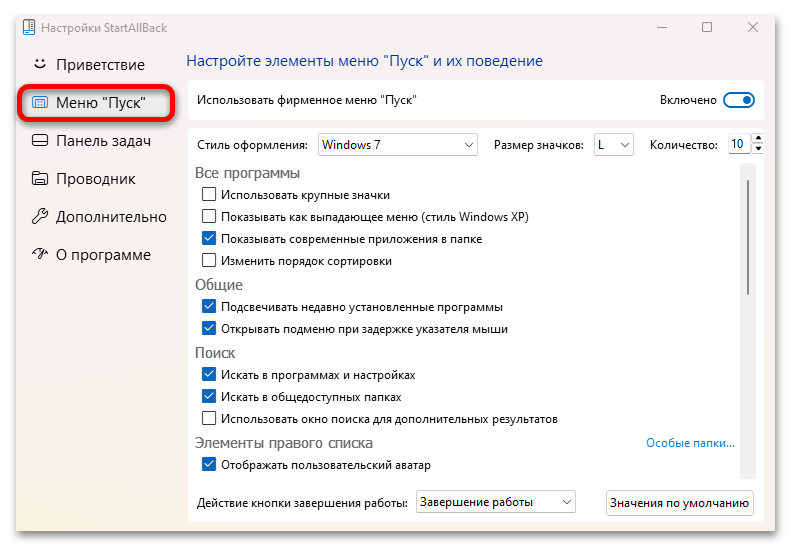
علاوه بر همه اینها، در نرمافزار مورد بررسی، مجموعهای از تنظیمات برای نوار وظیفه و "مدیر فایل" (انتخاب سبک نوار ابزار یا نوار جستجو) در دسترس است. توسعهدهنده پیشنهاد میکند از تمام مزایای نرمافزار به مدت 100 روز کامل استفاده کنید، پس از آن باید نسخه پولی را خریداری کنید.