روش 1: برنامه نمایش ارائهها
زمانی که بر روی کامپیوتری که برای اجرای زوم برای ویندوز استفاده میشود، نرمافزاری برای ایجاد و باز کردن ارائهها وجود دارد، نمایش آخرینها در کنفرانسهای آنلاین معمولاً طبق دستورالعمل زیر انجام میشود.
در مثال بعدی، پاورپوینت معروف از مجموعه مایکروسافت آفیس نمایش داده میشود، اما شما میتوانید الگوریتم پیشنهادی را برای نمایش دادهها از سایر برنامههایی که قادر به باز کردن فایلهای نوع مورد نظر هستند، نیز به کار ببرید.
همچنین بخوانید: معادلهای برنامه پاورپوینت
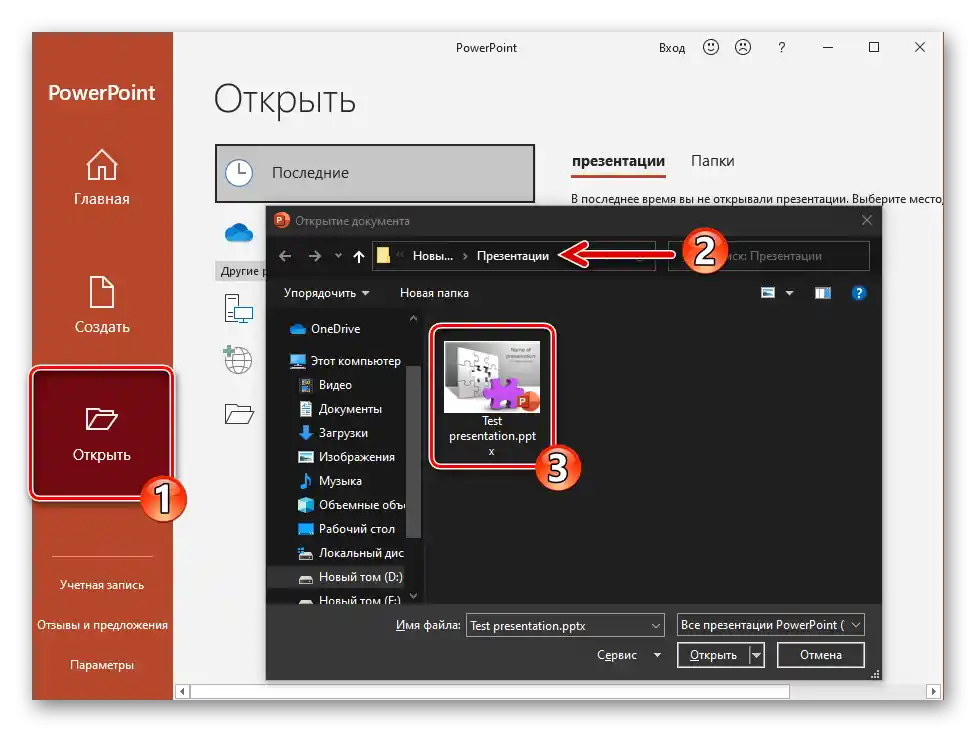
- پاورپوینت را راهاندازی کنید و فایل ارائهای که از قبل آماده کردهاید را در برنامه بارگذاری کنید.
جزئیات بیشتر: ایجاد ارائه در پاورپوینت
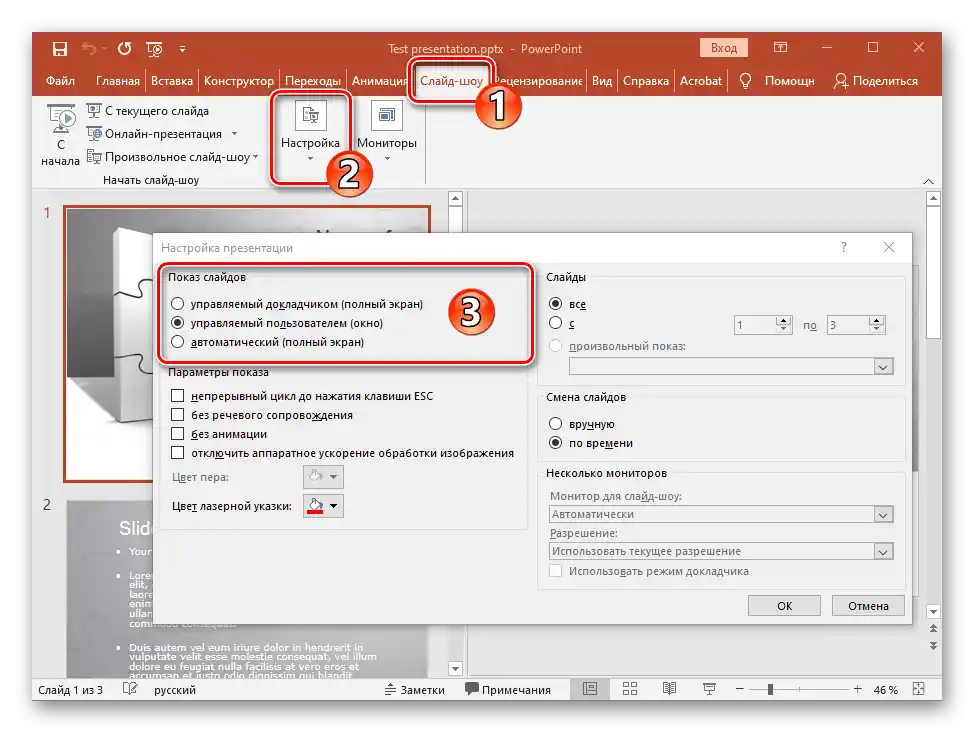
- به زبانه "نمایش اسلاید" بروید. در صورت نیاز، پنجره گفتگوی "تنظیم نمایش اسلاید" را باز کنید و گزینههای نمایش مجموعه اسلایدها را انتخاب کنید.
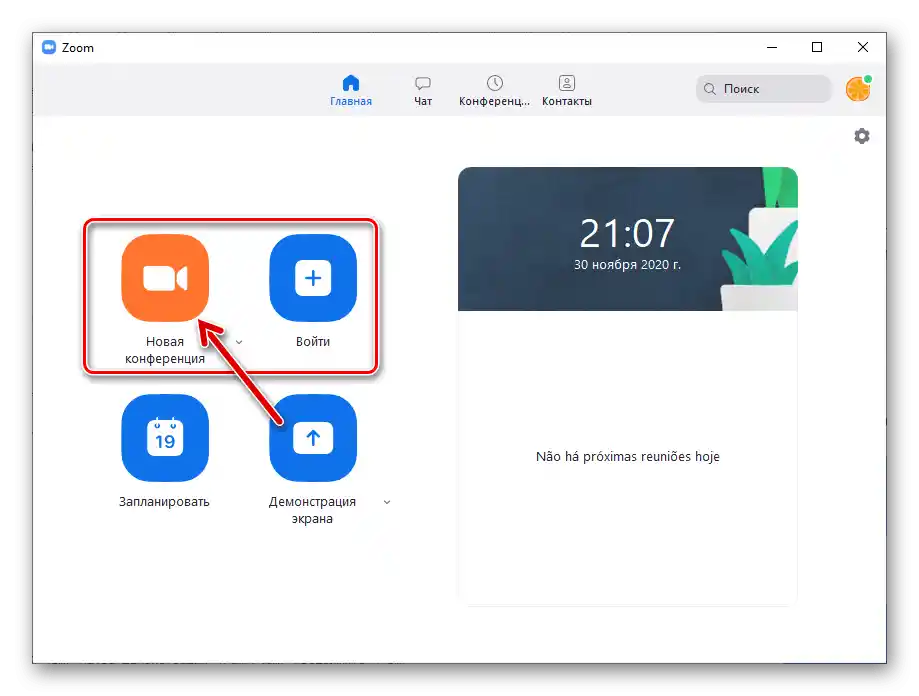
- به برنامه زوم بروید و کنفرانسی را که قصد دارید ارائه را در آن نمایش دهید، باز کنید.
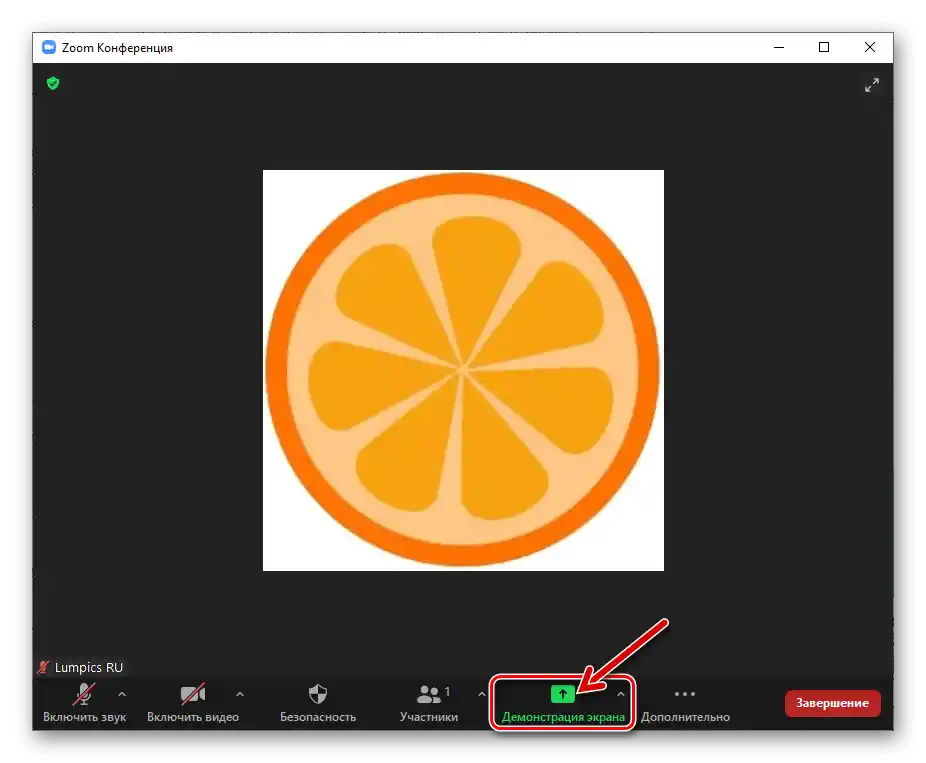
- در پنل کنترل کنفرانس، بر روی "نمایش صفحه" کلیک کنید.
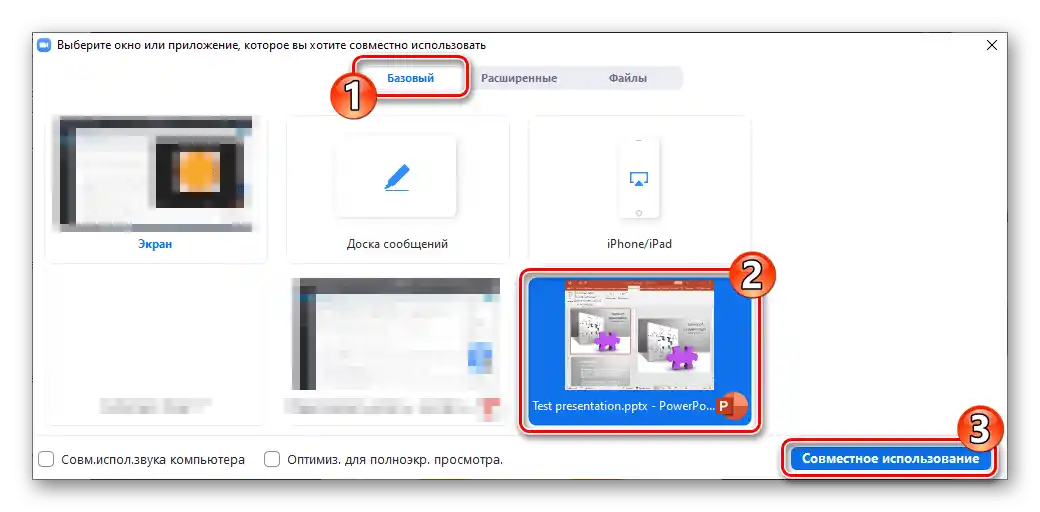
- در پنجره انتخاب شیء نمایشی از طریق زوم، در زبانه "بنیادی" با کلیک ماوس، بلوک "پاورپوینت" را انتخاب کنید و سپس بر روی دکمه "اشتراکگذاری" که در پایین سمت راست قرار دارد، کلیک کنید.
جزئیات بیشتر: {innerlink id='12118', txt='فعالسازی ویژگی "نمایش صفحه" در زوم برای ویندوز', sublink='ویندوز'}
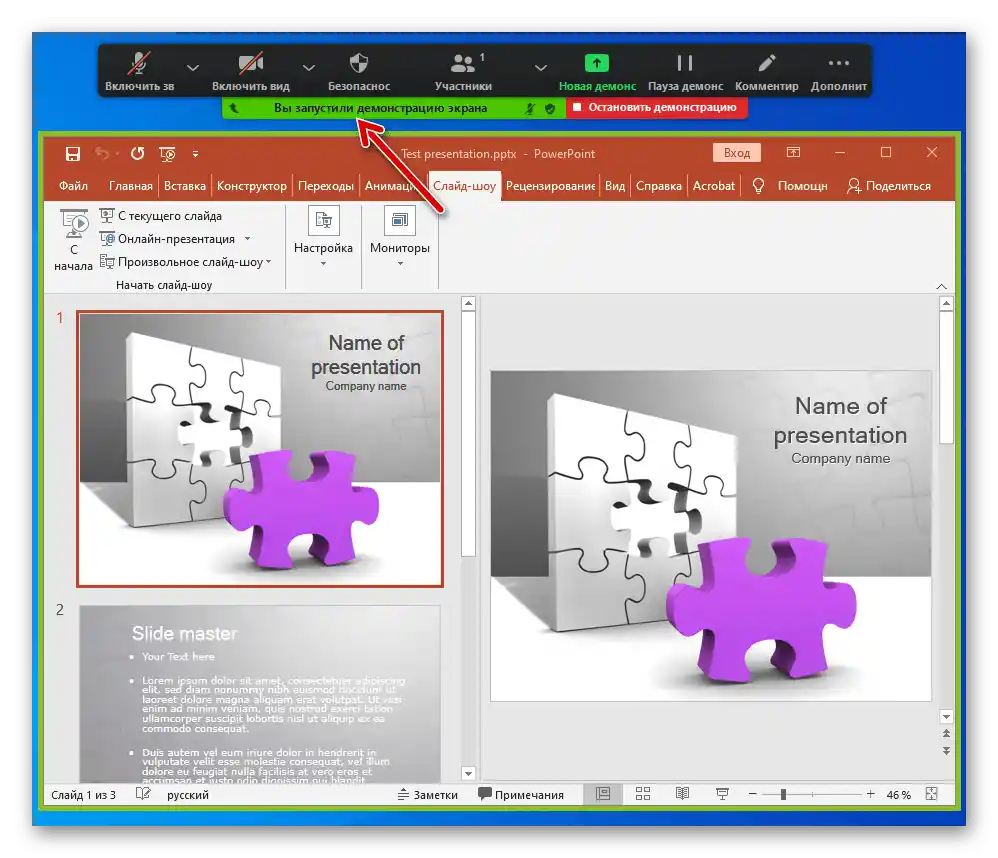
- در نتیجه انجام مرحله قبلی این دستورالعمل، بلافاصله پخش محتوای پنجره برنامهای که بر روی کامپیوتر شما برای کار با ارائهها اجرا شده است، برای تمامی شرکتکنندگان کنفرانس زوم آغاز خواهد شد.
![زوم برای ویندوز با استفاده از برنامه، نمایش پنجره پاورپوینت با ارائه راهاندازی شده است]()
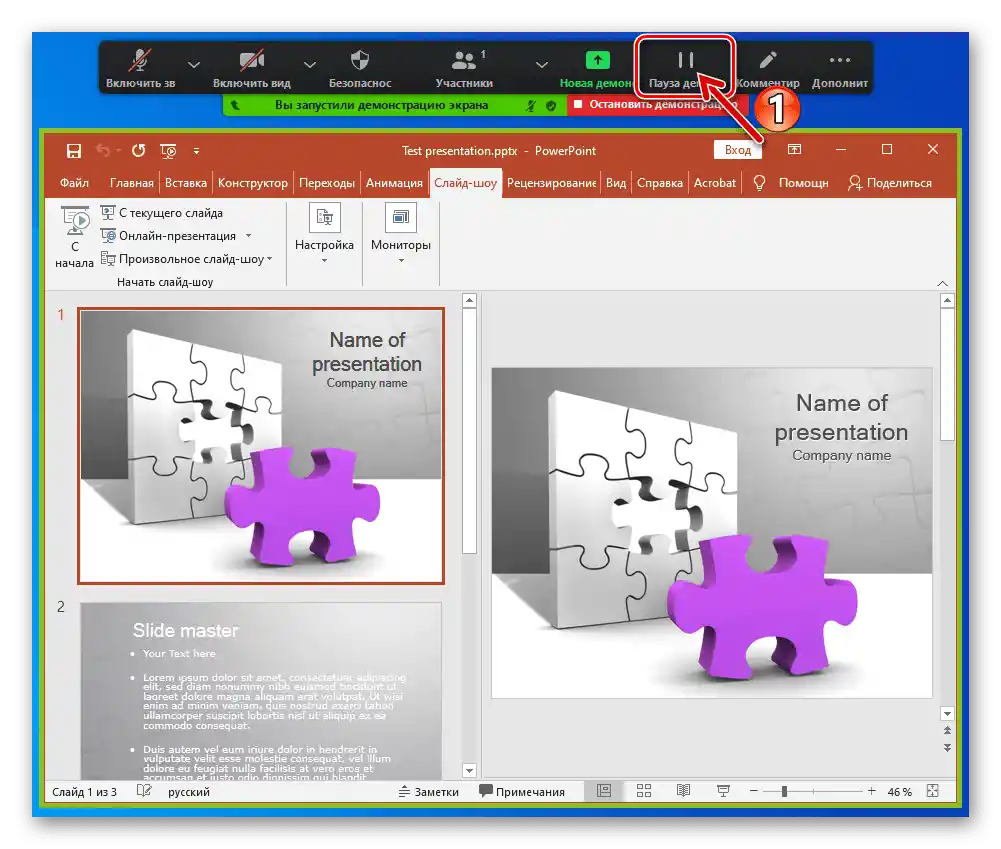
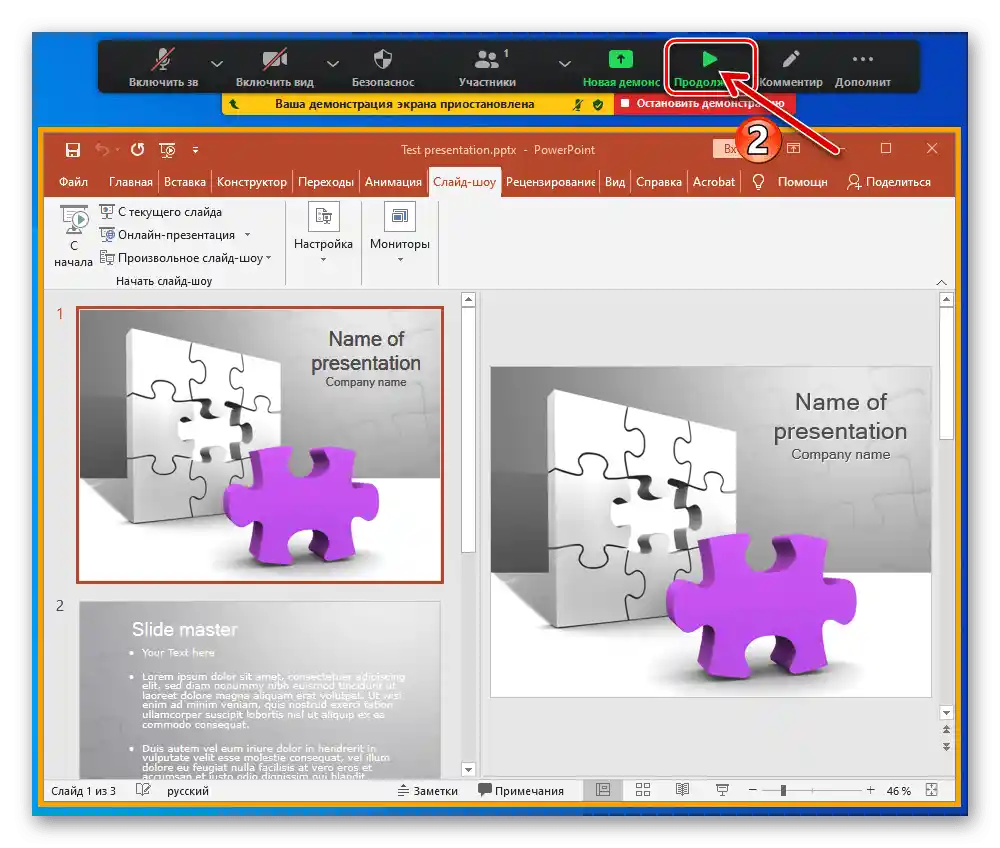
برای متوقف کردن/از سرگیری نمایش آنچه در کامپیوتر شما در حال وقوع است، در هر زمان میتوانید از دکمه "توقف نمایش"/"ادامه"
![زوم برای ویندوز دکمه توقف نمایش برای متوقف کردن نمایش آنچه در کنفرانس بر روی رایانه شخصی در حال وقوع است]()
در نوار ابزار کنترل جلسه ارتباطی که در بالای صفحه نمایش داده میشود.
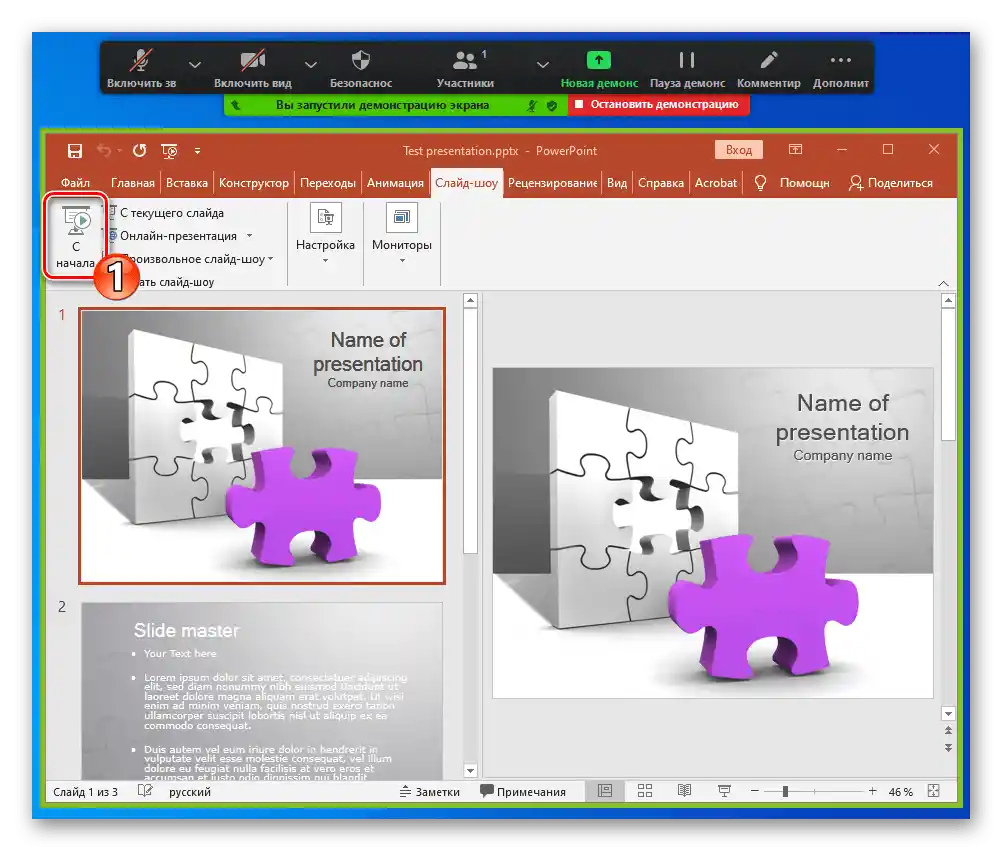
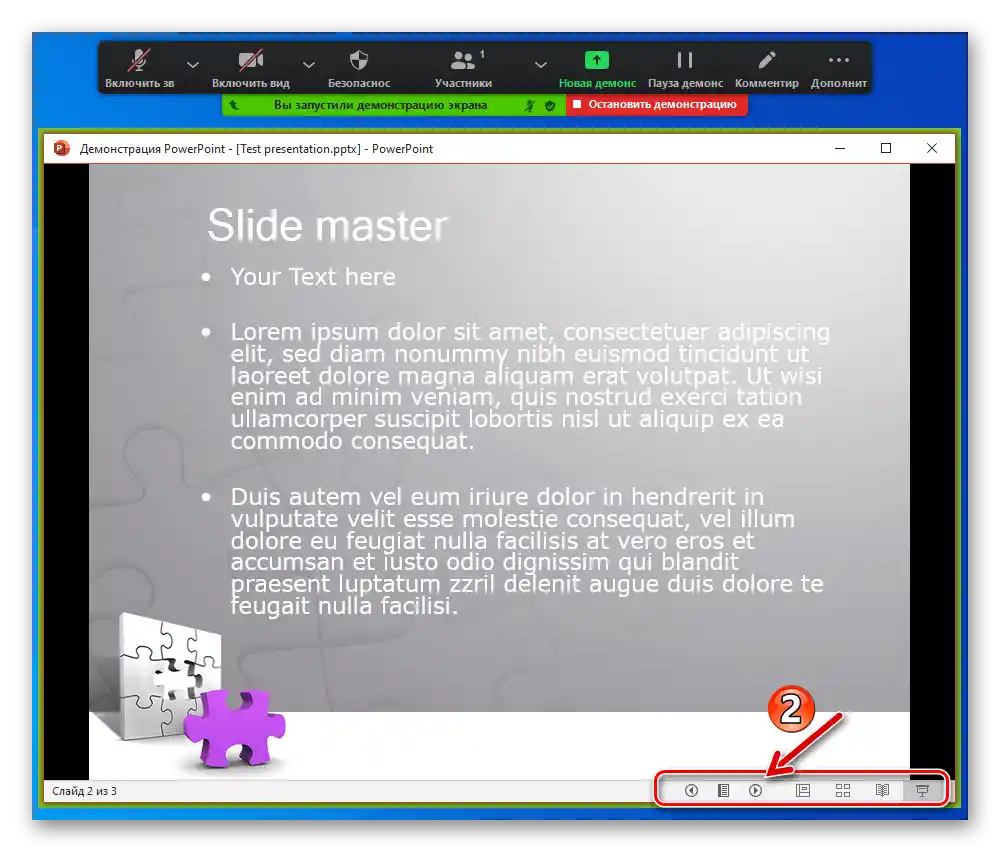
- نمایش اسلایدها را انجام دهید – کنترل رفتار آنها "با استفاده از" ابزارهای PowerPoint،
![زوم برای ویندوز راهاندازی ارائهای که از طریق برنامه پاورپوینت نمایش داده میشود]()
دسترسپذیری آنها در پنجره/بر روی صفحه برنامه به تنظیمات نمایش انتخاب شده قبلی بستگی دارد – درست مانند زمانی که شما یک ارائه را به صورت آفلاین اجرا میکنید.
- در طول پخش سازمانیافته به شیوهای که در بالا توضیح داده شد، تمام ابزارهای Zoom در دسترس هستند. به این معنی که با استفاده از دکمههای نوار کنترل کنفرانس، میتوانید:
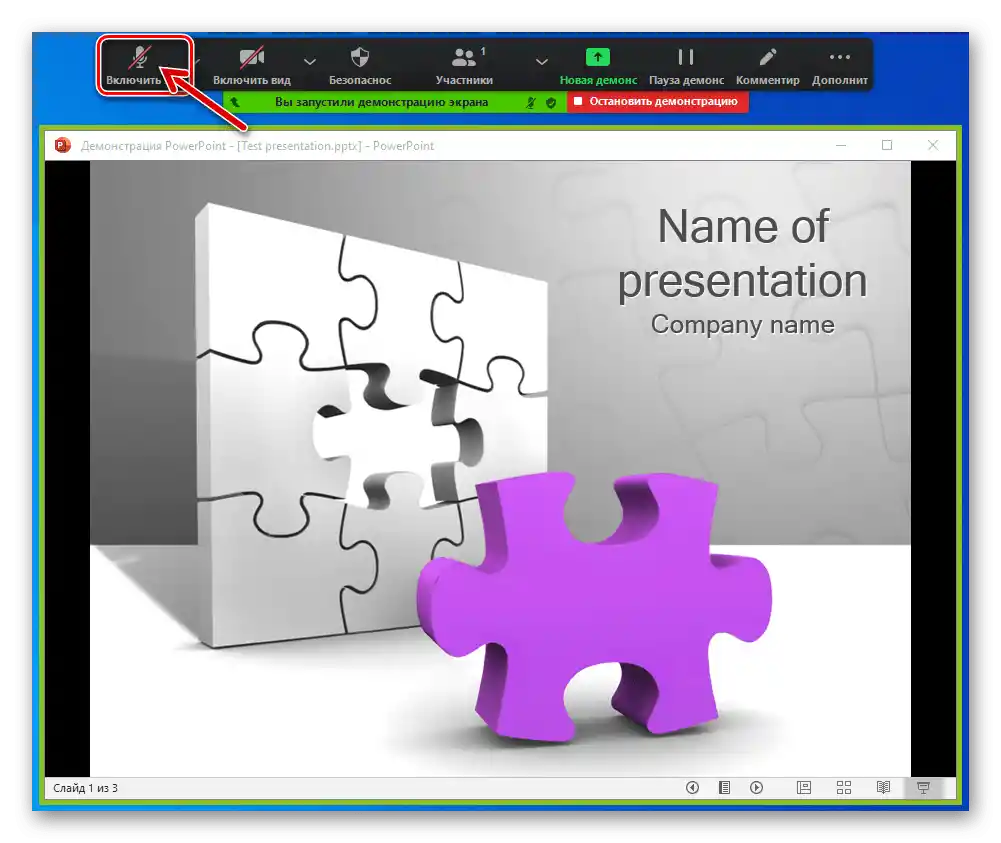
- انتقال صدا از میکروفن خود را فعال/غیرفعال کنید؛
جزئیات بیشتر: فعالسازی میکروفن در Zoom برای ویندوز
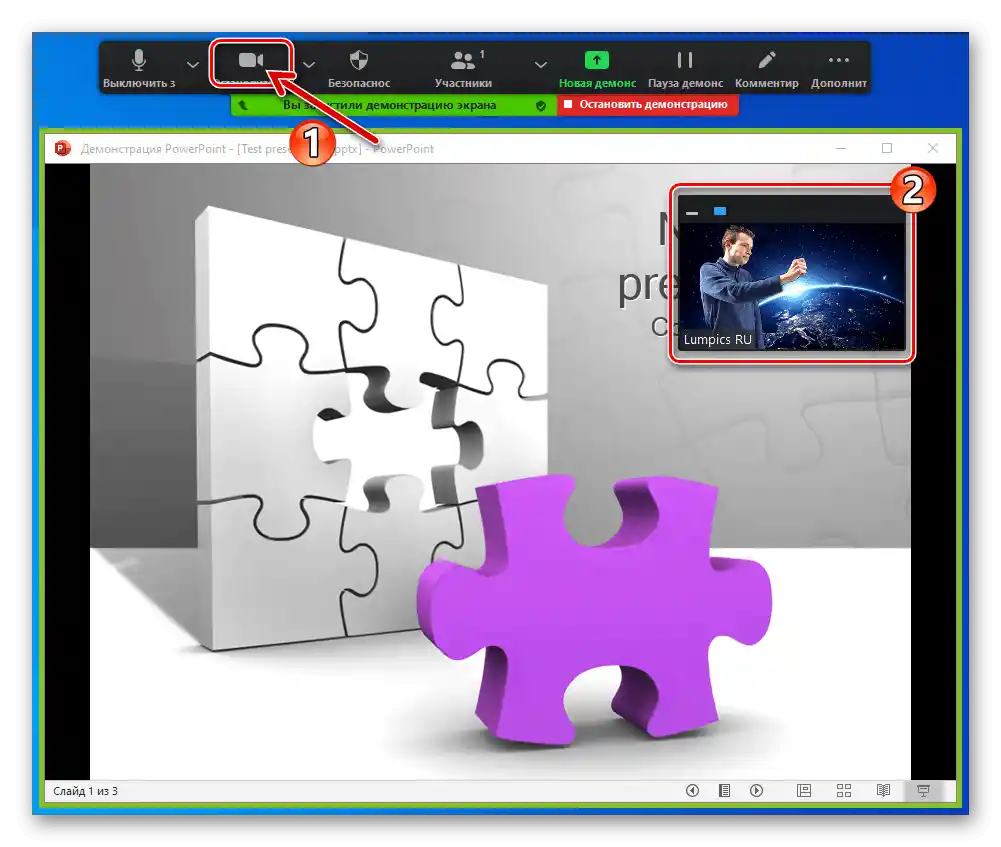
- نمایش یا عدم نمایش ویدیو از وبکم شما در کنفرانس را فعال یا غیرفعال کنید؛
جزئیات بیشتر: فعالسازی دوربین در Zoom برای ویندوز
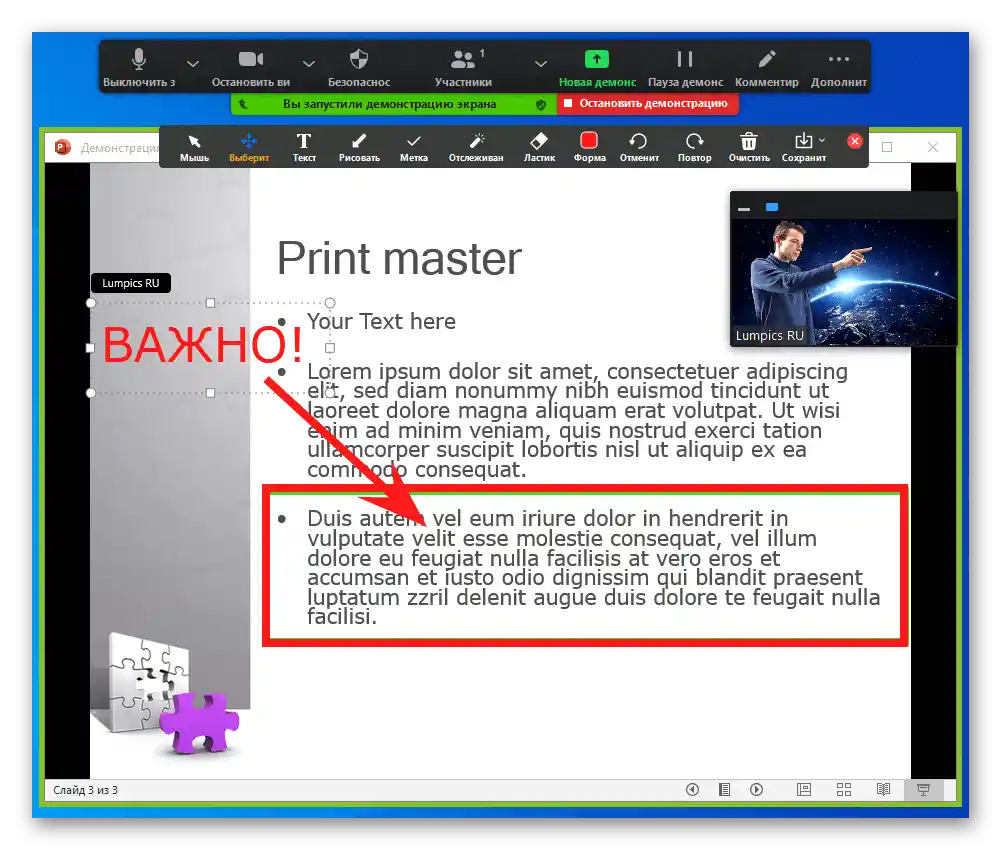
- توجه شرکتکنندگان کنفرانس را به اشیاء خاصی در اسلایدها با رسم بر روی تصاویر آنها جلب کنید.
جزئیات بیشتر: چگونه در Zoom برای ویندوز رسم کنیم
![زوم برای ویندوز فعالسازی صدا از میکروفن در حین پخش ارائه پاورپوینت]()
![زوم برای ویندوز، فعال و غیرفعال کردن انتقال تصویر از دوربین در حین کار با قابلیت نمایش صفحه]()
![زوم برای ویندوز، نقاشی بر روی پنجره پاورپوینت در حین نمایش ارائه در کنفرانس]()
- انتقال صدا از میکروفن خود را فعال/غیرفعال کنید؛
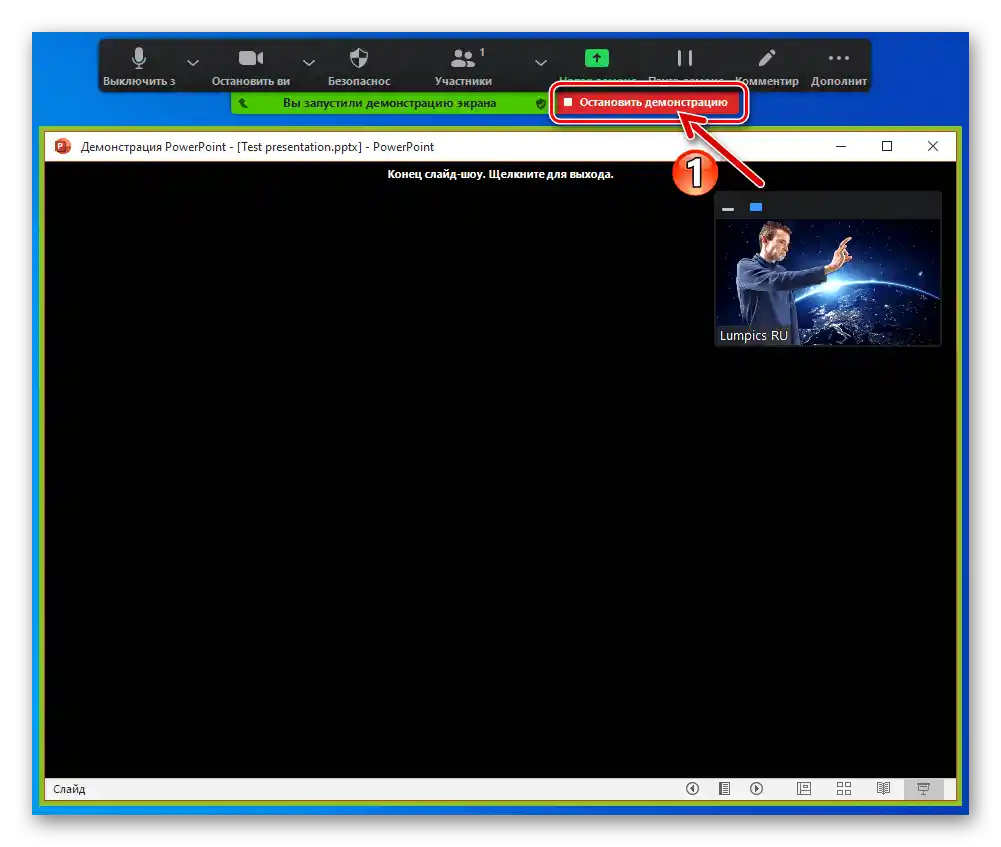
- برای پایان دادن به نمایش اسلایدها در چارچوب جلسه ارتباطی سازمانیافته از طریق Zoom، بر روی "توقف نمایش" در بلوک زیر نوار کنترل عملکردهای برنامه کلیک کنید.
![زوم برای ویندوز پایان پخش ارائهای که در پاورپوینت نمایش داده میشود]()
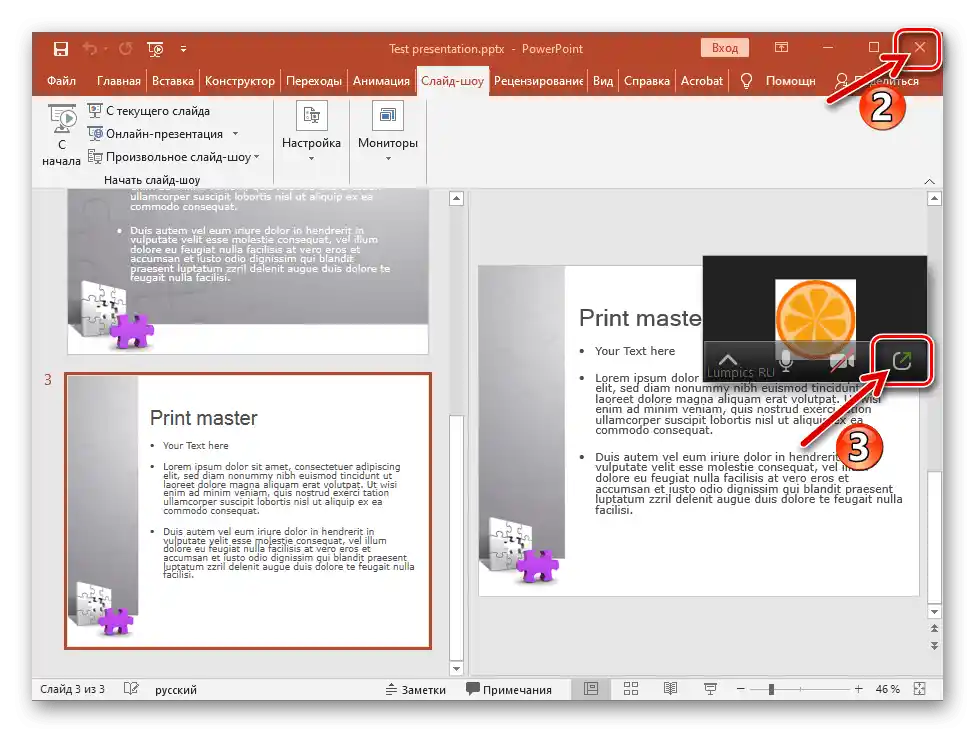
سپس میتوانید PowerPoint را ببندید و پنجره کنفرانس را گسترش دهید تا به کار در آن ادامه دهید.
روش ۲: مرورگر
از آنجا که فایلهای ارائه را میتوان نه تنها در برنامههای دسکتاپ، بلکه با استفاده از یکی از خدمات آنلاین مربوطه نیز ایجاد و مشاهده کرد، میتوان به مسئله عنوان شده در این مقاله بدون نیاز به PowerPoint یا نرمافزار مشابه ویندوز پاسخ داد.
همچنین بخوانید: خدمات آنلاین برای کار با ارائهها
در ادامه فرآیند نمایش ارائه در Zoom با استفاده از مرورگر Chrome و وباپلیکیشن ارائههای گوگل توضیح داده شده است. در صورت استفاده از مرورگر یا سیستم آنلاین دیگری برای نمایش اسلایدها، به شیوه مشابه عمل کنید.
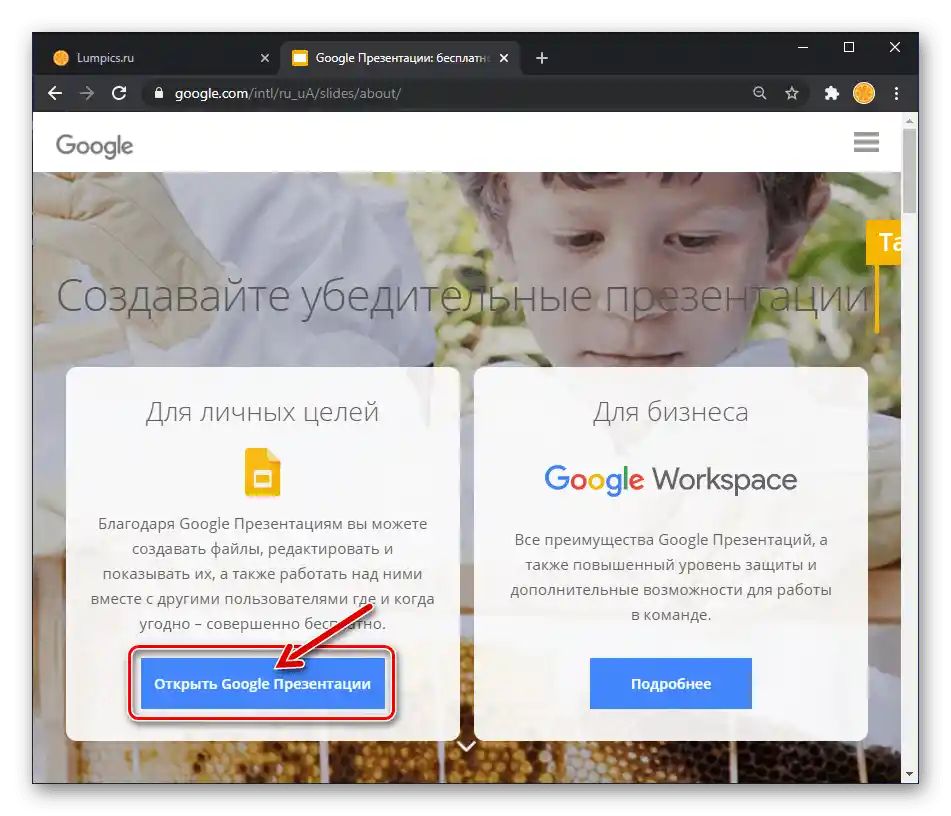
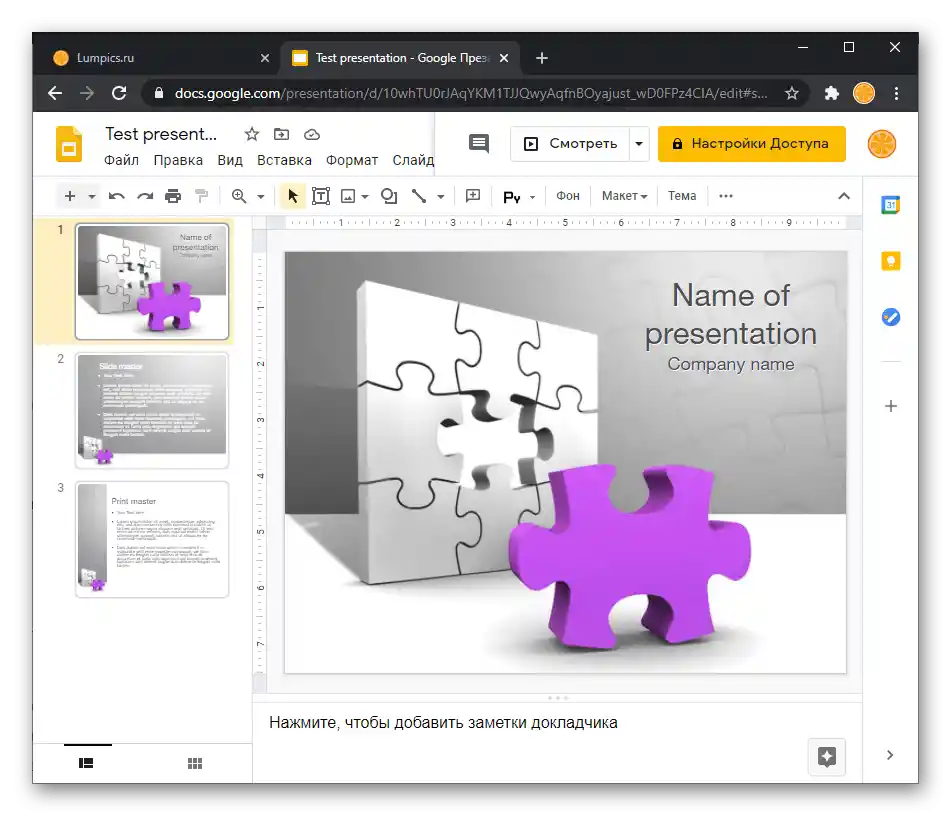
- در مرورگر به لینک ارائه شده در ادامه برای سایت Google Slides بروید، بر روی "باز کردن" در بخش "برای اهداف شخصی" که در صفحه وب نمایش داده شده کلیک کنید.
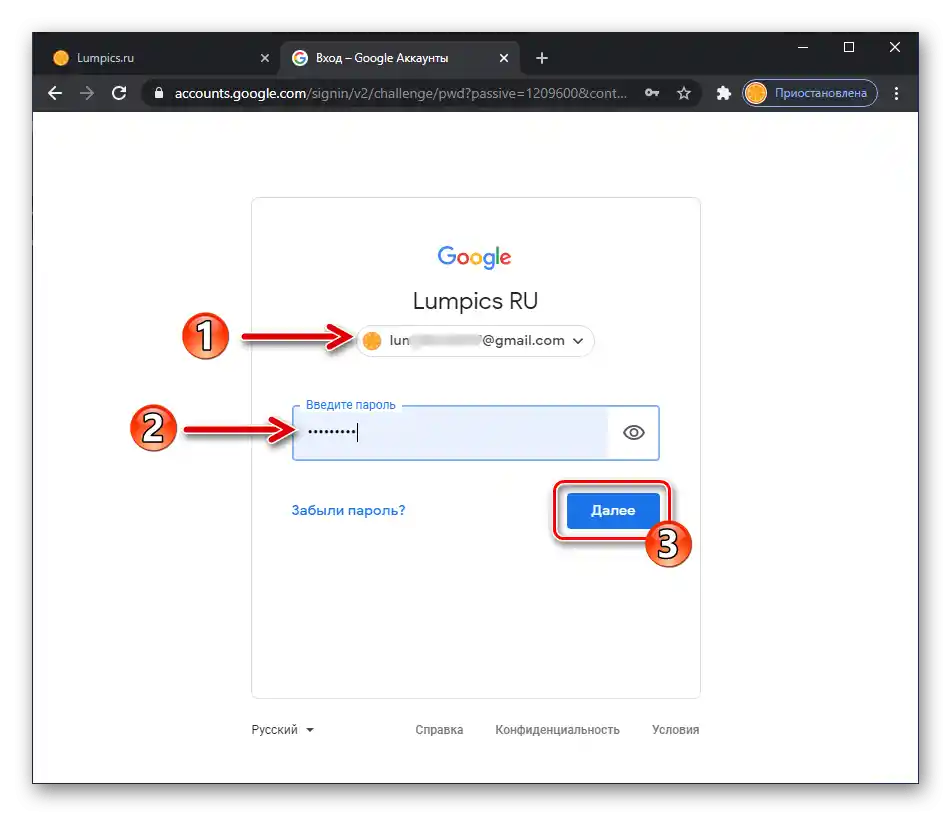
- اگر قبلاً در مرورگر وارد حساب Google نشدهاید، وارد شوید.
جزئیات بیشتر: چگونه وارد حساب Google از PC شویم
- فایل ارائه را به وباپلیکیشن بارگذاری کنید:
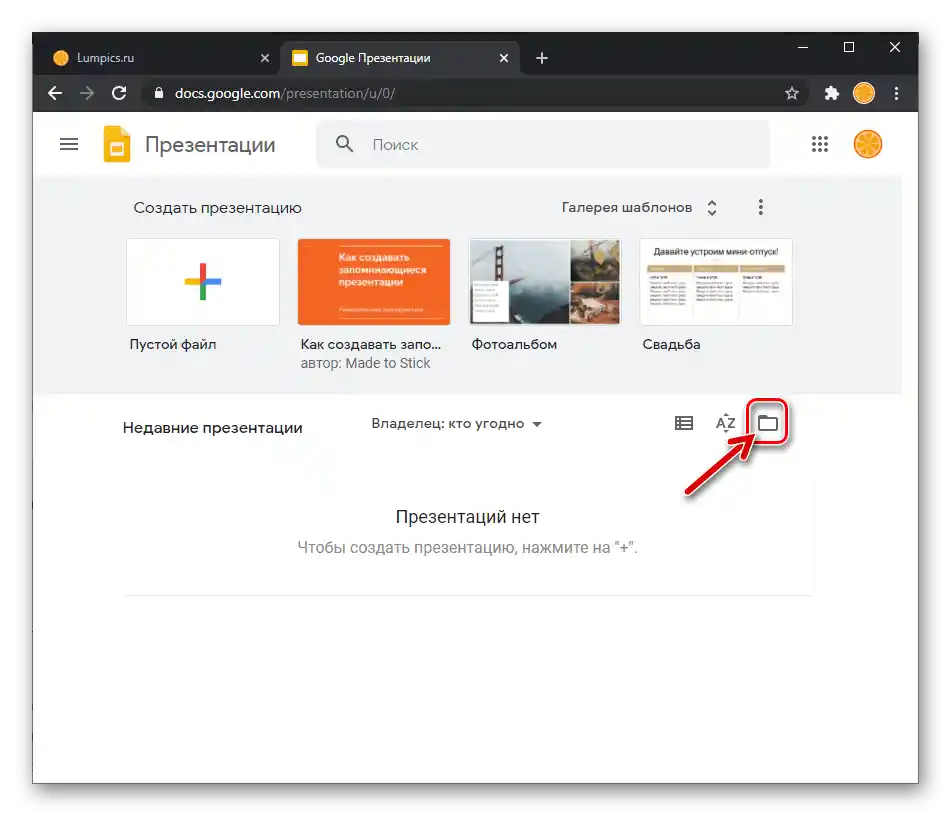
- بر روی عنصر "باز کردن پنجره انتخاب فایل" کلیک کنید؛
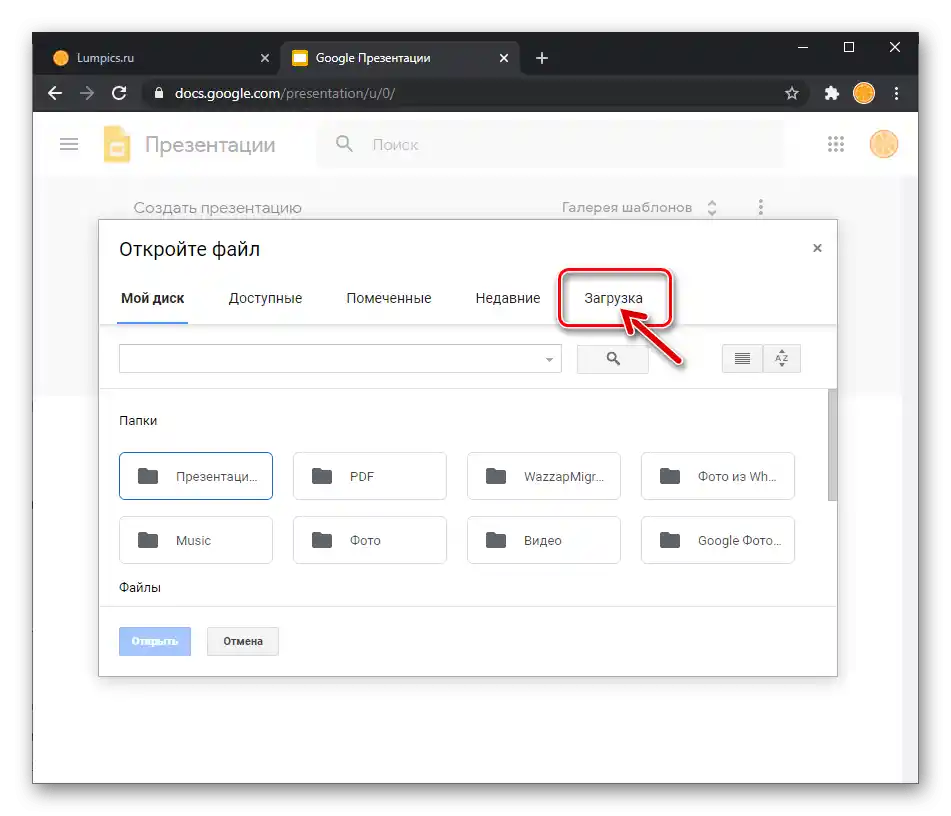
- در پنجره نمایش داده شده "باز کردن فایل" به تب "بارگذاری" بروید؛
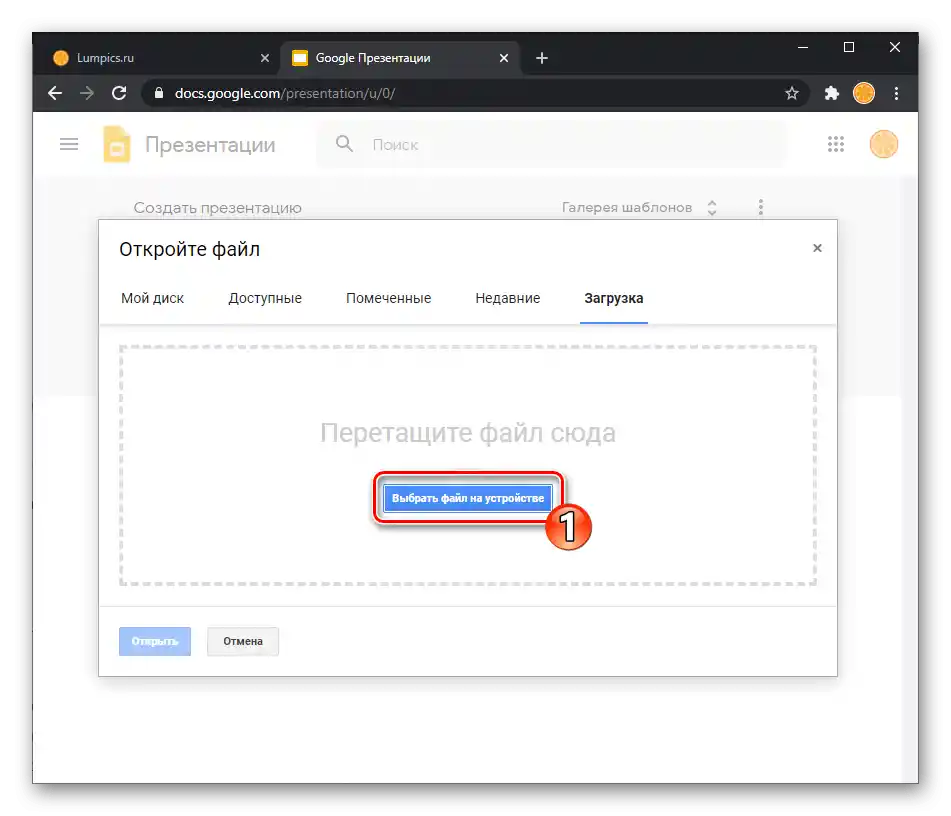
- ارائه را از File Explorer ویندوز به ناحیه مربوطه در پنجره مرورگر بکشید یا بر روی دکمه "انتخاب فایل در دستگاه" کلیک کنید،
![زوم برای ویندوز Google Presentations - دکمه انتخاب فایل از دیسک کامپیوتر برای بارگذاری در سرویس]()
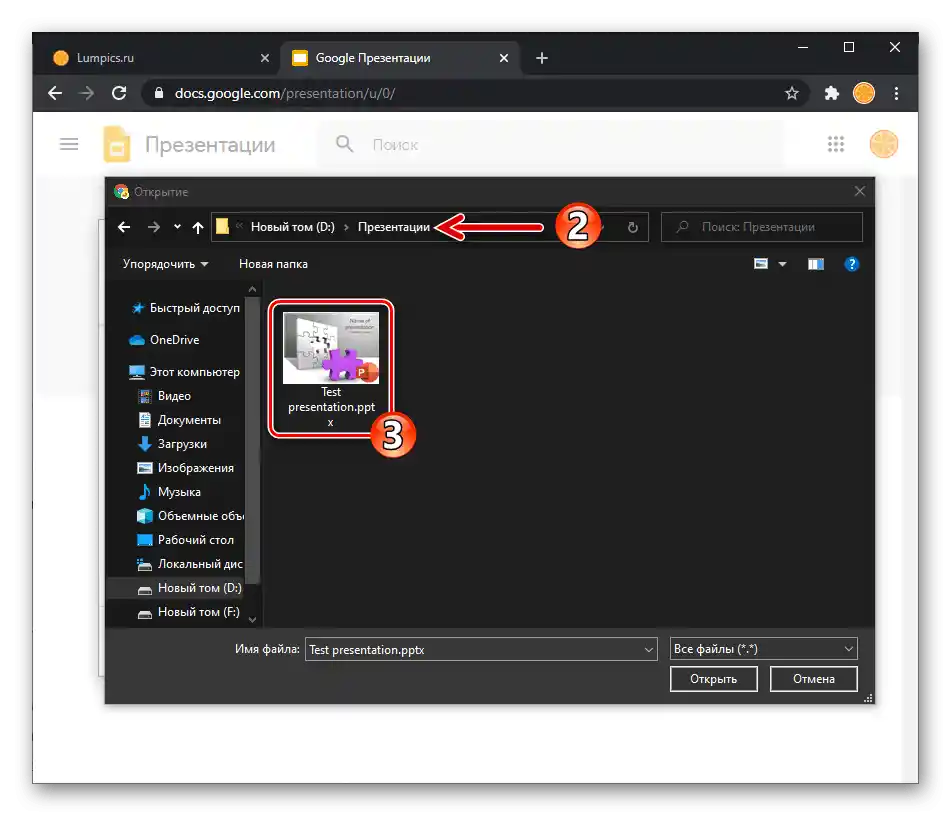
و سپس در پنجره "باز کردن" دو بار بر روی فایلی که در سرویس بارگذاری میشود کلیک کنید و به مسیر آن در دیسک PC بروید؛
- در نتیجه، ارائهای که به وباپلیکیشن ارائه شده و در واقع آماده نمایش از طریق Zoom است، در مرورگر باز خواهد شد.
![زوم برای ویندوز Google ارائهها - دکمه فراخوانی پنجره بارگذاری فایلها در ابر]()
![زوم برای ویندوز گوگل پرزنتیشن - باز کردن فایل - زبانه بارگذاری]()
![زوم برای ویندوز بارگذاری فایل از دیسک کامپیوتر در سرویس گوگل پرزنتیشن]()
![زوم برای ویندوز که برای نمایش در کنفرانس طراحی شده، در گوگل پرزنتیشن باز است]()
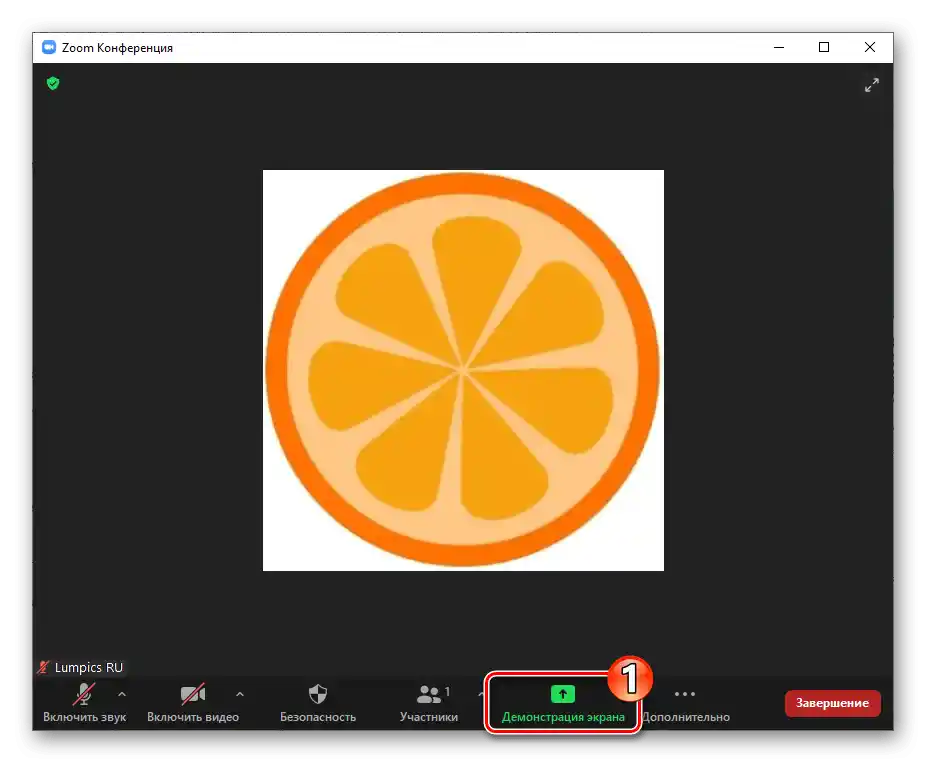
- در اپلیکیشن Zoom به کنفرانسی که قرار است اسلایدها در آن نمایش داده شود بروید. بر روی "نمایش صفحه" در نوار ابزار کلیک کنید.
![زوم برای ویندوز فراخوانی تابع نمایش صفحه برای نمایش ارائه از مرورگر در کنفرانس]()
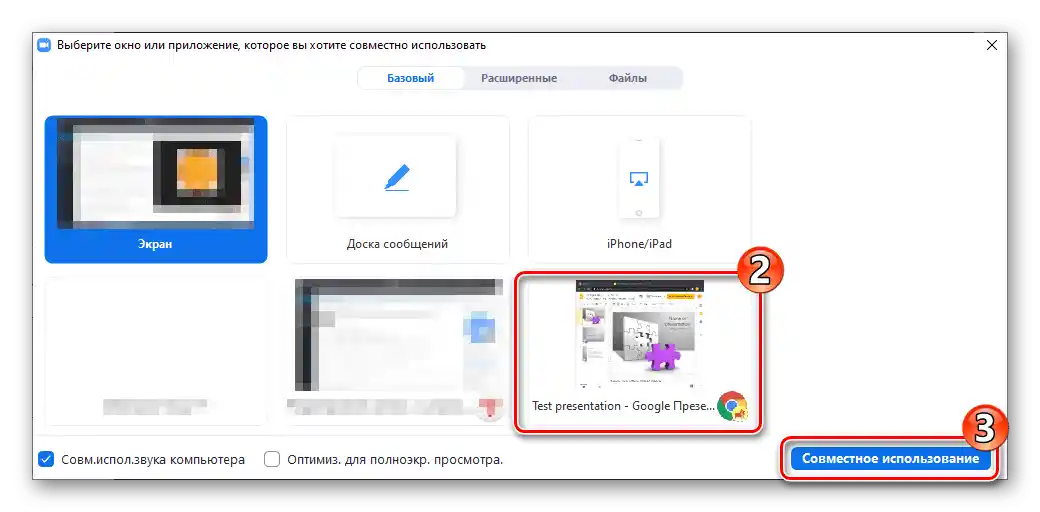
در پنجرهای که باز میشود، بر روی پیشنمایش مرورگر وب کلیک کنید و سپس بر روی دکمه "اشتراکگذاری" کلیک کنید.
![زوم برای ویندوز انتخاب مرورگر با ارائه باز به عنوان شیء برای نمایش صفحه در کنفرانس]()
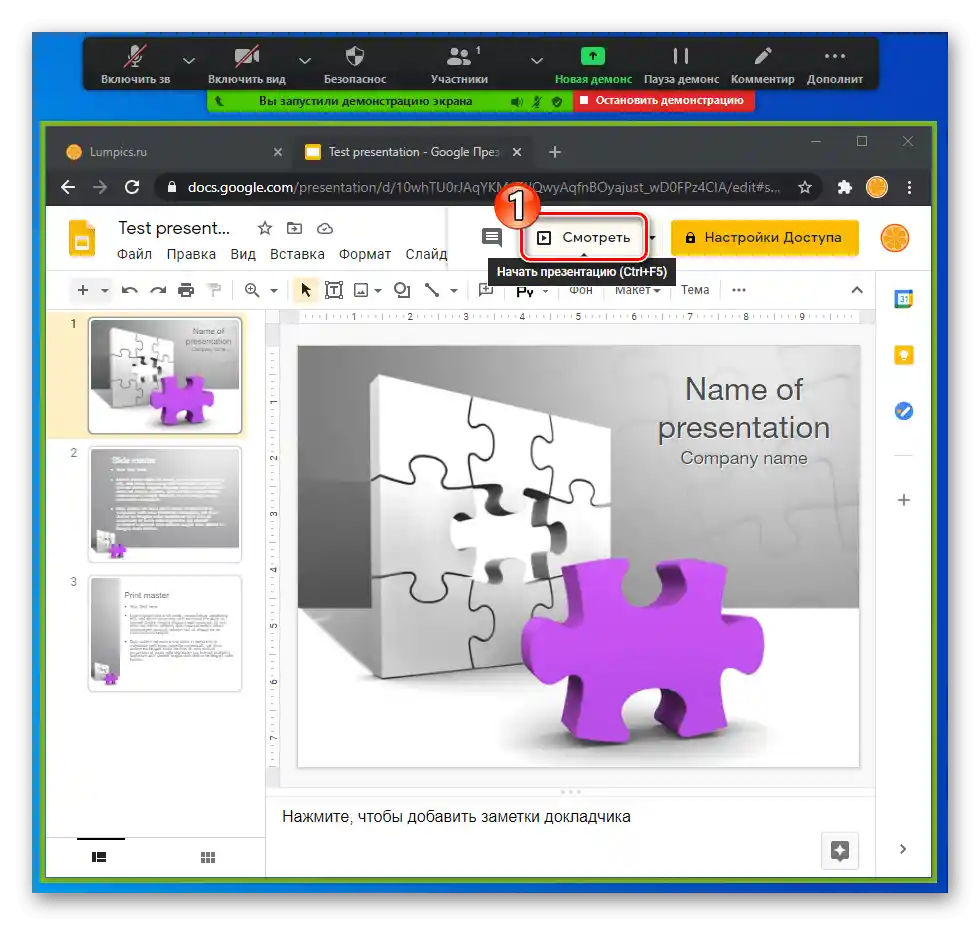
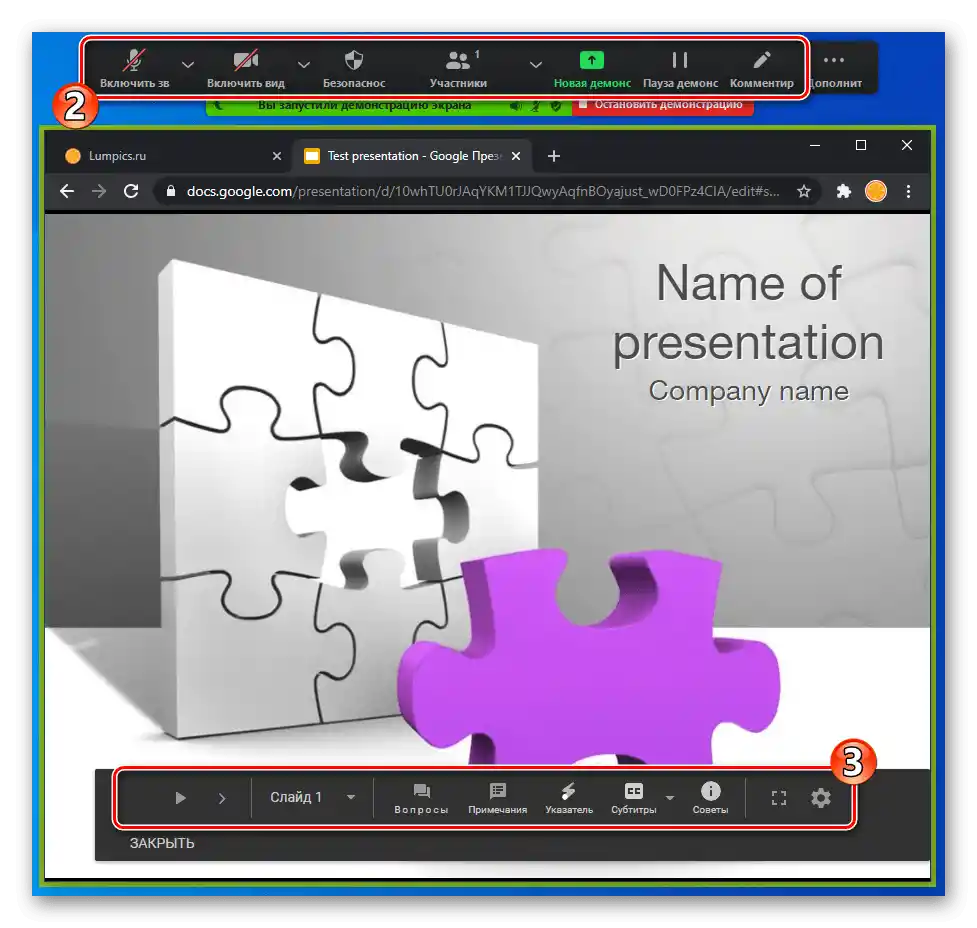
- سپس نمایش ارائه را برای شرکتکنندگان کنفرانس زوم انجام دهید.
![زوم برای ویندوز راهاندازی ارائهای که در کنفرانس پخش میشود در مرورگر]()
در واقع، همه چیز به همان شیوهای که در بندهای شماره ۶ تا ۹ دستورالعمل قبلی این مقاله توضیح داده شده است، انجام میشود، با این تفاوت که تغییر اسلایدها و سایر عملیات مربوط به آنها نه با استفاده از پاورپوینت، بلکه با کمک عناصر رابط کاربری وباپلیکیشن اجرا شده در مرورگر انجام میشود.
روش ۳: نمایش فایلها در زوم
از توصیههای ارائه شده در بالا برای سازماندهی نمایش ارائهها در زوم مشخص است که انتقال تصویر به سرویس همیشه با فراخوانی تابع "نمایش صفحه" آغاز میشود و کاربر تنها باید روش باز کردن فایل منبع اطلاعات را انتخاب کند. برای راحتی بیشتر، توسعهدهندگان زوم امکان باز کردن فایلهای ذخیره شده در ذخیرهسازیهای ابری را پیشبینی کردهاند و در دستورالعمل بعدی مزایای این رویکرد با مثال راهاندازی نمایش ارائهای که در Google Drive قرار دارد، نشان داده شده است.
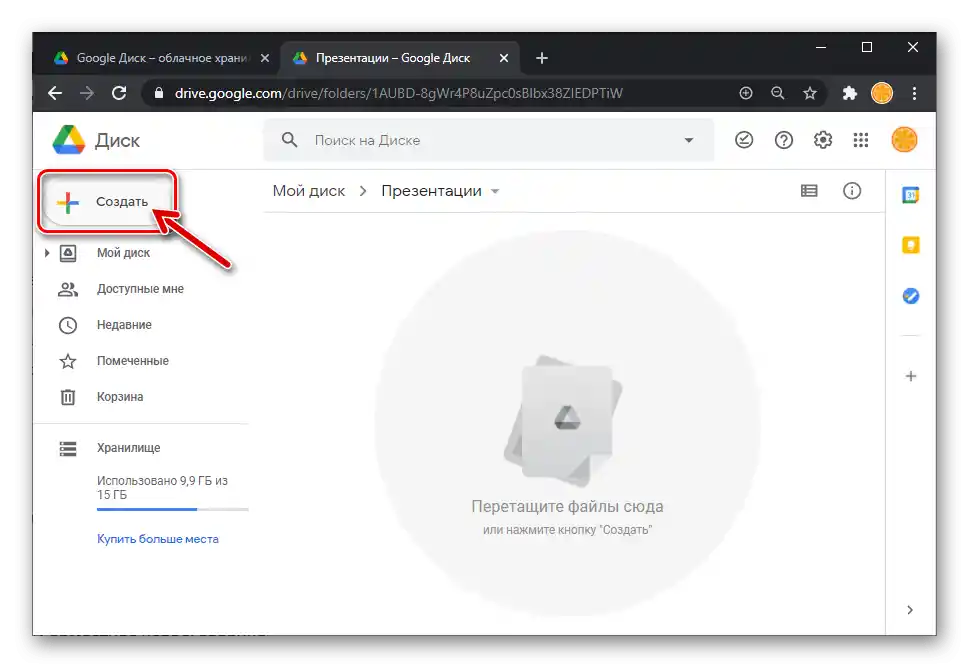
- فایل ارائه را در فضای ابری گوگل بارگذاری کنید.
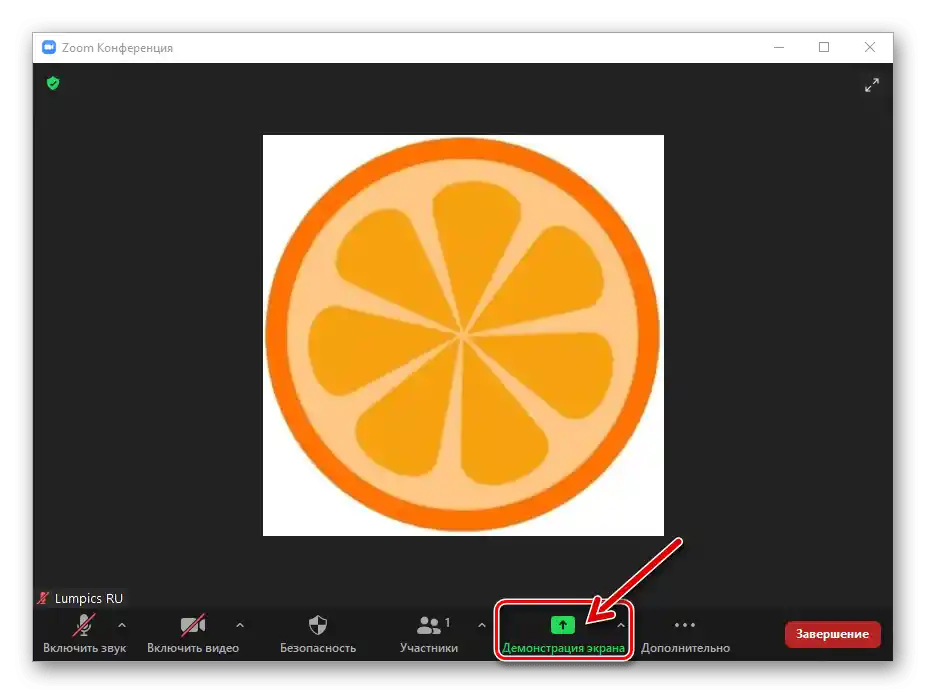
- زوم را در کامپیوتر باز کنید، یک کنفرانس ایجاد کنید یا به جلسه ارتباطی موجود بپیوندید.به بخش برنامه "نمایش صفحه نمایش" بروید.
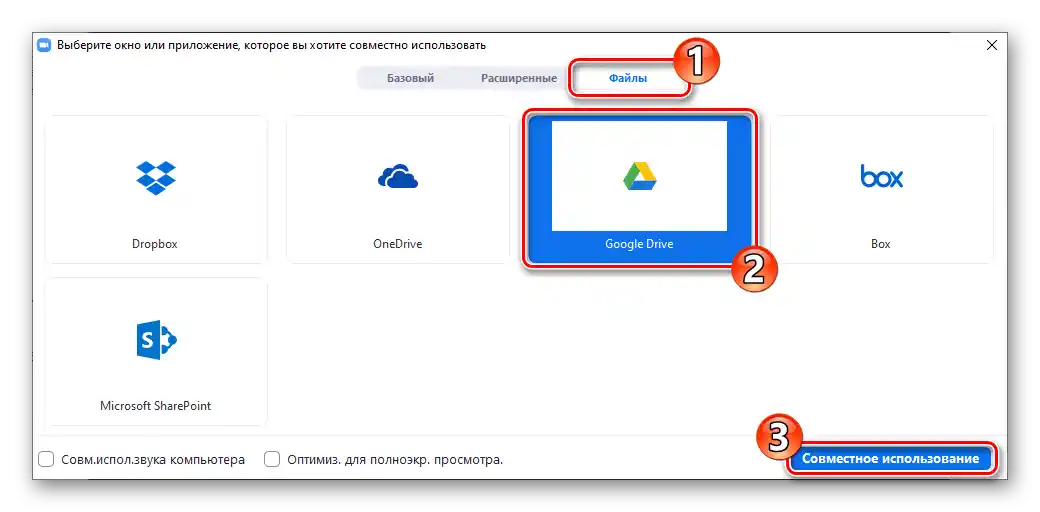
- در پنجره انتخاب شیء برای نمایش، به تب "فایلها" بروید، بلوک "Google Drive" را انتخاب کنید و سپس بر روی دکمه "اشتراکگذاری" کلیک کنید.
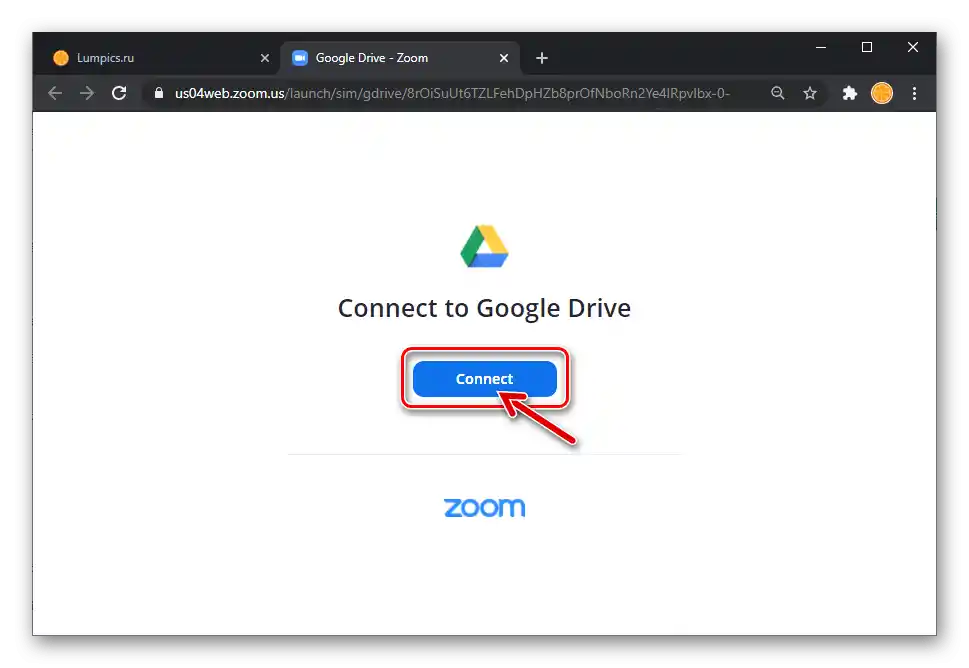
- در نتیجه، مرورگر پیشفرض نصبشده در ویندوز باز میشود و صفحه وبی را با درخواست اتصال سرویس Zoom به ابر نمایش میدهد – اینجا کلیک کنید "Connect".
![اتصال برنامه Zoom برای ویندوز به Google Drive]()
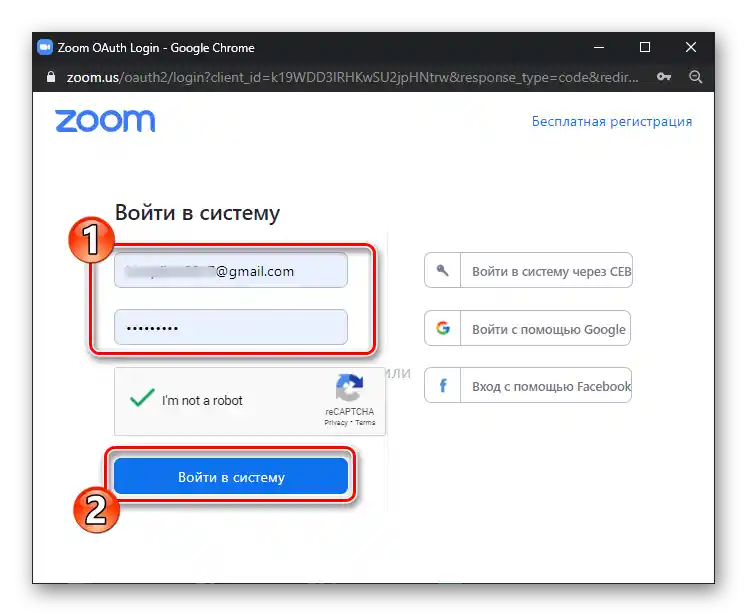
در پروفایل Zoom خود وارد شوید و در صورت نیاز، به حساب Google خود نیز وارد شوید.
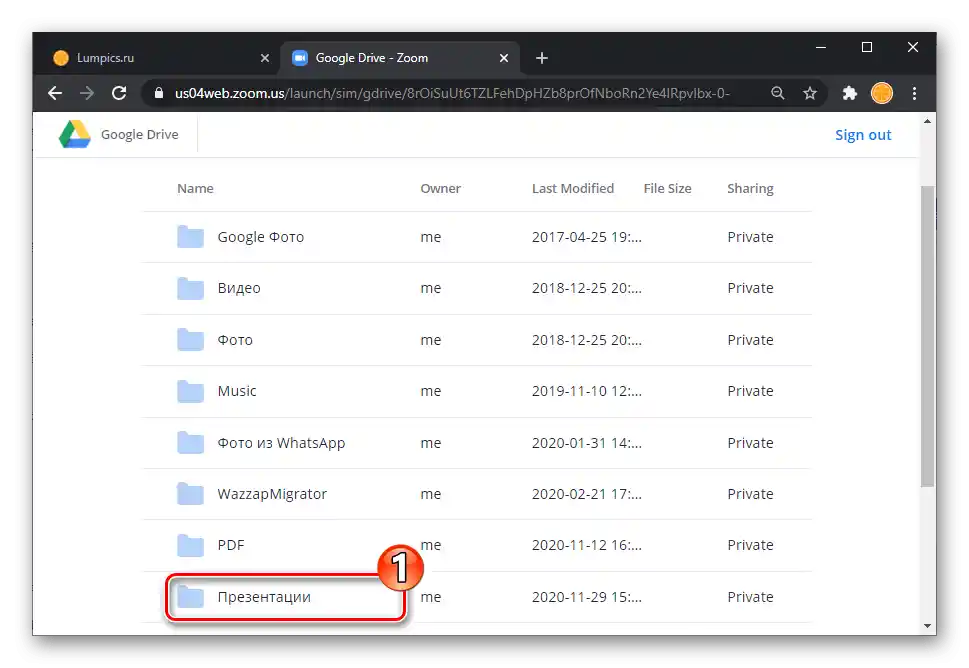
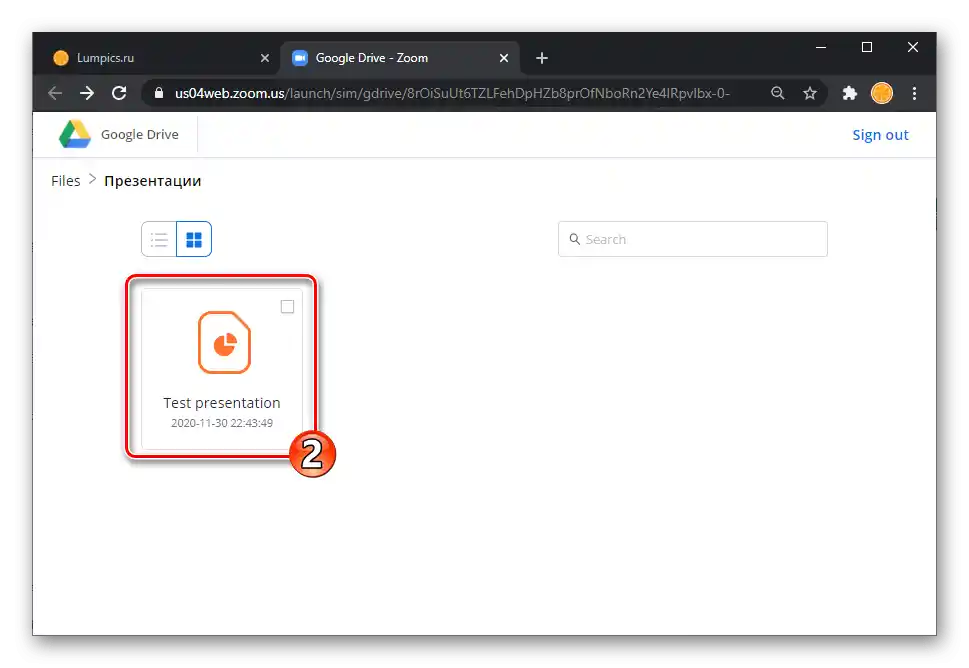
- به مسیر در فضای ابری بروید که فایل ارائه در آن قرار دارد،
![زوم برای ویندوز، مسیر فایل ارائهای که قرار است در کنفرانس نمایش داده شود در گوگل درایو]()
بر روی نام آن کلیک کنید.
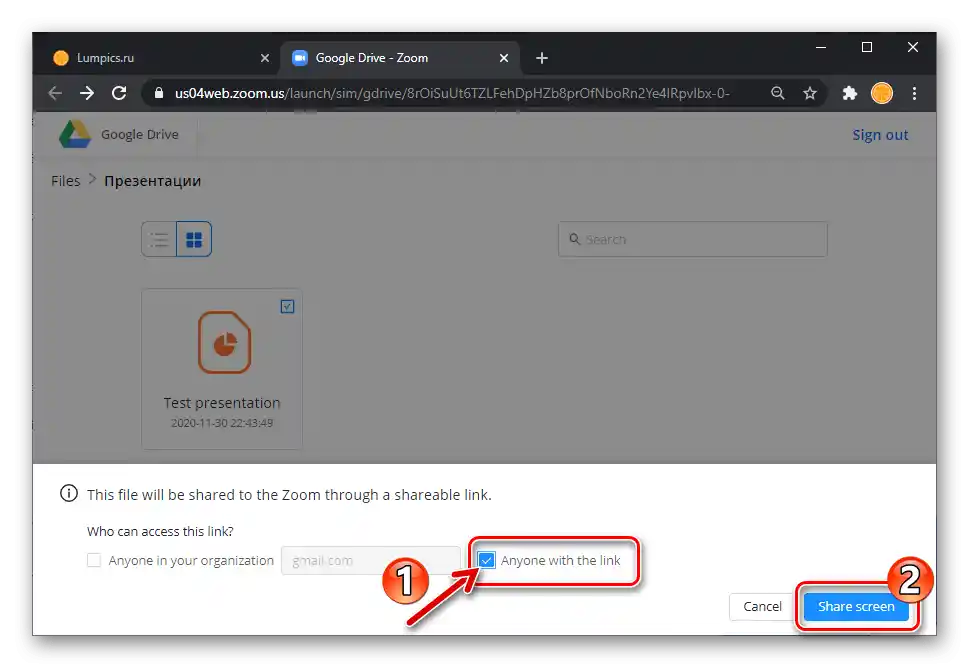
- در ناحیهای که در پایین پنجره مرورگر وب نمایش داده میشود، تیک گزینه "هر کسی با لینک" را بزنید، سپس بر روی دکمه "Share Screen" کلیک کنید.
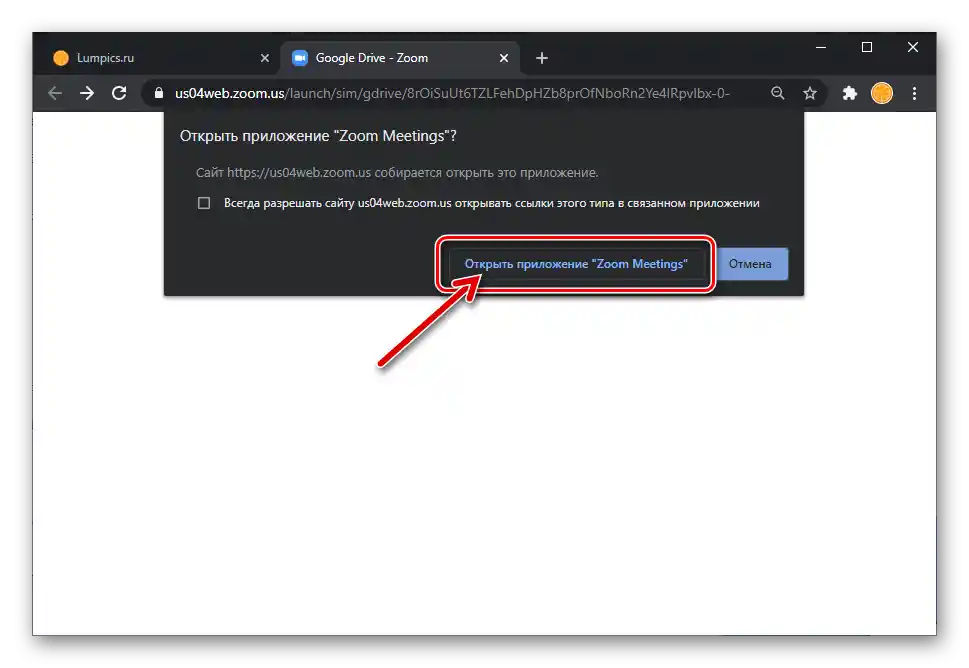
- درخواست دریافتی از مرورگر را تأیید کنید "آیا میخواهید برنامه Zoom Meetings را باز کنید؟".
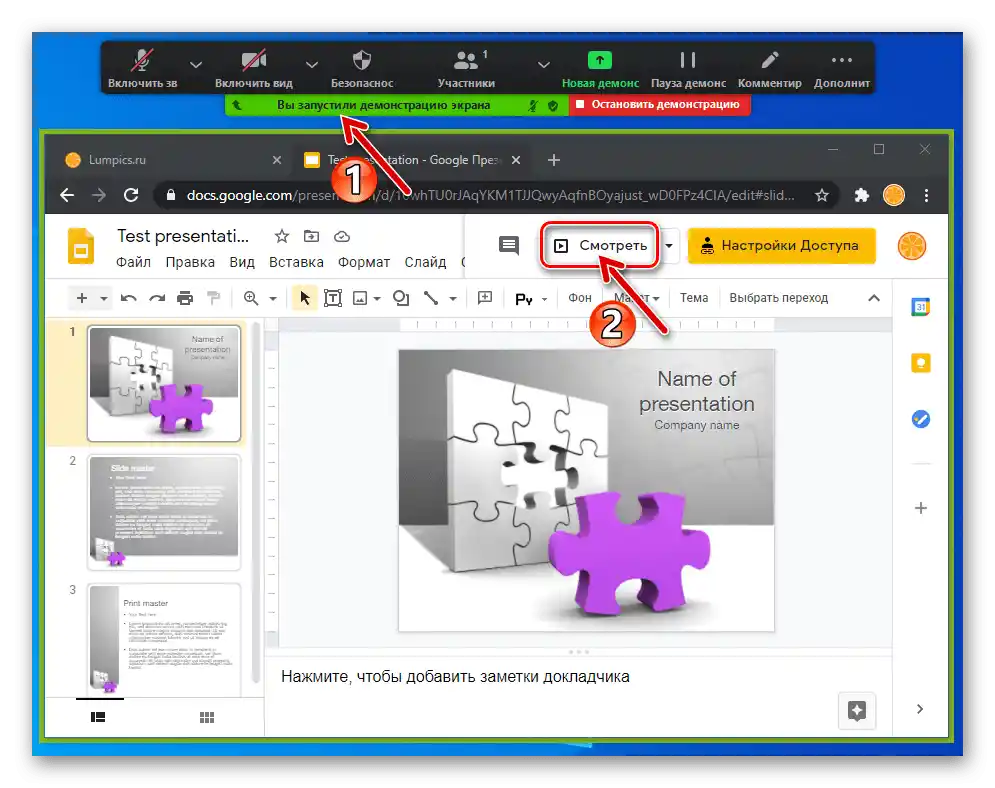
- به کار در برنامه Zoom سوئیچ کنید — پخش آنچه در پنجره مرورگر اتفاق میافتد، از هماکنون آغاز شده است.
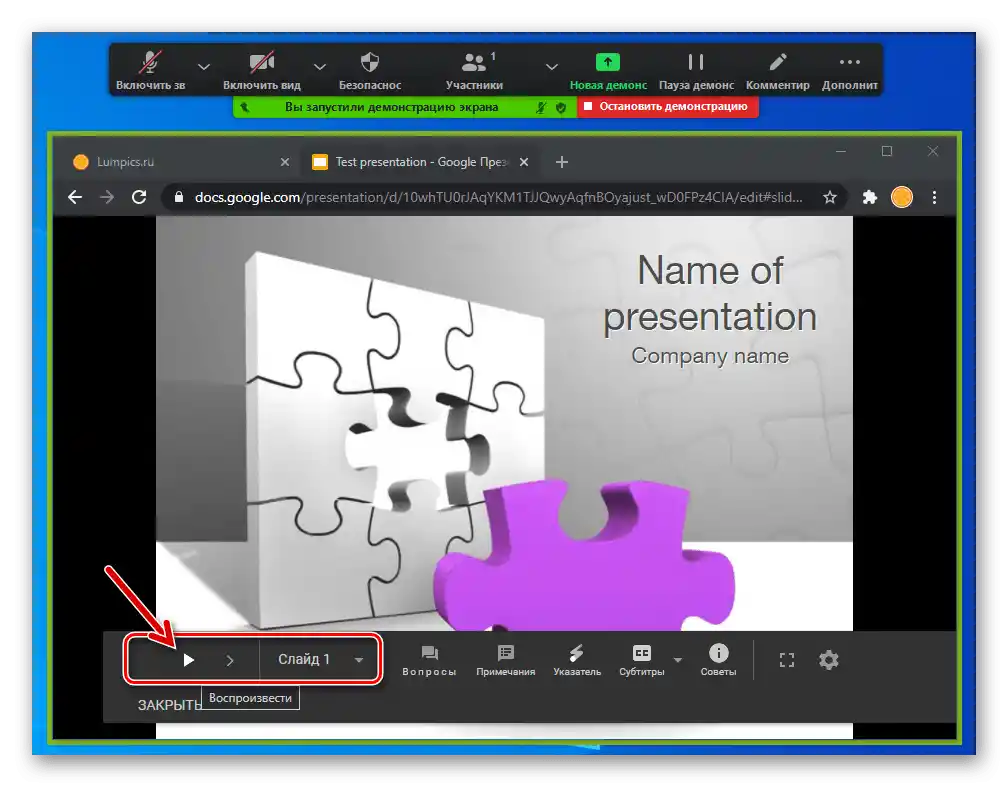
- سپس نمایش اسلایدها را انجام دهید. روند ارائه را در پنجره مرورگر وب مدیریت کنید و برای افزایش کارایی فرآیند، از ابزارهای Zoom استفاده کنید، همانطور که در دستورالعملهای قبلی این مقاله توضیح داده شده است.