محتوا:
روش 1: استفاده از ابزار عیبیابی
قبلاً به کاربران ویندوز 7 ابزار EasyFix ارائه میشد که برای حل مشکلات مختلف کامپیوتری بهصورت خودکار طراحی شده بود. اکنون عملکرد آن بهطور کامل در ابزار عیبیابی استاندارد گنجانده شده است. این ابزار بهطور خودکار پروتکلهای شبکه را بازنشانی میکند، اگر در هنگام اتصال به شبکه مشکلاتی وجود داشته باشد. در صورتی که مشکلی وجود نداشته باشد و شما بخواهید تنظیمات را به دلایل دیگر بازنشانی کنید، از روش 2 استفاده کنید.
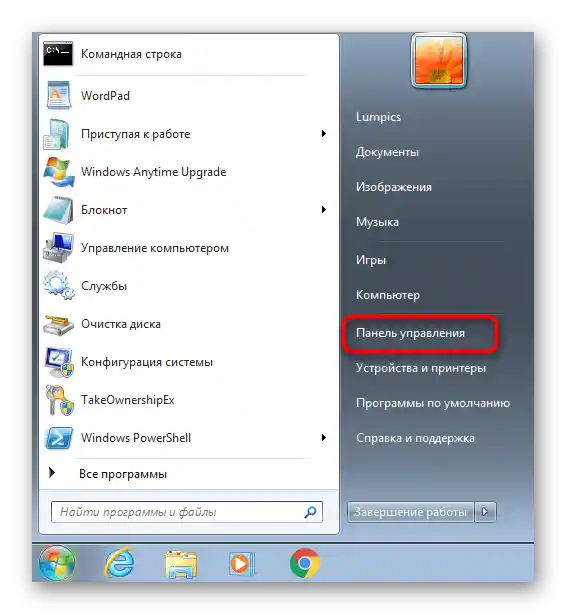
- بر روی "شروع" کلیک کنید و از طریق نوار سمت راست به "کنترل پنل" بروید.
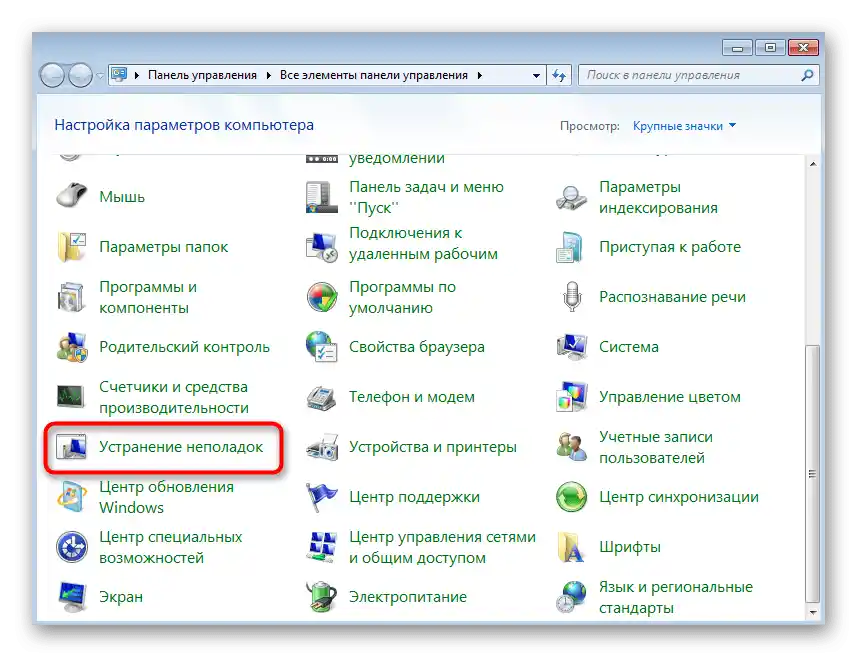
- بر روی کاشی "عیبیابی" کلیک کنید. اگر بهدلیل تفاوت در نمایش تنظیمات نتوانستید آن را پیدا کنید، خط "نمایش" را که در سمت راست بالا قرار دارد، به "آیکونهای بزرگ" تغییر دهید.
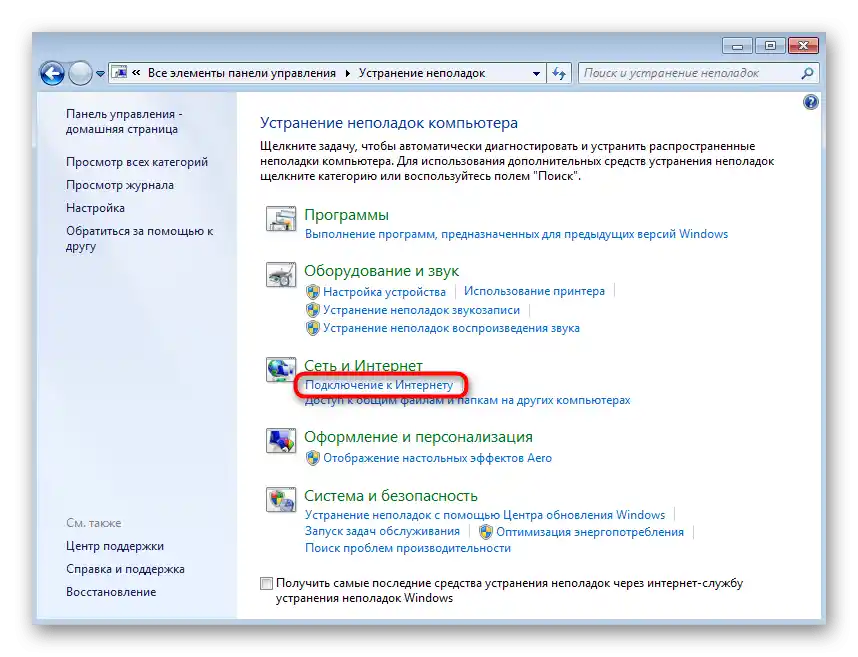
- در میان تمام ابزارهای موجود، بخش "شبکه و اینترنت" را پیدا کنید و گزینه "اتصال به اینترنت" را انتخاب کنید.
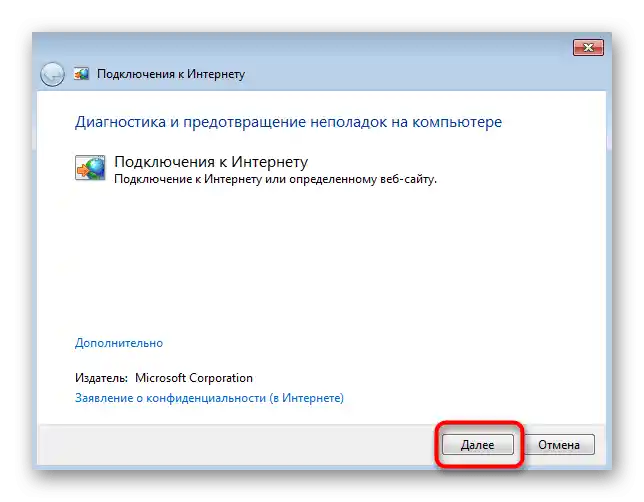
- یک پنجره تشخیص و پیشگیری از مشکلات ظاهر میشود که میتوانید بلافاصله به مرحله بعدی بروید.
- بر روی گزینه اول — "عیبیابی اتصال به اینترنت" کلیک کنید.
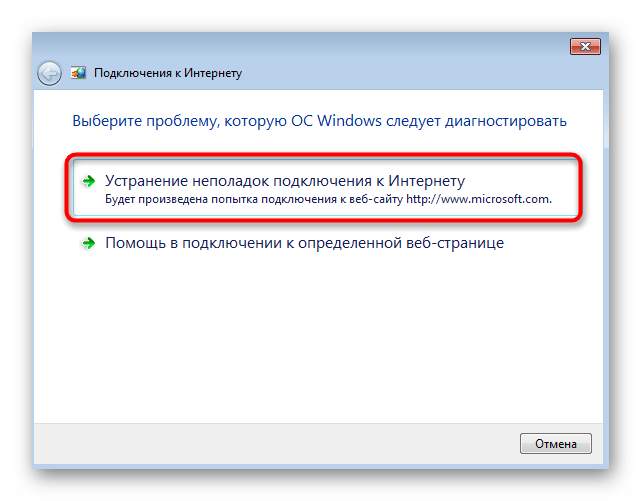
منتظر پایان اسکن باشید — معمولاً این کار زمان زیادی نمیبرد. در صفحه اطلاعاتی درباره اقداماتی که انجام شده و تأثیری که بر دسترسی به شبکه داشته است، نمایش داده میشود. در صورت نمایش اطلاعات اضافی با دستورالعملها، آنها را انجام دهید و بدین ترتیب فرآیند عیبیابی را به پایان برسانید.
روش 2: بازنشانی دستی تنظیمات شبکه
برای بازنشانی دستی تنظیمات شبکه سیستمعامل، فقط به دانستن چند دستور کنسول و وارد کردن آنها بهصورت متوالی نیاز دارید و در صورت درخواست، کامپیوتر را مجدداً راهاندازی کنید.
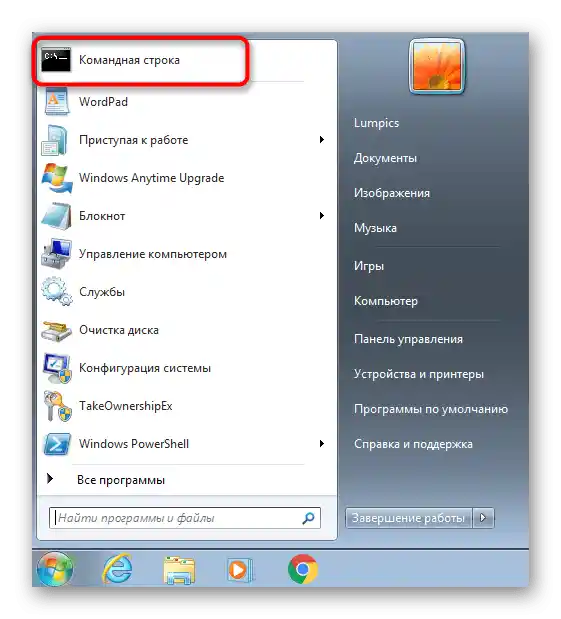
- دستورات "خط فرمان" را به هر روشی که راحتتر است پیدا کنید، به عنوان مثال از طریق منوی "شروع".
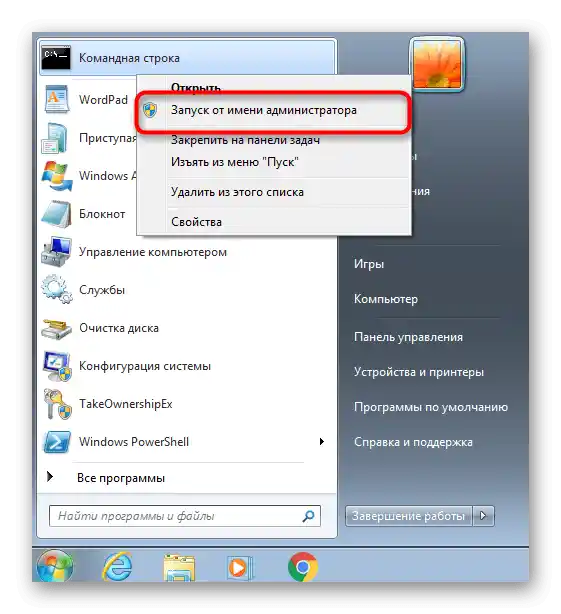
- حتماً آن را با نام مدیر اجرا کنید تا از نمایش پیام عدم دسترسی کافی در حین اجرای دستورات جلوگیری شود.
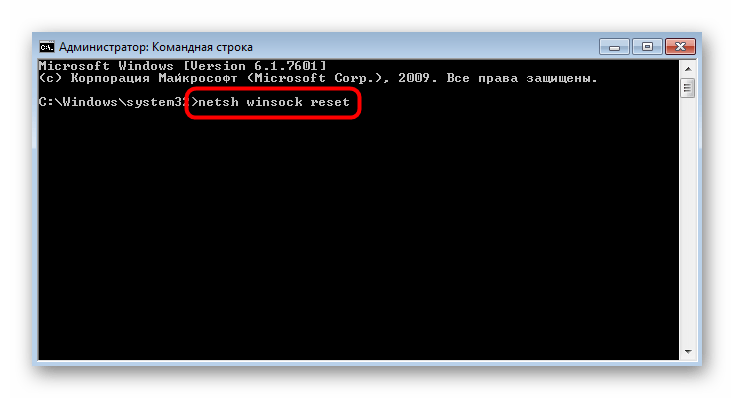
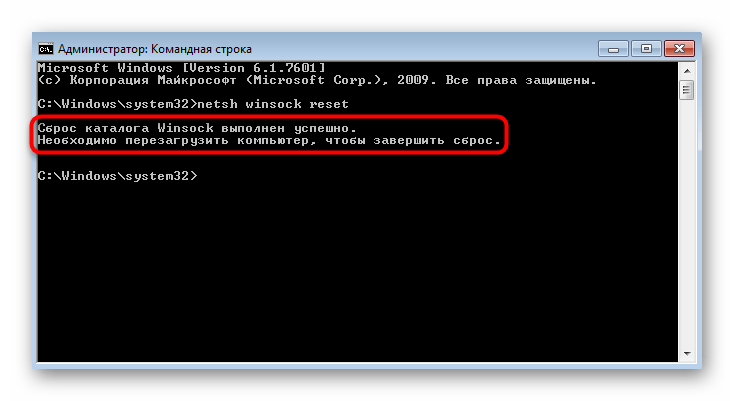
- دستور
netsh winsock resetرا وارد کرده و با فشار دادن کلید Enter آن را تأیید کنید. - پیامی مبنی بر اینکه بازنشانی دایرکتوری با موفقیت انجام شده است، ظاهر میشود، سپس کامپیوتر را برای اعمال تغییرات پس از بازنشانی راهاندازی مجدد کنید.
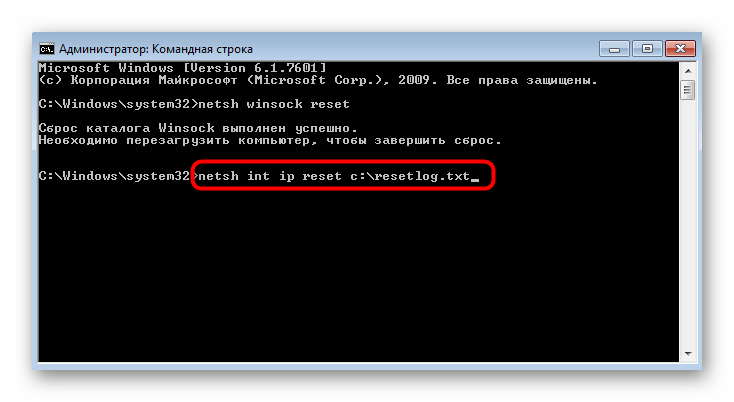
- اگر این کافی نیست، باید دستور
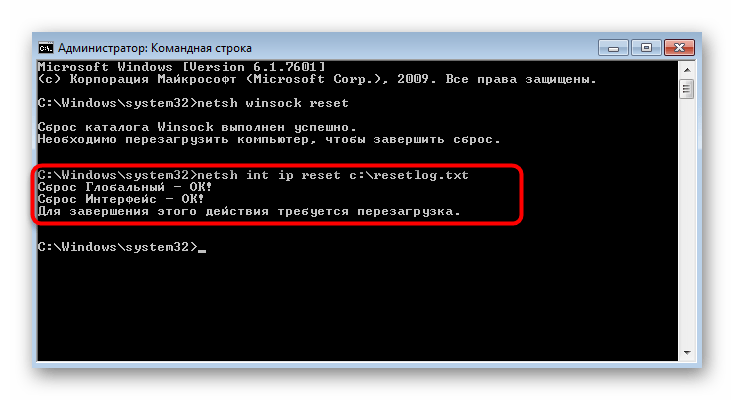
netsh int ip reset c:resetlog.txtرا وارد کنید که مسئول بازنشانی IP جهانی و IP رابط است. - برای هر دو گزینه باید وضعیت "OK" نمایش داده شود — اکنون باید دوباره کامپیوتر را راهاندازی کنید.
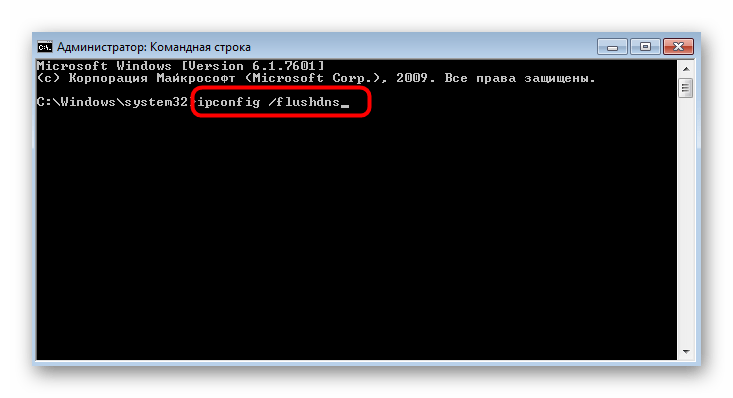
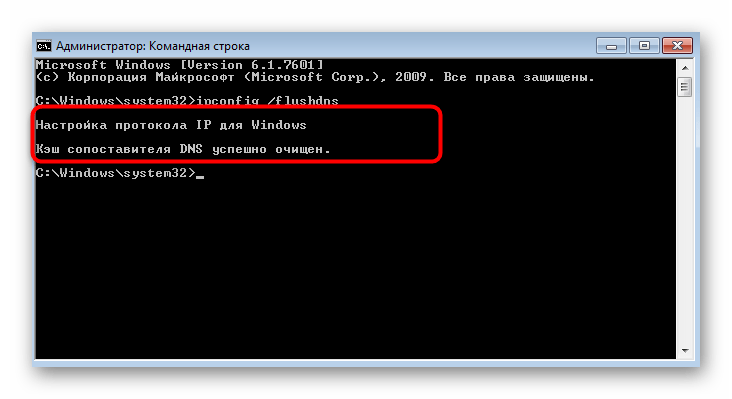
- دستورات ذکر شده فقط شامل تمام نواحی شبکه به جز DNS میشود، بنابراین نیاز به نوشتن یک دستور دیگر —
ipconfig /flushdnsاست تا این تنظیمات نیز صفر شوند. - در این صورت منتظر پیام موفقیتآمیز بودن عملیات باشید و نیازی به راهاندازی مجدد کامپیوتر نیست.
روش 3: تغییر موقعیت شبکه
در برخی موارد، بازنشانی تنظیمات شبکه به معنای تغییر موقعیت شبکه است. در این عمل، پارامترهای جدیدی تنظیم میشود که ممکن است برای کاربر ضروری باشد.یک گزینه سریع برای تغییر تنظیمات وجود دارد که زمان زیادی نمیبرد.
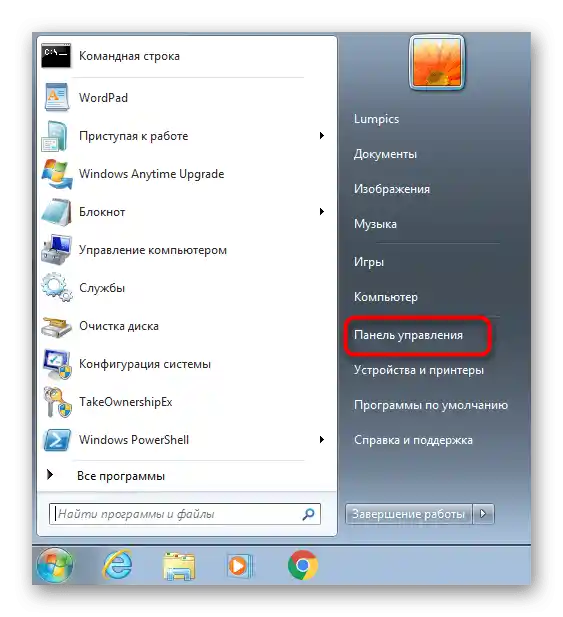
- دوباره "منوی شروع" را باز کنید و "پنل کنترل" را فراخوانی کنید.
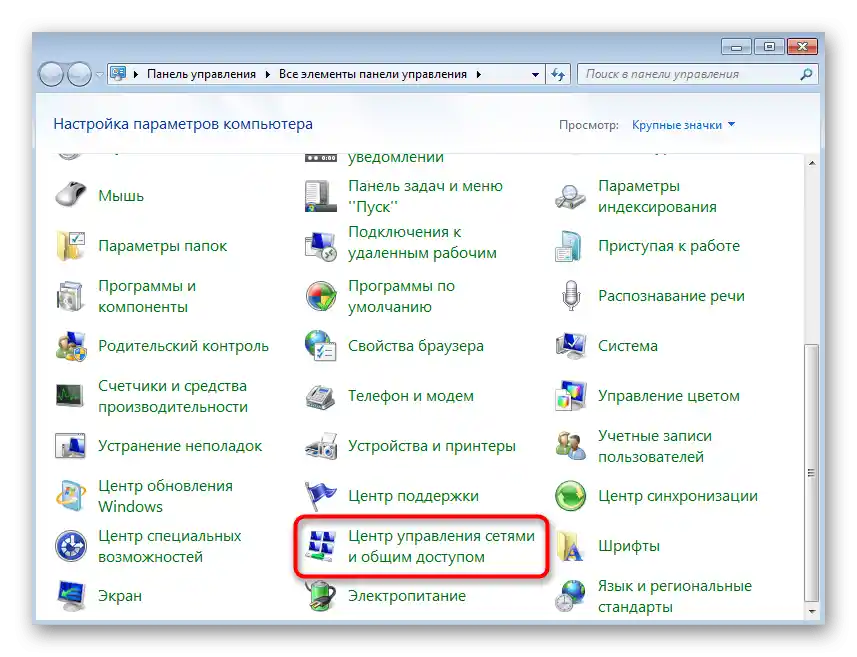
- این بار بر روی "مرکز کنترل شبکهها و اشتراکگذاری" کلیک کنید.
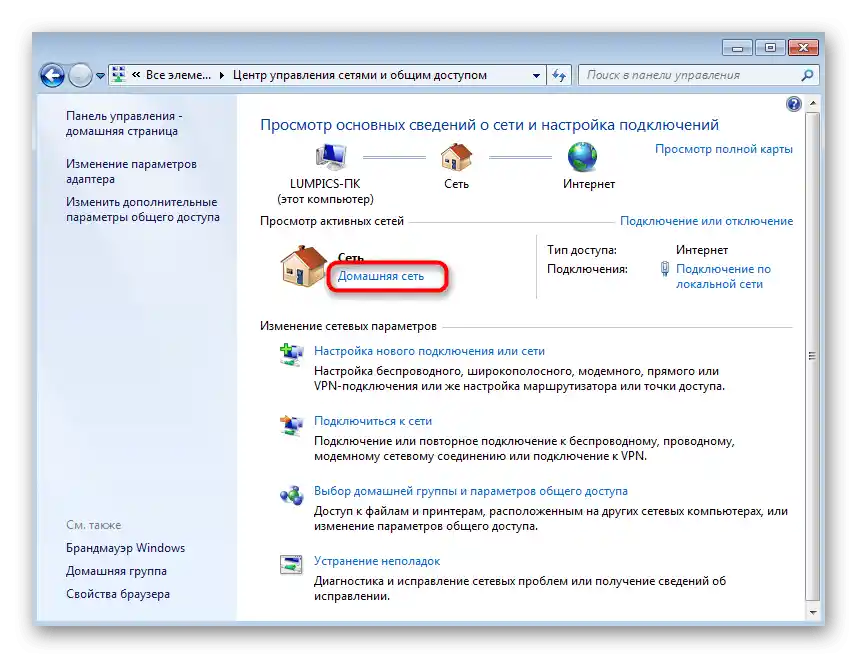
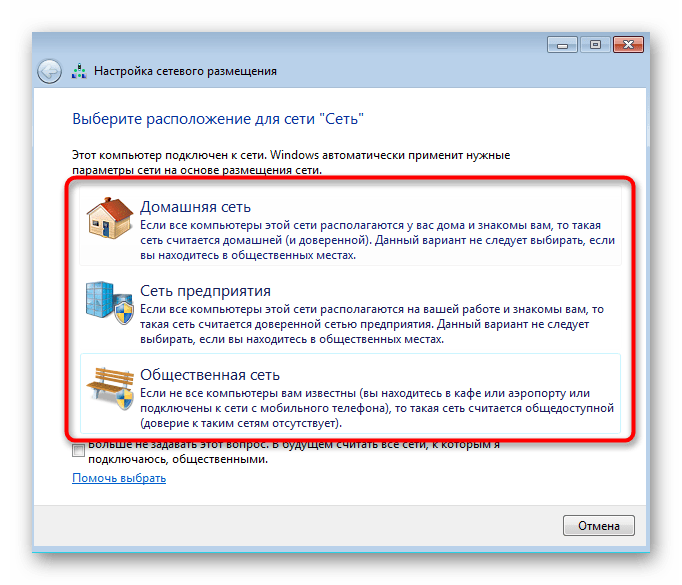
- زیر آیکون "شبکه" خطی با عنوان "شبکه خانگی"، "شبکه عمومی" یا "شبکه کاری" وجود دارد که باید بر روی آن کلیک کنید.
- در پنجره "تنظیم موقعیت شبکه" گزینه جدیدی برای شبکه انتخاب کنید و با توضیحات هر کدام آشنا شوید.
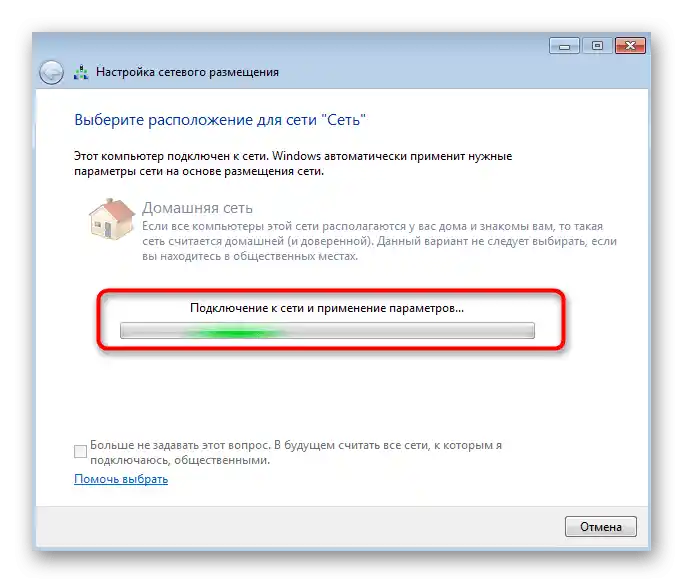
- اتصال آغاز خواهد شد و پنجره تنها پس از دریافت اطلاعیهای مبنی بر تغییر موفقیتآمیز موقعیت بسته خواهد شد.
روش ۴: بررسی پروتکلها در تنظیمات آداپتور
به عنوان آخرین روش کارآمد، پیشنهاد میکنیم با تغییر تنظیمات آداپتور شبکه آشنا شوید. این روش شامل بازنشانی کامل تنظیمات شبکه نمیشود، اما به شما این امکان را میدهد که TCP/IP و سرور DNS را به حالت پیشفرض برگردانید، اگر کاربر تغییراتی ایجاد کرده باشد.
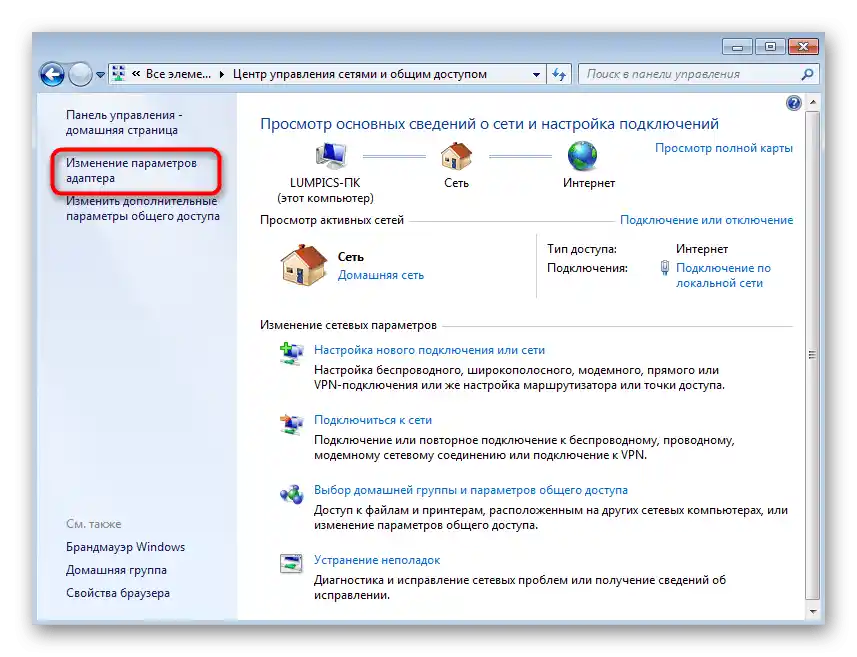
- در همان منوی "مرکز کنترل شبکهها و اشتراکگذاری" بر روی گزینه سمت چپ "تغییر تنظیمات آداپتور" کلیک کنید.
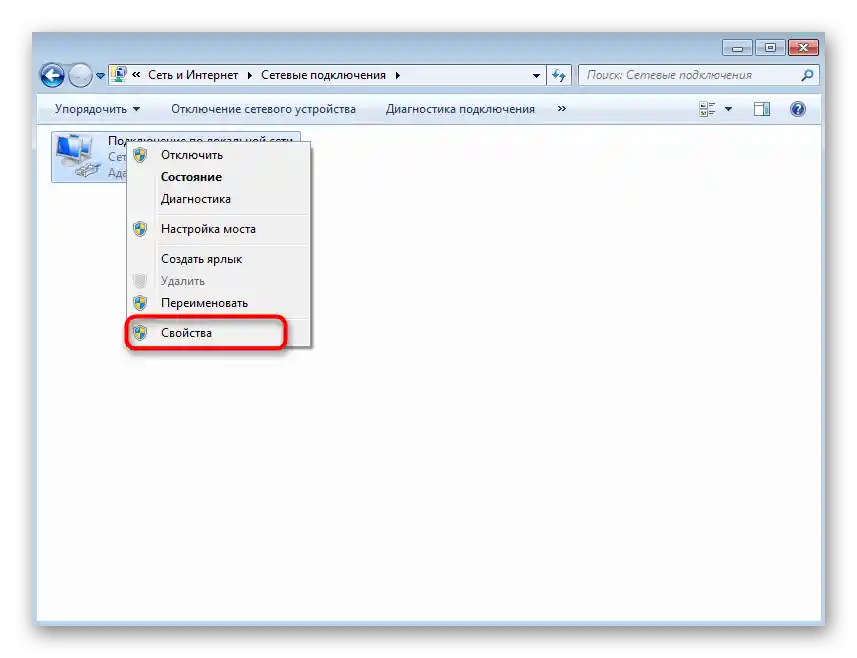
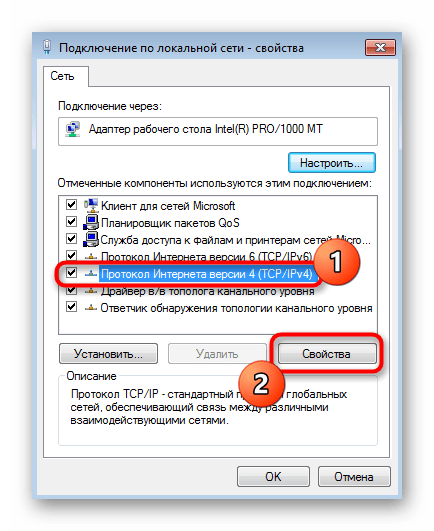
- بر روی آداپتور مورد استفاده کلیک راست کرده و از منوی زمینه به "خصوصیات" بروید.
- در آنجا گزینه "پروتکل اینترنت نسخه ۴" را پیدا کرده، آن را انتخاب کنید و بر روی دکمه "خصوصیات" کلیک کنید.
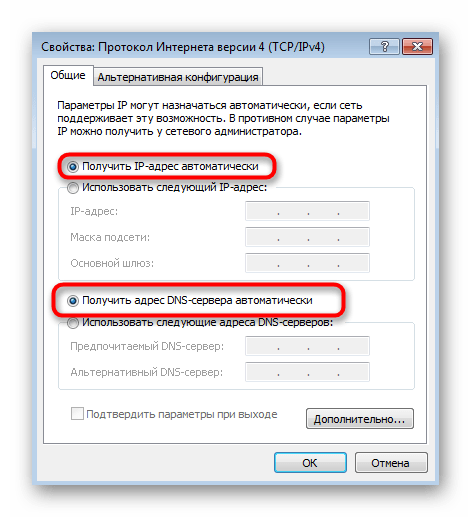
- تنظیمات دریافت خودکار برای آدرس IP و سرورهای DNS را فعال کنید و سپس تنظیمات را اعمال کنید.
اگر مدیریت شبکه بر عهده شما نیست و شخص دیگری، مثلاً در دفتر شما، این کار را انجام میدهد، ممکن است او تنظیمات را تغییر داده باشد، بنابراین نیازی به بازگرداندن آنها به حالت اولیه نیست. بهتر است با مدیر سیستم در مورد حل مشکل پیشآمده مشورت کنید.